Cobrança e pagamentosClientes e CRMPortal do cliente
Vender assinaturas e fazer check-in de membros
Crie tipos de assinatura, venda-os com um link de pagamento através da sua própria Stripe, faça o check-in de membros na recepção e permita que os membros vejam seu passe no portal do cliente.
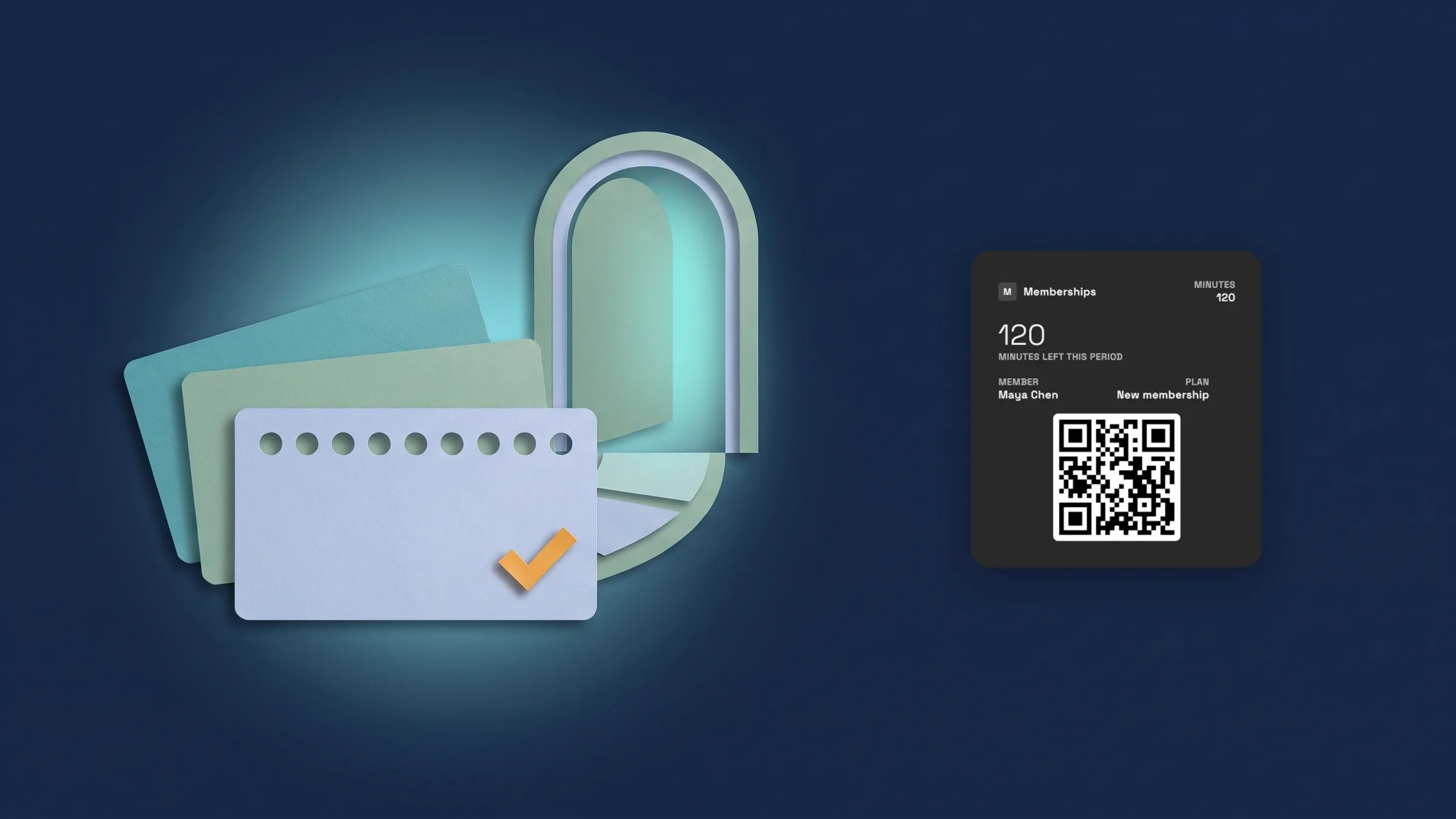
Crie tipos de assinatura a partir de modelos
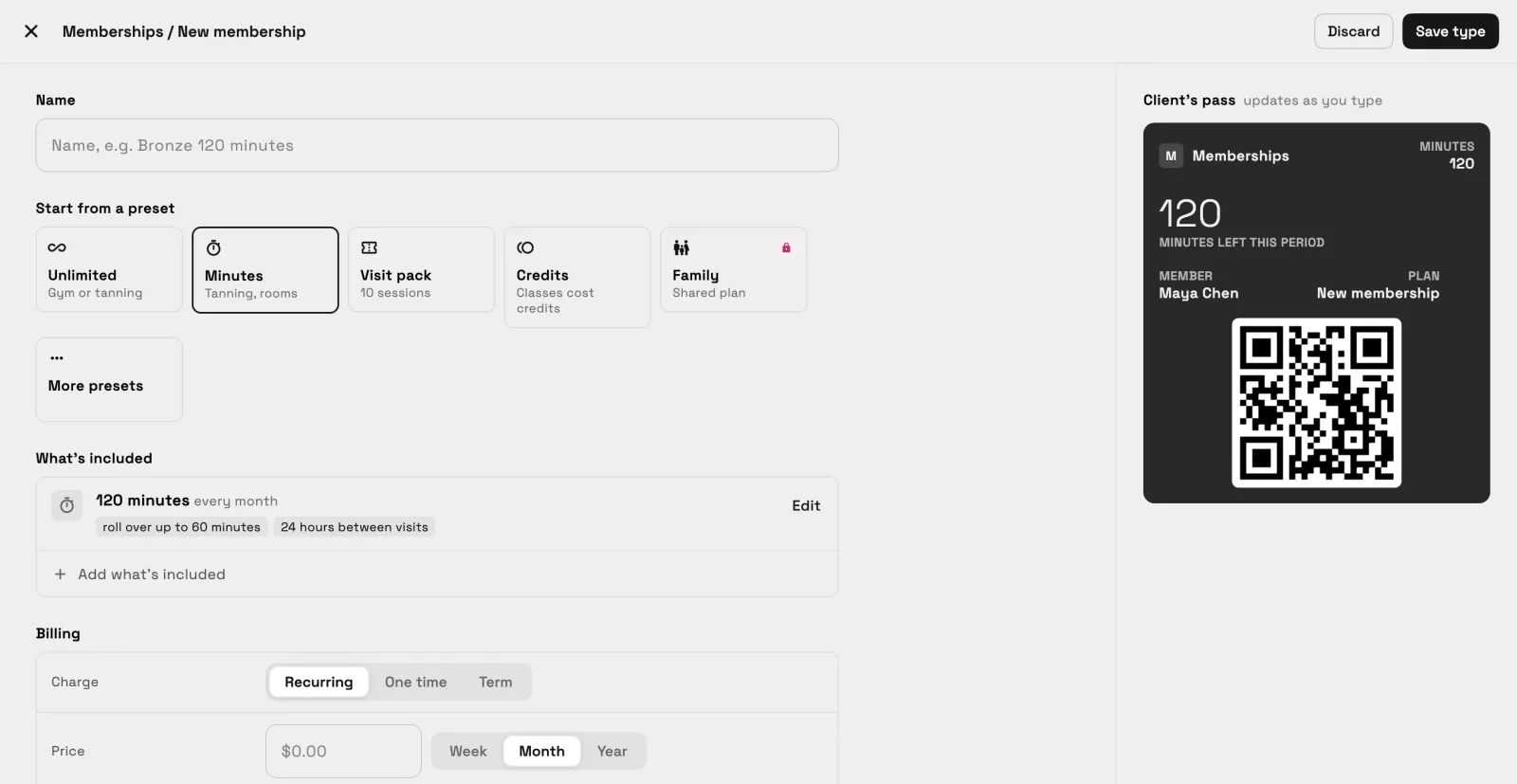
Abra Clientes → Assinaturas e escolha Nova assinatura. Comece com um modelo predefinido: Ilimitado, Minutos, Pacote de visitas, Créditos ou Família, com bronzeamento ilimitado, Assinatura de salão, Coworking e Passe diário em Mais modelos predefinidos. Em seguida, dê um Nome ao tipo e defina O que está incluído, Cobrança e Na porta.
O que está incluído contém o que um membro recebe: visitas ilimitadas, minutos, visitas ou créditos, com recargas opcionais. Cobrança define como o tipo é cobrado, com uma taxa de inscrição, um compromisso e o que acontece após um pagamento falho. Na porta define Congelamentos e Passes de convidado, e no Specialist e acima, o que um membro deve fazer Antes da primeira visita. Uma prévia do passe do cliente atualiza enquanto você digita, e Salvar tipo o mantém.
Assinaturas estão no Cadet e acima. O modelo Família está no Voyager e acima. Já está no aplicativo web e chegará ao aplicativo iPhone com sua próxima atualização.
- Modelos predefinidos para academias, estúdios, bronzeamento, salões, coworking e passes diários
- O que está incluído, Cobrança e Na porta em um único editor
- Uma prévia ao vivo do passe do cliente enquanto você cria
- Onde encontrar
- Clientes
- Assinaturas
- Nova assinatura
- Planos
- Cadet e superior
Venda uma assinatura com um link de pagamento
Abra um cliente, use o menu ⋯ e escolha Vender assinatura. Escolha a assinatura, depois em Como eles pagam escolha Link de pagamento e pressione Vender. A folha diz Link de pagamento pronto e Copiar link coloca o link na sua área de transferência, para que você possa enviá-lo da maneira que costuma fazer. A assinatura começa quando o cliente paga. (Alterado em 2 de novembro: antes de pressionar Vender, a folha mostra Primeira cobrança, com qualquer taxa de configuração, e Depois, com o que o cliente paga em seguida e a partir de quando, ou quando a assinatura termina. As datas contam a partir do dia em que o cliente paga.)
O pagamento é cobrado através da sua própria conta Stripe, então conecte a Stripe primeiro. O Workspace369 não envia o link por e-mail ou SMS para você, então nada chega ao cliente até que você o envie. As vendas estão no Cadet e acima. Está no aplicativo web agora e chegará ao aplicativo do iPhone com sua próxima atualização.
- Cliente ⋯ menu → Vender assinatura → Link de pagamento → Vender → Copiar Link
- Faturado através da sua própria conta Stripe
- Você envia o link; o aplicativo não envia nada para o cliente
- Alterado em 2 de novembro: primeira cobrança e depois mostra antes de você pressionar Vender
- Onde encontrar
- Clientes
- um cliente
- … menu
- Vender assinatura
- Planos
- Cadet e superior
Faça o check-in de membros na recepção
Abra Clientes → Check-in. Faça o check-in de pessoas com Câmera escaneando o passe de um membro, com Scanner para um scanner portátil, ou com Pesquisar por nome. A tela diz Pronto para o próximo membro até que alguém chegue, e Hoje lista os check-ins do dia. O proprietário sempre pode fazer o check-in de membros; o check-in de funcionários está no Voyager e acima.
Cada membro tem um passe com um código QR, para que possam mostrá-lo na recepção. Regras de assinatura para vários locais estão no Commander e acima. Já está no aplicativo web e chegará ao aplicativo iPhone com sua próxima atualização.
- Câmera, Scanner e Pesquisa na recepção
- Um passe QR para cada membro
- Check-in de funcionários no Voyager e acima; o proprietário sempre pode fazer o check-in
- Onde encontrar
- Clientes
- Check-in
- Planos
- Cadet e superior
Membros veem sua assinatura e passe no portal
Quando um cliente tem uma assinatura, seu portal do cliente exibe uma seção Assinatura e passe: o plano e seu status, o código QR para mostrar na recepção, o que resta em cada saldo e Visitas recentes.
Em Gerenciar, os membros podem congelar quando o tipo permitir, atualizar seu cartão ou cancelar. Os membros não podem comprar uma assinatura pelo portal; você a vende no menu ⋯ do cliente. A seção Assinatura e passe é exibida apenas para clientes que têm uma assinatura. Está no aplicativo web agora e chegará ao aplicativo do iPhone com sua próxima atualização.
- Uma seção de Assinatura e passe com o código QR e saldos
- Congelar assinatura quando o tipo permitir, Atualizar cartão, Cancelar assinatura
- A venda fica com você, não no portal
- Onde encontrar
- O portal do cliente
- Assinatura e passe
- Planos
- Cadet e superior
Veja check-ins no relatório Check-ins
Abra Finanças → Relatórios e escolha Check-ins, no grupo Assinaturas e check-ins. Ele mostra horários de pico e check-ins por dia, e você pode ver 7, 30 ou 90 dias, ou definir um intervalo personalizado. O mesmo relatório está na guia Relatório da tela de Check-in. O relatório de comparação de locais está no Commander e acima. Ele está no aplicativo web agora e chegará ao aplicativo do iPhone com sua próxima atualização.
- Finanças → Relatórios → Check-ins
- Horários de pico e check-ins por dia
- 7, 30, 90 dias ou um intervalo personalizado
- Onde encontrar
- Finanças
- Relatórios
- Check-ins
- Planos
- Cadet e superior
Veja como seus programas funcionam em Programas e Sessões
Abra Finanças → Relatórios e escolha Programas e Sessões. Os blocos mostram Sessões, Taxa de comparecimento e Aulas em grupo realizadas para o intervalo que você escolher. Por instrutor lista sessões individuais, faltas e comparecimentos de cada instrutor, e Por nível mostra Membros, Saíram e Entraram para cada nível de programa.
Receita mensal é exibida apenas para o proprietário e administradores. Membros que pagam em uma moeda diferente da de seu programa são observados, mas não adicionados à receita. O relatório está no Voyager e acima. Já está no aplicativo web e chegará ao aplicativo iPhone com sua próxima atualização.
- Sessões, Taxa de comparecimento e Aulas em grupo realizadas
- Desmembramentos por instrutor e por nível
- Receita mensal é exibida apenas para o proprietário e administradores
- Onde encontrar
- Finanças
- Relatórios
- Programas e Sessões
- Planos
- Voyager e acima
Respostas rápidas
- Como crio um tipo de assinatura?
- Vá para Clientes → Assinaturas e escolha Nova assinatura. Comece com um modelo, depois defina O que está incluído, Faturamento e Na porta, e escolha Salvar tipo.
- Como vendo uma assinatura para um cliente?
- Abra o cliente, use o menu ⋯, escolha Vender assinatura, selecione a assinatura e o link de Pagamento, em seguida, pressione Vender e Copiar Link. A assinatura começa quando eles pagam.
- O Workspace369 envia o link de pagamento para o meu cliente?
- Não. O aplicativo não envia nada para o cliente. Você copia o link e o envia da maneira que costuma fazer.
- Membros podem comprar uma assinatura no portal do cliente?
- Não. Você vende assinaturas no menu ⋯ do cliente. Membros veem sua assinatura e passe no portal, e podem atualizar seu cartão ou cancelar, e congelar quando o tipo permitir.
- Como faço o check-in de um membro?
- Abra Clientes → Check-in e use Câmera, Scanner ou Pesquisa. O proprietário sempre pode fazer o check-in de membros; o check-in de funcionários está no Voyager e acima.
- Quais planos incluem assinaturas e o relatório Programas e Sessões?
- Assinaturas estão no Cadet e acima. Check-in de funcionários e o modelo Família estão no Voyager e acima, assim como o relatório Programas e Sessões. Regras de assinatura para vários locais estão no Commander e acima.
Atualizações relacionadas
 Relatórios contábeis mudam para uma página de relatório clara
 Novos workspaces recebem um inicializador Configurar Meu Pipeline no chat de IA
 Webhooks para novos clientes e mudanças de estágio
Venda de assinaturas e check-in de membros em seu próprio espaço de trabalho
Comece seu teste gratuito em Voyager, depois encontre-o em Clientes.
Teste grátis de 14 dias. Cartão necessário. Após o teste: US$ 74/mês para Voyager. Renova automaticamente todo mês até você cancelar. Cancele a qualquer momento em Configurações → Faturamento.