Cobrança e pagamentos
Relatórios contábeis mudam para uma página de relatório clara
Lucros e Perdas, Balanço Patrimonial, envelhecimento, impostos, orçamento e relatórios de lucratividade agora compartilham uma página de relatório, com chips no topo e Exportar CSV.
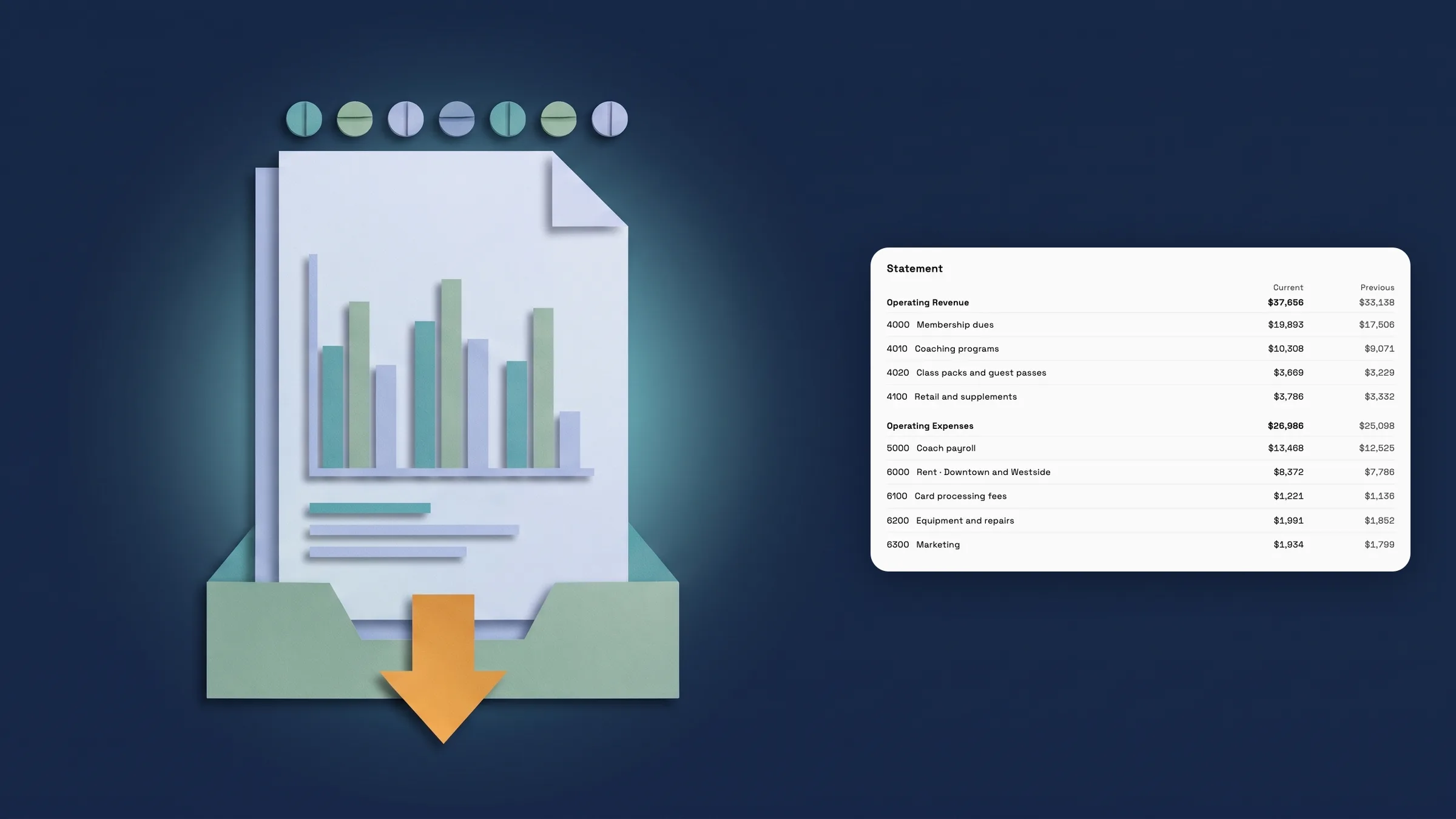
Demonstrações abrem na nova página de relatórios
Lucros e Perdas, Balanço Patrimonial, Demonstração de Fluxo de Caixa, Razão Geral e Livro Diário agora compartilham uma página de relatório. Não há botão Gerar: uma demonstração lê quando abre e lê novamente quando você altera um chip no topo, como Período, Centro de Custo, Comparar ou Conta. A página começa com uma frase sobre o resultado, por exemplo, quanto de sua receita você manteve como lucro líquido, depois até quatro figuras, depois a demonstração como linhas silenciosas com totais sob uma regra.
Onde um relatório tem um chip Comparar, como Lucros e Perdas, ele adiciona uma coluna Período anterior. O Balanço Patrimonial usa um chip Data de Referência em vez de um período e informa quando está desequilibrado e em quanto. O Razão Geral pede que você escolha uma conta com o chip Conta, depois lista as entradas dessa conta com Dinheiro Entrando, Dinheiro Saindo e Saldo. O Razão Finaliza com Equilibrado ou Desequilibrado.
Exportar CSV é um botão no topo do relatório, e nas demonstrações Exportar PDF e Ajuda estão no menu ⋯. A partir de Relatórios em um tablet ou desktop, uma demonstração abre no local com Relatórios no topo para voltar; em um telefone, ela abre como sua própria página. As demonstrações estão em Commander e Enterprise. Está no aplicativo web agora e chegará ao aplicativo do iPhone com sua próxima atualização.
- Sem botão Gerar: as demonstrações leem quando abrem
- Uma frase primeiro, depois até quatro figuras, depois a demonstração
- Chips de Período, Centro de Custo, Comparar, Data de Referência e Conta
- Exportar CSV no topo, Exportar PDF e Ajuda no menu ⋯
- Onde encontrar
- Finanças
- Relatórios
- Lucros e Perdas
- Planos
- Commander e superior
Contas a Receber por Vencimento, Contas a Pagar por Vencimento e Resumo de Impostos na mesma página
Contas a Receber por Vencimento agora usa a mesma página. Mostra A Receber, Vencido e Mais de 90 dias, com um chip de Vencimento, um chip de Projeto quando você tem mais de um projeto e pesquisa de cliente acima da tabela. Lembretes em massa, exportação em PDF e CSV, e as ações por fatura para visualizar, enviar um lembrete ou registrar um pagamento ainda estão lá para as pessoas autorizadas a usá-los. Lembretes em massa estão disponíveis em tablet e desktop.
Contas a Pagar por Vencimento mostra A Pagar, Vencido, Vence em 7 dias e Mais de 90 dias por fornecedor, com um chip de Data de Referência, e ao tocar em um fornecedor, ele mostra suas contas. Em um telefone, cada fornecedor é uma linha de duas linhas com seu total e o quão atrasado está, como 1–30 dias de atraso ou Ainda não vencido.
Resumo de Impostos tem um chip de Período e três figuras: Imposto coletado, Imposto pago e Saldo líquido de impostos, com Crédito (imposto pago a mais) abaixo quando você pagou mais do que coletou. Duas tabelas listam os impostos De faturas e De contas e despesas. Exportar CSV é novo em Contas a Pagar por Vencimento e Resumo de Impostos. Contas a Receber por Vencimento está em Specialist, Commander e Enterprise; Contas a Pagar por Vencimento e Resumo de Impostos estão em Commander e Enterprise. Está no aplicativo web agora e chegará ao aplicativo do iPhone com sua próxima atualização.
- Contas a Receber por Vencimento: A Receber, Vencido e Mais de 90 dias
- Contas a Pagar por Vencimento: A Pagar, Vencido, Vence em 7 dias e Mais de 90 dias
- Resumo de Impostos: Imposto coletado, Imposto pago e Saldo líquido de impostos
- Exportar CSV em Contas a Pagar por Vencimento e Resumo de Impostos
- Onde encontrar
- Finanças
- Relatórios
- Contas a Receber por Vencimento
- Planos
- Specialist e superior
Orçamento vs Realizado e relatórios de lucratividade na página de relatórios
Orçamento vs Realizado tem um chip de Período e um chip de Orçamento que mostra todas as linhas, apenas linhas acima do orçamento, ou apenas linhas sem orçamento. Uma frase diz o quão longe os valores reais estão acima ou abaixo do orçamento do período, em seguida, blocos para Orçamento, Gasto, Acima do orçamento e Linhas acima ficam acima de uma tabela de Categoria, Orçamento, Gasto, Diferença e Usado com uma linha de Total. Diferença lê, por exemplo, $688 acima, Dentro do orçamento ou $120 abaixo. Editar orçamento fica ao lado de Exportar CSV e pergunta antes de voltar para Relatórios com alterações não salvas.
Lucratividade do Cliente, Lucratividade do Projeto e Lucratividade de Serviço recebem um chip de Período, blocos para receita, custos, lucro bruto e margem (Lucratividade de Serviço mostra unidades vendidas em vez de lucro bruto), e uma tabela com o nome fixado, colunas classificáveis, pesquisa acima dela e uma linha de Total. A análise detalhada sob cada linha é mantida. Sem acesso à taxa de custo, Lucratividade do Cliente mostra uma faixa de margem e Lucratividade do Projeto diz Margem oculta. Exportar CSV é novo em todos os quatro. Exportar CSV está disponível em todos os quatro relatórios.
Lucratividade do Cliente e Lucratividade do Projeto estão em Specialist, Commander e Enterprise. Orçamento vs Realizado e Lucratividade de Serviço estão em Commander e Enterprise. Está no aplicativo web agora e chegará ao aplicativo do iPhone com sua próxima atualização.
- Orçamento vs Realizado: Orçamento, Gasto, Acima do orçamento e Linhas acima
- Diferença lê $688 acima, Dentro do orçamento ou $120 abaixo
- Lucratividade do Cliente, Projeto e Serviço com colunas classificáveis
- Exportar CSV em todos os quatro relatórios
- Onde encontrar
- Finanças
- Relatórios
- Orçamento vs Realizado
- Planos
- Specialist e superior
Respostas rápidas
- As demonstrações contábeis no Workspace369 têm um botão Gerar agora?
- Não. Lucros e Perdas, Balanço Patrimonial, Demonstração de Fluxo de Caixa, Razão Geral e Livro Diário leem quando abrem e leem novamente quando você altera um chip como Período, Comparar ou Conta.
- Quais relatórios contábeis mudaram para a nova página de relatórios?
- Lucros e Perdas, Balanço Patrimonial, Demonstração de Fluxo de Caixa, Razão Geral, Livro Diário, Contas a Receber por Vencimento, Contas a Pagar por Vencimento, Resumo de Impostos, Orçamento vs Realizado, e Lucratividade do Cliente, Projeto e Serviço.
- Quais planos incluem esses relatórios?
- Contas a Receber por Vencimento, Lucratividade do Cliente e Lucratividade do Projeto estão em Specialist, Commander e Enterprise. Os outros relatórios listados aqui estão em Commander e Enterprise.
- Como exporto um relatório da nova página?
- Use o botão Exportar CSV no topo do relatório. Nas demonstrações, Exportar PDF e Ajuda estão no menu ⋯.
- Posso comparar um extrato com um período anterior?
- Sim, onde o relatório tem um chip Comparar, como Lucros e Perdas. Ele adiciona uma coluna Período anterior. O Balanço Patrimonial usa um chip Data de Referência em vez disso.
- A nova página de relatórios está no aplicativo do iPhone?
- Está no aplicativo web agora e virá para o aplicativo para iPhone com sua próxima atualização.
Atualizações relacionadas
 Vender assinaturas e fazer check-in de membros
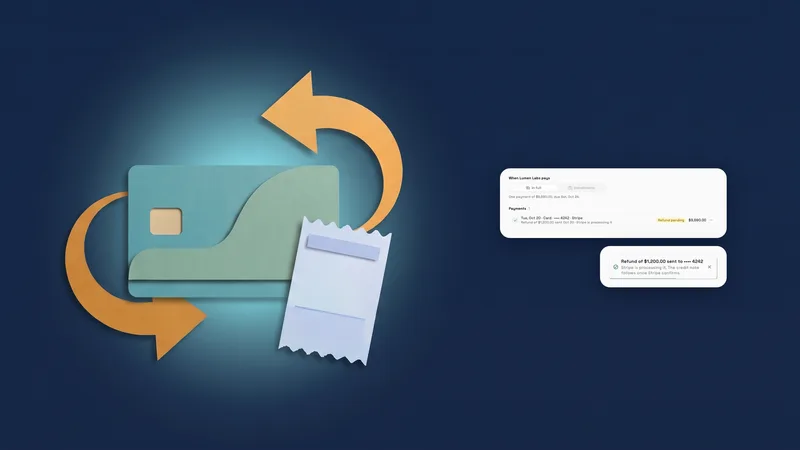 Reembolsar um pagamento com cartão diretamente da fatura
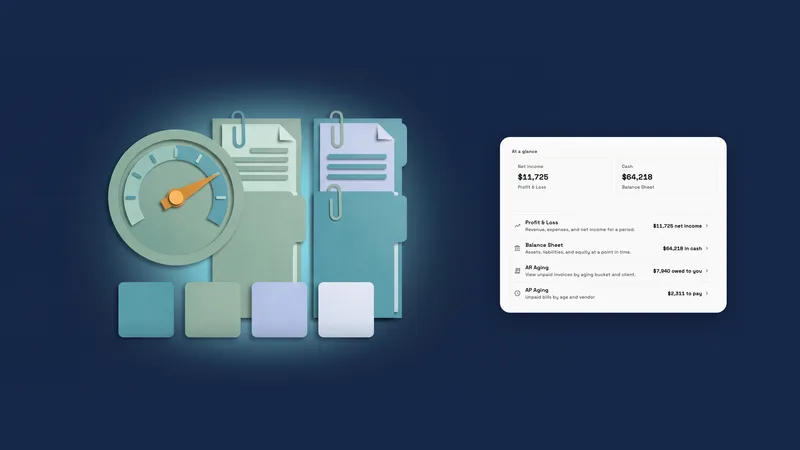 Relatórios agora abrem com seus números principais
Relatórios contábeis mudam para uma página de relatório clara, em seu próprio workspace
Inicie seu teste gratuito em Commander, depois encontre-o em Finanças.
Teste grátis de 14 dias. Cartão necessário. Após o teste: US$ 299/mês para Commander. Renova automaticamente todo mês até você cancelar. Cancele a qualquer momento em Configurações → Faturamento.