Calendar și rezervăriInbox și apeluri
Evenimente Google în calendarul dvs., Meet pentru toți, domenii de e-mail mai ușoare și șabloane SMS
Vedeți evenimentele din Google Calendar alături de rezervările dvs., adăugați Google Meet pe orice plan, conectați un domeniu de e-mail personalizat în trei pași și salvați texte reutilizabile.
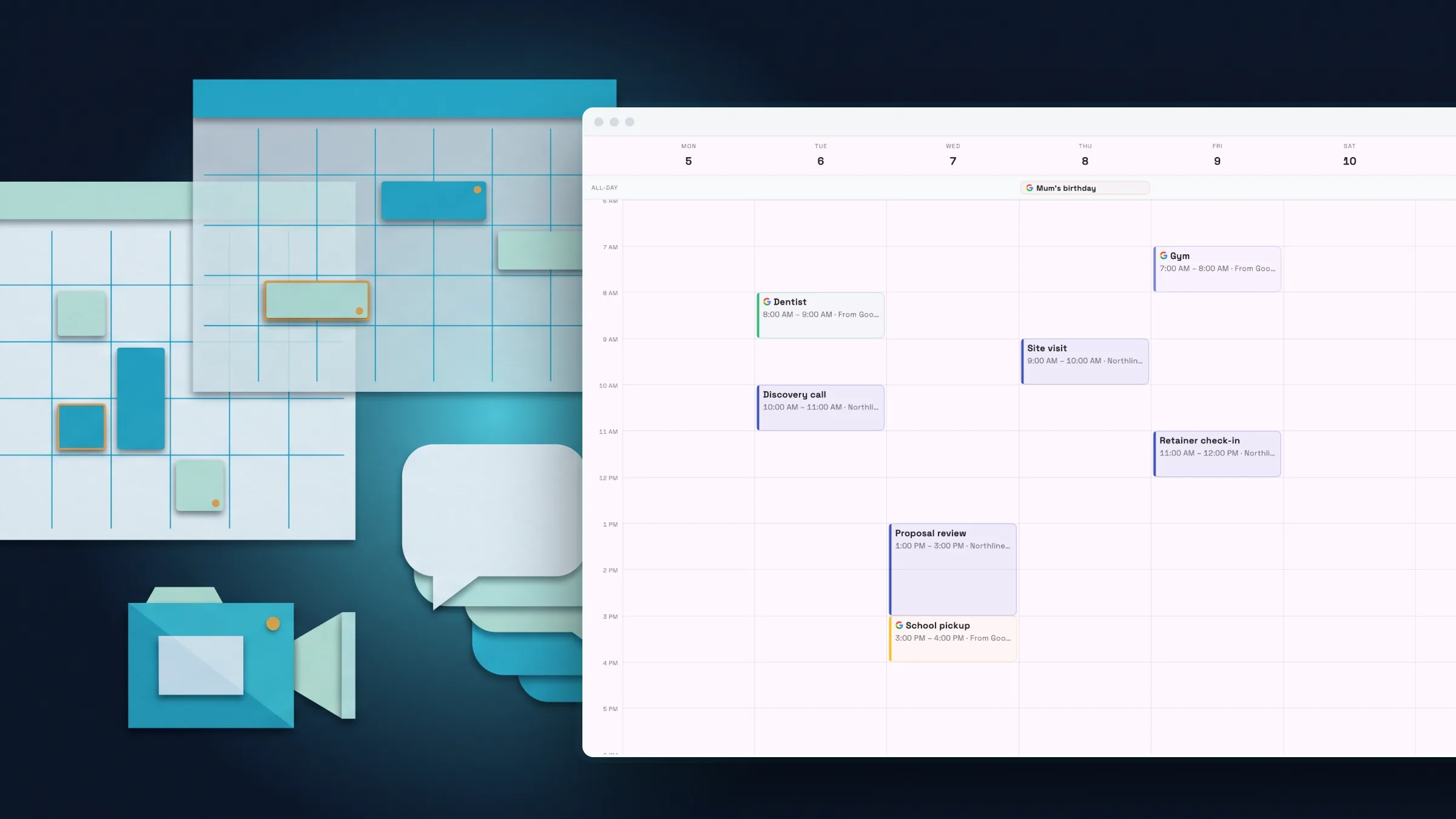
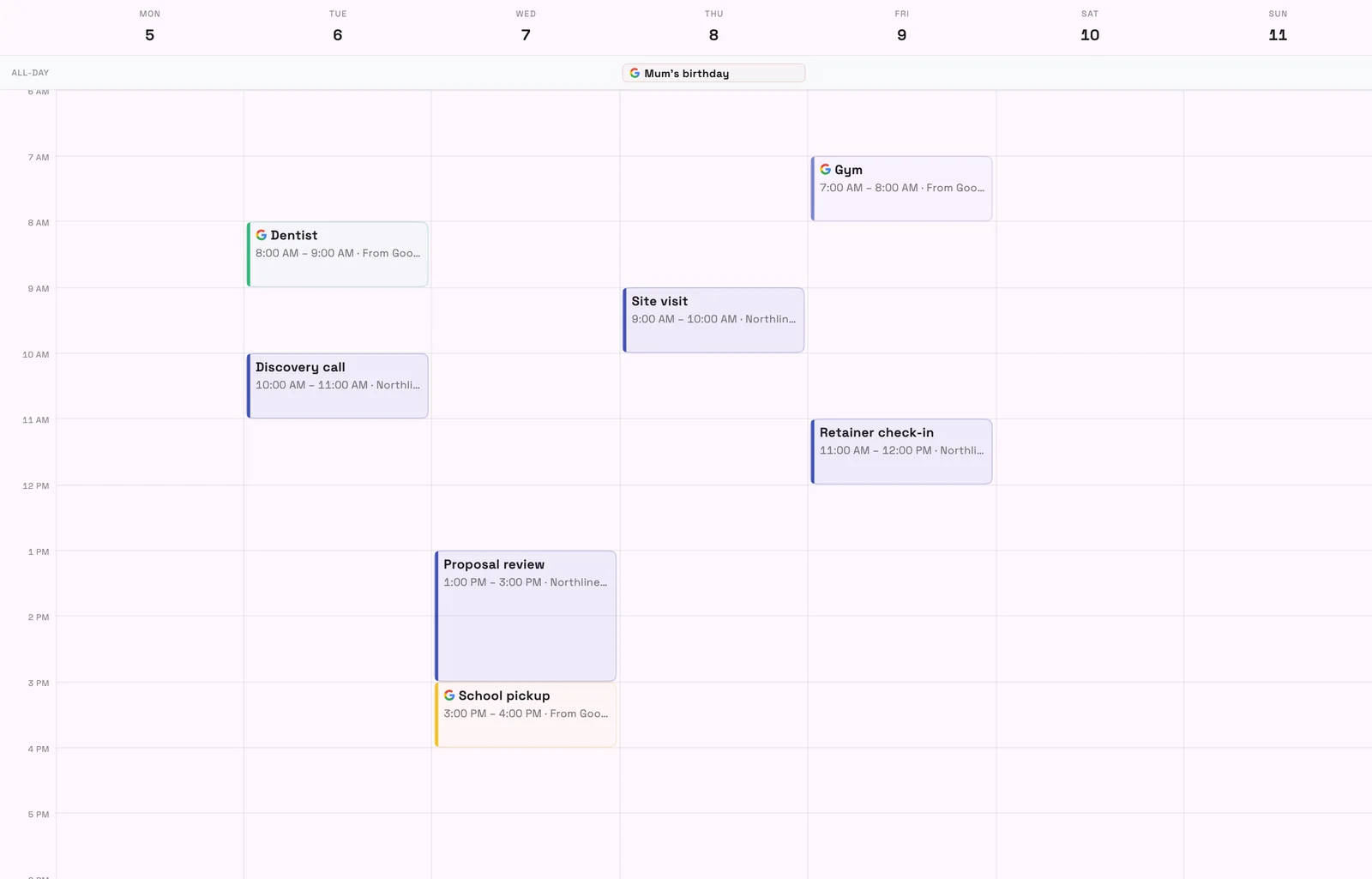
Vedeți evenimentele din Google Calendar în calendarul dvs.
Activați Afișați evenimentele mele Google în Workspace369 și evenimentele din calendarele Google alese de dvs. apar în calendarul Workspace369 lângă rezervările dvs. Sunt doar pentru citire și doar dvs. le puteți vedea, astfel încât să detectați conflictele înainte de a rezerva.
Pentru a modifica unul dintre aceste evenimente, editați-l în Google Calendar. Alegeți ce calendare Google să apară, astfel încât calendarele personale pe care le omiteți să rămână în afara vederii.
- Alegeți ce calendare Google să afișați
- Doar pentru citire și vizibil doar pentru dvs.
- Apare în fiecare vizualizare a calendarului
- Unde să o găsiți
- Setări
- Integrări
- Google Calendar
- Afișați evenimentele mele Google în Workspace369
- Planuri
- Fiecare plan
- Aflați mai multe
- Google CalendarCalendar și programare
Google Meet pe fiecare plan, fără a fi nevoie de activare
Google Meet este disponibil pentru fiecare spațiu de lucru. Fiecare membru al echipei își conectează propriul cont Google, iar conectarea Google Calendar conectează și Meet. Orice membru, nu doar managerii, se poate conecta din pagina Meet.
Utilizați linkuri Meet pe evenimente de calendar pe orice plan. Pe Specialist și mai sus, paginile de rezervare și serviciile pot folosi, de asemenea, Google Meet ca locație de întâlnire, astfel încât clienții să primească un link atunci când rezervă.
- Unde să o găsiți
- Setări
- Integrări
- Google Meet; editor pagină de rezervare
- locație întâlnire
- Planuri
- Fiecare plan
- Aflați mai multe
- Calendar și programareGoogle Calendar
Conectați-vă propriul domeniu de e-mail în trei pași
Adăugarea domeniului dvs. este acum în trei pași: domeniul dvs., adăugați înregistrările, apoi verificați și finalizați. Lipiți orice adresă sau link web și acesta este curățat pentru dvs., iar înregistrările sunt grupate pe scop cu copiere cu o singură atingere.
Există un ghid pentru Cloudflare, GoDaddy, Namecheap, Squarespace și Wix, fiecare verificare spune ce să corectați și puteți păstra funcționalitatea emailului existent Google Workspace sau Microsoft 365.

- Unde să o găsiți
- Setări
- E-mail, SMS și telefon
- Domenii și conexiuni
- Adăugați domeniu
- Planuri
- Fiecare plan
- Aflați mai multe
- Inbox și e-mailSendGrid
Mesaje text reutilizabile cu o valoare implicită pentru fiecare tip de mesaj
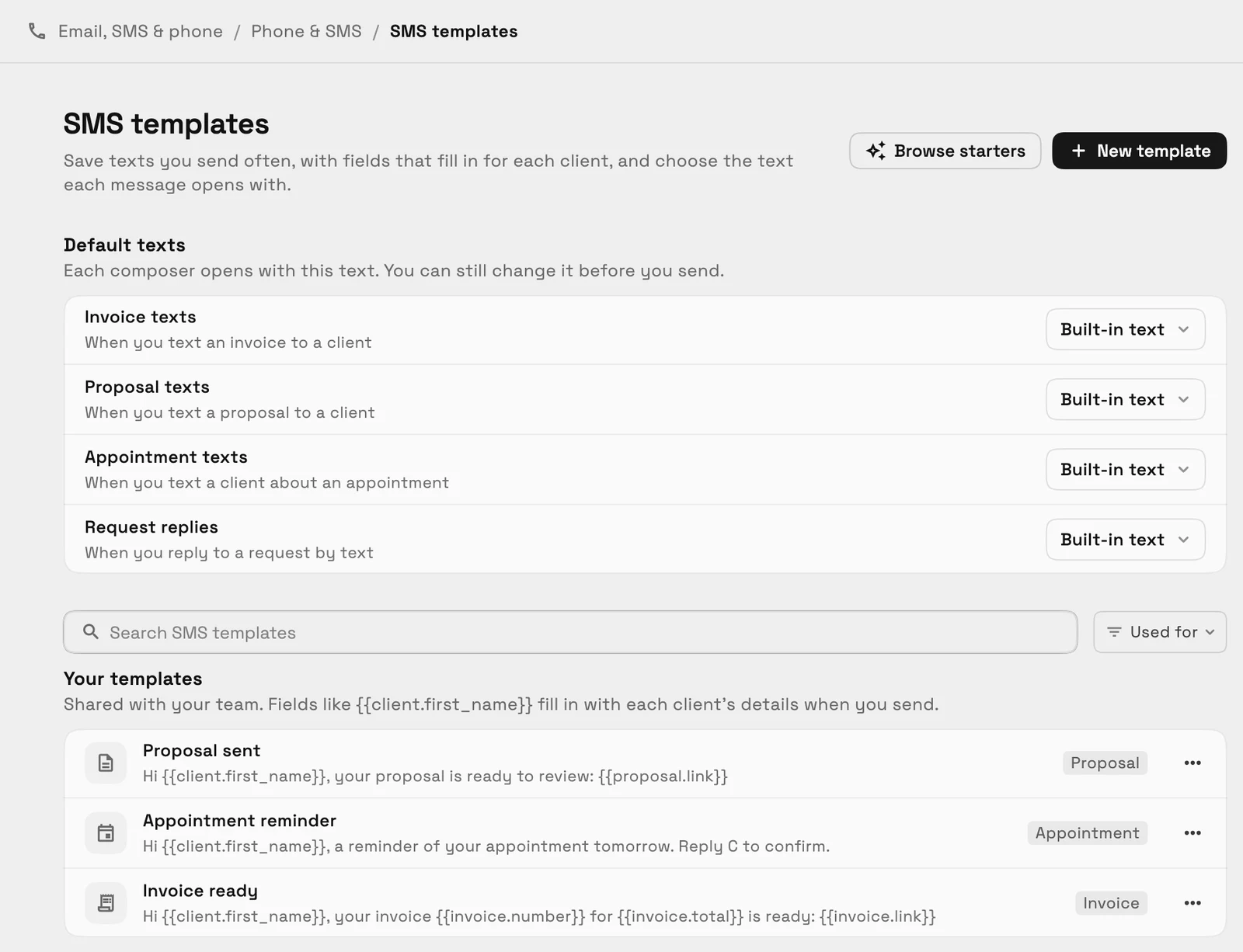
Salvați textele pe care le trimiteți frecvent, cu câmpuri care se completează pentru fiecare client și vedeți o previzualizare de tip balon de telefon și câte părți va fi trimis mesajul. Alegeți textul care se deschide când trimiteți prin SMS o factură, o propunere, o programare sau un răspuns la o solicitare.
Șabloanele de pornire sunt incluse, iar fiecare compozitor care trimite un text îți oferă șabloanele tale. Fiecare parte a unui text mai lung contează la utilizarea planului tău, iar editorul te avertizează înainte de a trimite.
- Setări implicite pentru textele facturilor, propunerilor, programărilor și solicitărilor
- Câmpuri de îmbinare și o previzualizare a mesajului
- Partajat cu echipa ta
- Unde să o găsiți
- Setări
- E-mail, SMS și telefon
- Telefon și SMS
- Șabloane SMS
- Planuri
- Voyager și mai sus
- Aflați mai multe
- Inbox și e-mail
Gata când ești și tu
Vedeți unde se potrivește Workspace369 în fluxul dumneavoastră de lucru cu clienții.
Începe cu modulele de care ai nevoie astăzi, apoi activează AI, automatizări, contabilitate, inventar, solicitări și raportare pe măsură ce operațiunea crește.
Perioadă de probă gratuită de 14 zile. Card necesar. După perioada de probă: de la 29 USD/lună. Se reînnoiește automat în fiecare lună până când anulați. Anulați oricând în Setări → Facturare.
