Calendar și rezervăriFacturare și plățiFluxuri de lucru
Linkuri de rezervare unice, bacșișuri la finalizarea facturii și fluxuri de lucru pentru proiecte
Trimiteți un link de rezervare care funcționează o singură dată, păstrați timp liber înainte de fiecare rezervare, permiteți clienților să adauge un bacșiș atunci când plătesc o factură și porniți fluxuri de lucru atunci când un proiect este finalizat.
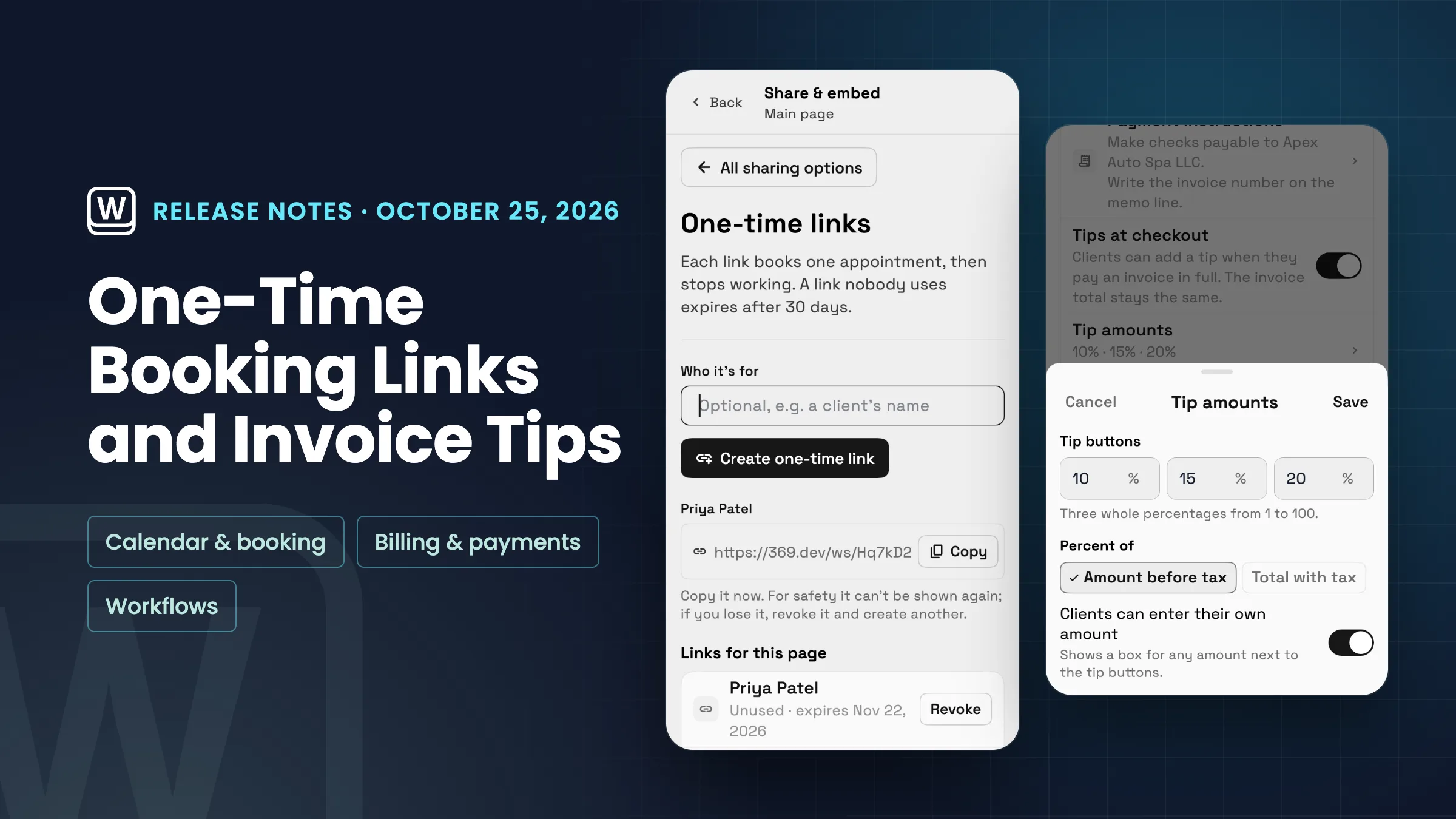
Linkuri de rezervare care funcționează o singură dată
Partajare și încorporare pe o pagină de rezervare are o opțiune nouă, Linkuri unice. Tastați cui este destinat linkul, dacă doriți, de exemplu, numele unui client, apoi creați-l și copiați-l. Fiecare link rezervă un singur abonament și apoi încetează să mai funcționeze, iar un link pe care nimeni nu îl folosește expiră după 30 de zile. Pentru siguranță, linkul este afișat o singură dată, așa că copiați-l imediat. Dacă îl pierdeți, revocați-l și creați altul.
Linkurile pentru această pagină listează fiecare link ca Neutilizat cu data expirării, Utilizat cu data, Expirat sau Revocat. Puteți revoca un link neutilizat și acesta încetează imediat să mai funcționeze. Dacă o rezervare făcută cu un link nu este niciodată plătită, de exemplu, clientul părăsește pagina de finalizare a comenzii, linkul funcționează din nou, în timp ce o rezervare plătită, refuzată sau anulată îl menține ca utilizat.
Pentru a păstra o pagină privată, activați Opțiunea de rezervare doar prin linkuri unice în setările de publicare ale paginii. Pagina și încorporările sale preiau apoi rezervări doar dintr-un link unic pe care îl creați, oricine altcineva vede că linkul de rezervare nu mai este disponibil, iar pagina este scoasă din rezultatele căutării. Doar proprietarul spațiului de lucru și administratorii pot crea și revoca linkuri unice. Paginile de rezervare preiau rezervări pe planurile Specialist, Commander și Enterprise. Este acum în aplicația web și va ajunge în aplicațiile iPhone și Android odată cu următoarea actualizare.
- Fiecare link rezervă o singură dată, apoi încetează să mai funcționeze
- Linkurile neutilizate expiră după 30 de zile
- Revocați un link neutilizat oricând
- Opțional: o pagină care rezervă doar prin linkuri unice

- Unde să o găsiți
- Setări
- Pagini de rezervare
- deschide o pagină
- Partajare și încorporare
- Linkuri unice
- Planuri
- Specialist și superior
- Aflați mai multe
- Programare onlineCalendar și programare
Un timp tampon înainte de fiecare rezervare și memento-uri pe care le alegeți ca etichete
Pagina de rezervări are acum Reguli de rezervare cu Timp tampon înainte de fiecare rezervare, deasupra timpului tampon după. Păstrează timp liber înainte de fiecare programare rezervată pe acea pagină: nicio setare, 5, 10, 15, 30 sau 60 de minute. Lăsați-o pe Implicit pentru serviciu și fiecare serviciu își păstrează propriul timp tampon înainte.
În setările de rezervare ale unui serviciu, Memento-urile sunt acum etichete în loc de o listă de minute: 7 zile, 2 zile, 1 zi, 3 ore, 1 oră, 30 min și 15 min. Selectați una sau mai multe, sau apăsați pe Altele pentru a adăuga propriile minute, ore sau zile, până la 7 zile. Un serviciu păstrează întotdeauna cel puțin un memento. Ambele sunt acum disponibile în aplicația web și vor ajunge în aplicațiile iPhone și Android odată cu următoarea actualizare.
- Timp tampon înainte: nicio setare, 5, 10, 15, 30 sau 60 de minute
- Etichete de memento de la 15 minute la 7 zile
- Memento propriu cu Altele

- Unde să o găsiți
- Setări
- Pagini de rezervare
- deschide o pagină
- Reguli de programare
- Timp tampon înainte de fiecare rezervare
- Planuri
- Specialist și superior
- Aflați mai multe
- Programare onlineCalendar și programare
Permiteți clienților să adauge un bacșiș atunci când plătesc o factură
Clienții pot acum adăuga un bacșiș atunci când plătesc o factură online. Activați Bacșișuri la finalizarea comenzii sub Facturi în Setări → Plăți online → Metode de plată; rămâne dezactivat până când o faceți. Sumele bacșișurilor stabilesc cele trei butoane de bacșiș, fiecare fiind un procent întreg de la 1 la 100 (10, 15 și 20% pentru început), dacă sunt un procent din suma înainte de impozit sau din totalul cu impozit, și dacă clienții pot introduce propria sumă.
Când clientul plătește integral soldul pe pagina facturii, vede Adaugă un bacșiș: cele trei butoane ale tale, fiecare cu suma sa, Personalizat când permiți clienților să introducă suma proprie și Fără bacșiș. Fără bacșiș este selectat inițial. Rezumatul plății adaugă bacșișul ca linie proprie și afișează noul total datorat. Bacșișurile nu sunt oferite la o plată parțială.
Totalul facturii și chitanța rămân aceleași. Pe planurile cu Contabilitate (Specialist și mai sus), bacșișul este înregistrat ca venit propriu din Bacșișuri. Când rambursați o plată cu cardul cu bacșiș, dialogul de rambursare afișează bacșișul și cât puteți rambursa păstrându-l. Setările pentru bacșiș sunt acum în aplicația web și vor ajunge în aplicațiile iPhone și Android la următoarea actualizare.
- Dezactivat până când îl activați
- Trei butoane de bacșiș, suma dvs. proprie și Fără bacșiș
- Totalul facturii rămâne același
- Bacșișuri înregistrate ca venit propriu cu Contabilitate

- Unde să o găsiți
- Setări
- Plăți online
- Metode de plată
- Facturi
- Bacșișuri la finalizarea comenzii
- Planuri
- Fiecare plan
- Aflați mai multe
- Plăți onlineFacturi
Fluxuri de lucru care pornesc când un proiect este gata, și un pas Creare proiect
Fluxurile de lucru au un nou declanșator Proiecte, Proiect finalizat. Rulează de fiecare dată când statusul unui proiect se schimbă în Finalizat, sau o singură dată per proiect dacă îl setezi așa, și poate folosi numele, numărul și statusul proiectului, plus clientul când proiectul este legat de unul. Folosește-l pentru a mulțumi clientului, a-i trimite linkul tău de recenzie sau a-ți informa echipa.
Un nou pas Creare proiect funcționează cu orice declanșator. Denumiți proiectul, care poate include variabile precum numele clientului, alegeți starea în care începe și decideți dacă să legați clientul. Puteți, de asemenea, să opriți fluxul de lucru dacă proiectul nu poate fi creat. De exemplu, un flux de lucru Acceptare propunere sau Conversie lead în client vă poate crea proiectul clientului. Pasul necesită permisiunea de a crea proiecte. Ambele sunt acum disponibile în aplicația web și vor ajunge în aplicațiile iPhone și Android odată cu următoarea actualizare.
- Declanșator de proiect finalizat cu detaliile proiectului și ale clientului
- Pasul de creare a proiectului la orice declanșator
- Numele proiectului cu variabile și o stare de pornire

- Unde să o găsiți
- Fluxuri de lucru
- deschideți un flux de lucru
- declanșator
- Proiecte
- Proiect finalizat
- Planuri
- Fiecare plan
- Aflați mai multe
- Automatizarea fluxurilor de lucruTutorial fluxuri de lucru
Vedeți unde se potrivește Workspace369 în fluxul dumneavoastră de lucru cu clienții.
Începe cu modulele de care ai nevoie astăzi, apoi activează AI, automatizări, contabilitate, inventar, solicitări și raportare pe măsură ce operațiunea crește.
Perioadă de probă gratuită de 14 zile. Card necesar. După perioada de probă: de la 29 USD/lună. Se reînnoiește automat în fiecare lună până când anulați. Anulați oricând în Setări → Facturare.
