Facturare și plățiClienți și CRMPortal client
Vinde abonamente și înregistrează membri
Creează tipuri de abonament, vinde-le cu un link de plată prin Stripe-ul tău, înregistrează membrii la recepție și permite membrilor să își vadă permisul în portalul clientului.
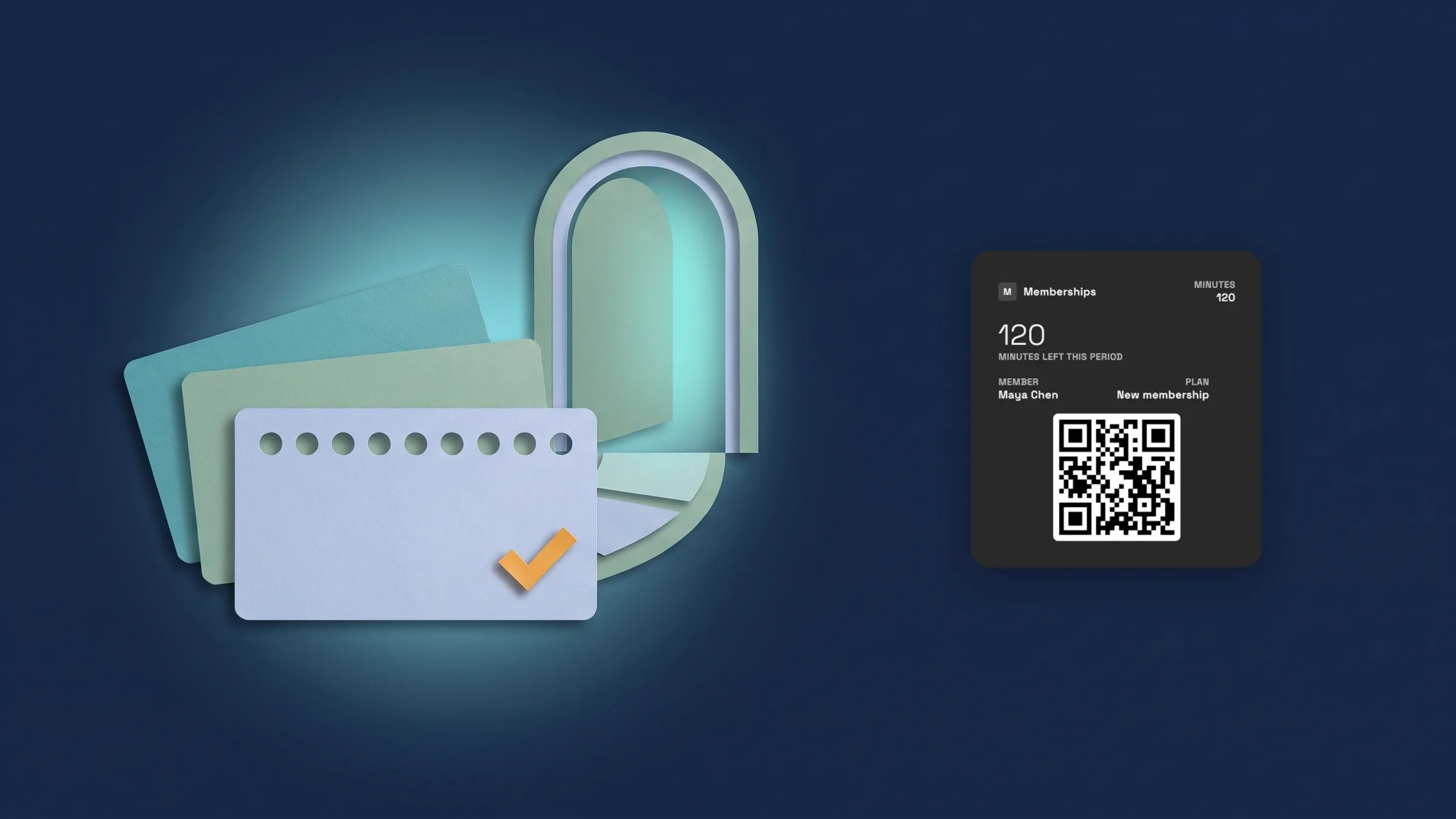
Creează tipuri de abonament din presetări
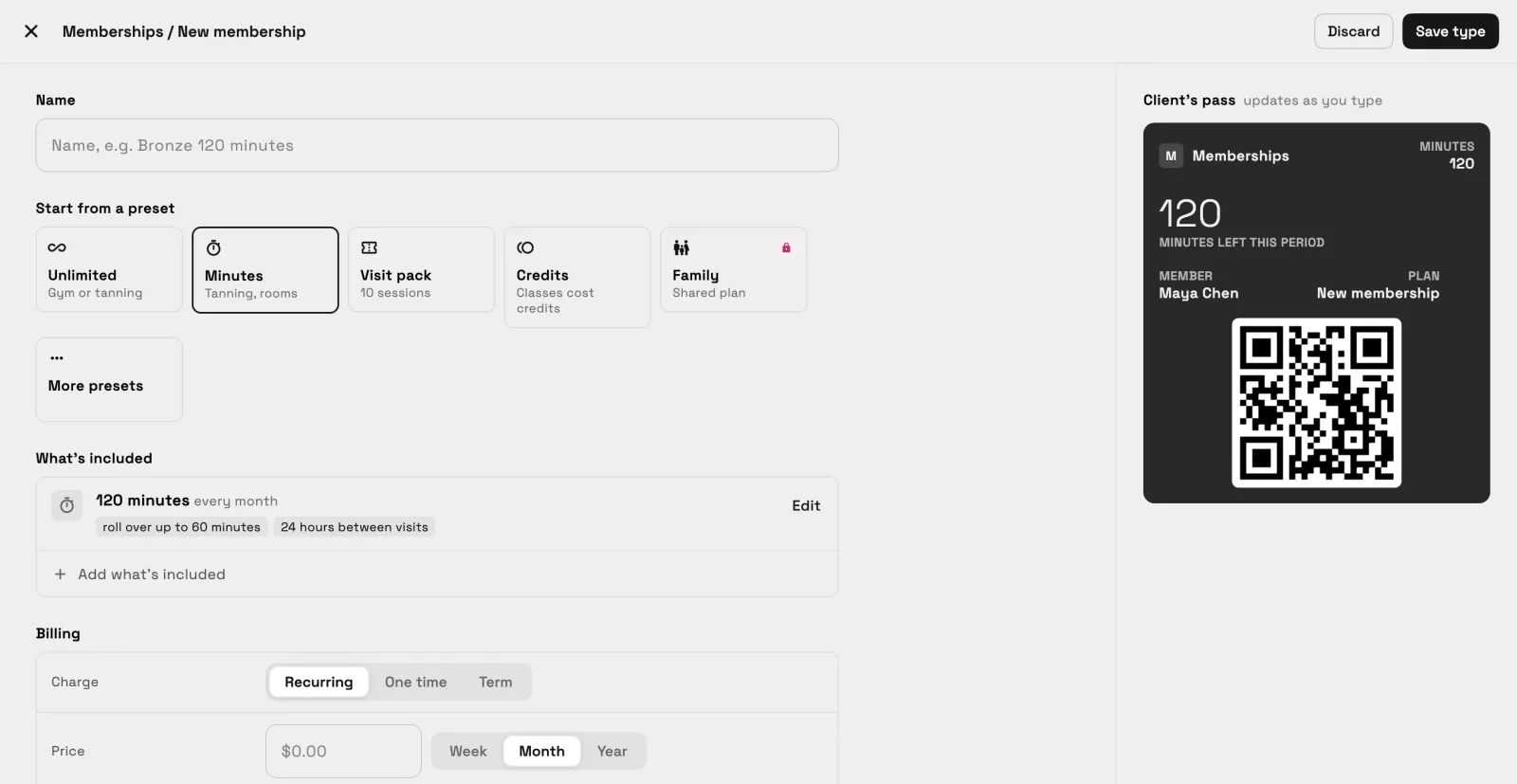
Deschide Clienți → Abonamente și alege Abonament nou. Începe de la o presetare: Nelimitat, Minute, Pachet de vizite, Credite sau Familie, cu Bronzare nelimitată, Abonament salon, Coworking și Bilet de o zi sub Mai multe presetări. Apoi dă tipului un Nume și setează Ce include, Facturare și La intrare.
Ce include deține ce primește un membru: vizite nelimitate, minute, vizite sau credite, cu reîncărcări opționale. Facturare stabilește cum este taxat tipul, cu o taxă de înscriere, un angajament și ce se întâmplă după o plată eșuată. La intrare stabilește Înghețări și Permise de oaspete, iar pe Specialist și mai sus, ce trebuie să facă un membru Înainte de prima vizită. O previzualizare a legitimației clientului se actualizează pe măsură ce tastezi, iar Salvare tip o păstrează.
Abonamentele sunt pe Cadet și mai sus. Presetarea Familie este pe Voyager și mai sus. Este acum în aplicația web și va veni în aplicația iPhone la următoarea actualizare.
- Presetări pentru săli de sport, studiouri, bronzare, saloane, coworking și bilete de o zi
- Ce include, Facturare și La intrare într-un singur editor
- O previzualizare live a permisului clientului în timp ce construiești
- Unde să o găsiți
- Clienți
- Abonamente
- Abonament nou
- Planuri
- Cadet și mai sus
- Aflați mai multe
- PlățiGhid de creare a tipurilor de abonament
Vinde un abonament cu un link de plată
Deschide un client, folosește meniul ⋯ și alege Vinde abonament. Alege abonamentul, apoi la Cum plătesc alege Link de plată și apasă Vinde. Foaia spune Link de plată pregătit și Copiază link pune linkul în clipboard, ca să-l poți trimite cum faci de obicei. Abonamentul începe când clientul plătește. (Modificat pe 2 noiembrie: înainte de a apăsa Vinde, foaia arată Prima taxă, cu orice taxă de configurare, și Apoi, cu ce plătește clientul în continuare și de când, sau când se termină abonamentul. Datele se calculează de la ziua în care clientul plătește.)
Plata este facturată prin contul tău Stripe, așa că conectează mai întâi Stripe. Workspace369 nu trimite linkul prin email sau SMS pentru tine, așa că nimic nu ajunge la client până nu îl trimiți tu. Vânzarea este pe Cadet și mai sus. Este acum în aplicația web și va veni în aplicația iPhone cu următoarea actualizare.
- Client ⋯ meniu → Vinde abonament → Link de plată → Vinde → Copiază Link
- Facturat prin contul tău Stripe
- Tu trimiți linkul; aplicația nu trimite nimic clientului
- Modificat pe 2 noiembrie: Prima taxă și Apoi afișează înainte de a apăsa Vinde
- Unde să o găsiți
- Clienți
- un client
- Meniu
- Vinde abonament
- Planuri
- Cadet și mai sus
- Aflați mai multe
- PlățiGhid de creare a tipurilor de abonament
Înregistrează membrii la recepție
Deschide Clienți → Check-in. Înregistrează persoanele cu Camera scanând legitimația unui membru, cu Scanner pentru un scaner portabil sau cu Căutare după nume. Ecranul afișează Gata pentru următorul membru până când sosește cineva, iar Astăzi listează înregistrările din ziua respectivă. Proprietarul poate oricând să înregistreze membrii; înregistrarea personalului este pe Voyager și mai sus.
Fiecare membru are un permis cu un cod QR, astfel încât să îl poată arăta la recepție. Regulile de abonament pentru mai multe locații sunt pe Commander și mai sus. Este acum în aplicația web și va veni în aplicația iPhone la următoarea actualizare.
- Cameră, Scaner și Căutare la recepție
- Un permis QR pentru fiecare membru
- Înregistrarea personalului pe Voyager și mai sus; proprietarul poate oricând să se înregistreze
- Unde să o găsiți
- Clienți
- Check-in
- Planuri
- Cadet și mai sus
Membrii își văd abonamentul și permisul în portal
Când un client are un abonament, portalul său client afișează o secțiune Abonament și legitimație: planul și starea sa, codul QR de afișat la recepție, ce a mai rămas din fiecare sold și Vizite recente.
Sub Gestionare, membrii pot îngheța când tipul permite acest lucru, își pot actualiza cardul sau anula. Membrii nu pot cumpăra un abonament din portal; îl vinzi din meniul ⋯ al clientului. Secțiunea Abonament și legitimație apare doar pentru clienții care au un abonament. Este acum în aplicația web și va veni în aplicația iPhone cu următoarea actualizare.
- O secțiune de abonament și permis cu codul QR și soldurile
- Îngheață abonamentul când tipul permite, Actualizează cardul, Anulează abonamentul
- Vânzarea rămâne la tine, nu în portal
- Unde să o găsiți
- Portalul clientului
- Abonament și permis
- Planuri
- Cadet și mai sus
- Aflați mai multe
- Portal clientGhid abonamente în portalul clientului
Vezi înregistrările în raportul Înregistrări
Deschide Finanțe → Rapoarte și alege Înregistrări, în grupul Abonamente & înregistrări. Arată orele aglomerate și înregistrările pe zi, și poți privi 7, 30 sau 90 de zile, sau seta o perioadă personalizată. Același raport este pe fila Raport a ecranului Înregistrare. Raportul de comparație a locațiilor este pe Commander și mai sus. Este acum în aplicația web și va veni în aplicația iPhone cu următoarea actualizare.
- Financiar → Rapoarte → Check-in-uri
- Ore aglomerate și check-in-uri pe zi
- 7, 30, 90 de zile sau o perioadă personalizată
- Unde să o găsiți
- Finanțe
- Rapoarte
- Check-in-uri
- Planuri
- Cadet și mai sus
- Aflați mai multe
- AnalizeCRM pentru săli de sport și fitness boutique
Vezi cum funcționează programele tale în Programe & Sesiuni
Deschide Finanțe → Rapoarte și alege Programe & Sesiuni. Plăcuțele arată Sesiuni, Rată de prezență și Apeluri de grup ținute pentru perioada aleasă. După antrenor listează sesiunile unu-la-unu, absențele și prezența pentru fiecare antrenor, iar După nivel arată Membri, Plecați și Alăturați pentru fiecare nivel de program.
Venitul lunar este afișat doar proprietarului și administratorilor. Membrii care plătesc într-o altă monedă decât programul lor sunt notați, dar nu sunt adăugați la venit. Raportul este pe Voyager și mai sus. Este acum în aplicația web și va veni în aplicația iPhone la următoarea actualizare.
- Sesiuni, Rată de prezență și Apeluri de grup ținute
- Descompuneri pe antrenor și pe nivel
- Venitul lunar este afișat doar proprietarului și administratorilor
- Unde să o găsiți
- Finanțe
- Rapoarte
- Programe & Sesiuni
- Planuri
- Voyager și mai sus
Răspunsuri rapide
- Cum creez un tip de abonament?
- Mergi la Clienți → Abonamente și alege Abonament nou. Începe dintr-o presetare, apoi setează Ce include, Facturare și La ușă, și alege Salvează tipul.
- Cum vând un abonament unui client?
- Deschide clientul, folosește meniul ⋯, alege Vinde abonament, alege abonamentul și Link de plată, apoi apasă Vinde și Copiază link. Abonamentul începe când plătesc.
- Trimite Workspace369 linkul de plată clientului meu?
- Nu. Aplicația nu trimite nimic clientului. Copiezi linkul și îl trimiți așa cum faci de obicei.
- Pot membrii să cumpere un abonament în portalul clientului?
- Nu. Vinzi abonamente din meniul ⋯ al clientului. Membrii își văd abonamentul și permisul în portal și își pot actualiza cardul sau anula, și îngheța când tipul permite.
- Cum înregistrez un membru?
- Deschide Clienți → Check-in și folosește Cameră, Scaner sau Căutare. Proprietarul poate înregistra întotdeauna membrii; înregistrarea personalului este pe Voyager și mai sus.
- Ce planuri includ abonamente și raportul Programe & Sesiuni?
- Abonamentele sunt pe Cadet și mai sus. Înregistrarea personalului și presetarea Familie sunt pe Voyager și mai sus, la fel și raportul Programe și Sesiuni. Regulile de abonament pentru mai multe locații sunt pe Commander și mai sus.
Actualizări conexe
 Rapoartele contabile se mută pe o singură pagină clară de raport
 Spațiile de lucru noi primesc un starter Configurarea pipeline-ului meu în chat-ul AI
 Webhook-uri pentru clienți noi și schimbări de etapă
Vinde abonamente și înregistrează membri, în propriul tău spațiu de lucru
Începeți perioada de probă gratuită pe Voyager, apoi găsiți-o sub Clienți.
Perioadă de probă gratuită de 14 zile. Card necesar. După perioada de probă: 74 $/lună pentru Voyager. Se reînnoiește automat în fiecare lună până la anulare. Anulați oricând în Setări → Facturare.