ArbetsflödenProjekt och uppgifter & tid
Texta nya leads och missade uppringare din bokningslänk, och spara från toppfältet
Arbetsflöden kan nu skicka ett SMS till ett lead eller en missad uppringare med din bokningssidlänk, och hela skärmen för uppgifter och skapande av bokföring sparas från ett toppfält.
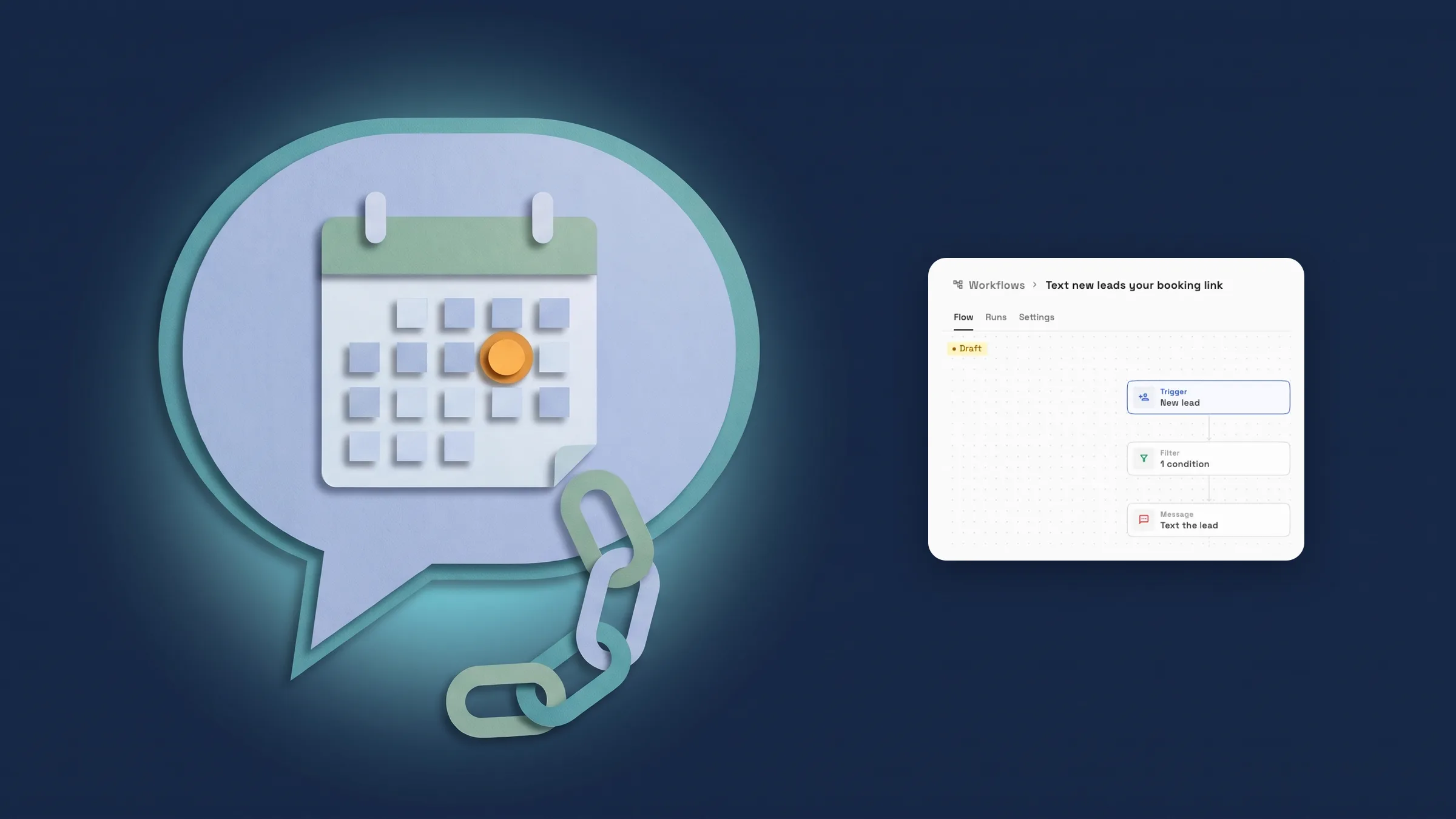
Texta nya leads och missade uppringare din bokningslänk
Två nya startmallar gör det åt dig. I Workflows, välj Nytt arbetsflöde och öppna Leads för "Text new leads your booking link": det startar på "New lead", fortsätter bara när SMS-samtycke är "Yes", och skickar ett SMS som hälsar leadet vid namn, tackar dem för att de kontaktat ditt företag, ger din bokningslänk och avslutas med "Reply STOP to opt out." Öppna Inkorg för "Text missed callers your booking link": det startar på "Call missed" och skickar ett SMS till den som ringde en länk för att boka en tid. Välj "Use template" och du får ett utkast som du kan redigera innan det blir live.
För att placera länken i valfritt meddelande av ditt eget, öppna "Insert variable" i ett steg och välj "Booking page link" från gruppen "Workspace". Den fyller i den publika länken till din levande standardbokningssida, eller din enda levande sida. Med två levande sidor och ingen standard, eller ingen alls, skickas inte ett steg som använder den och körningen talar om varför.
SMS-samtycke är också ett nytt filter på triggers för Nytt lead, Ändrad leadstatus, Tilldelat lead och Konverterat lead till klient, med Ja och Nej att välja mellan. Det matchar rutan för SMS-samtycke på dina formulär, så ett lead som inte markerade den matchar inte ett Ja-filter. Textsteg kräver Voyager eller högre, och bokningslänken kräver en bokningssida, så dessa mallar är för Specialist, Commander och Enterprise; på en lägre plan visar de planlåset. Det är på webbappen nu och kommer till iPhone-appen med nästa uppdatering.
- Två mallar: en för nya leads, en för missade uppringare
- Bokningssidans länk i gruppen Workspace under Infoga variabel
- SMS-samtyckesfilter på fyra lead-triggers
- Var du hittar den
- Arbetsflöden
- Nytt arbetsflöde
- Leads eller Inkorg
- Använd mall
- Planer
- Specialist och uppåt
Skapa en uppgift från toppfältet
Hela skärmen för Ny uppgift sparas nu från ett fält högst upp. På en dator visas brödsmulan, som "Tasks / your board / New task", med "Create another", "Cancel" och "Create task" bredvid, och ⌘↵ (Ctrl ↵ på Windows) sparar från tangentbordet. På en telefon står det "Cancel", titeln och "Create". En uppgift du skapar kan inte avbrytas medan den sparas. Den finns på alla planer, på webbappen nu, och kommer till iPhone-appen med nästa uppdatering.

- Var du hittar den
- Uppgifter
- Ny uppgift
- Planer
- Varje plan
Spara fakturor, leverantörer, anläggningstillgångar och journalposter från toppfältet
Skärmarna för att skapa bokföring för en faktura, en leverantör, en anläggningstillgång och en journalpost sparas nu från samma toppfält. På en dator visas brödsmulan, som "Accounting / Create Bill", med "Cancel" och huvudknappen bredvid, och ⌘↵ (Ctrl ↵ på Windows) sparar. På en telefon står det "Cancel", titeln och huvudknappen. Spara-knapparna i slutet av formulären för faktura, leverantör och anläggningstillgång är borta. Dessa skärmar finns på Commander och Enterprise. De finns på webbappen nu och kommer till iPhone-appen med nästa uppdatering.
- Var du hittar den
- Bokföring
- Fakturor, Leverantörer, Anläggningstillgångar eller Journalposter
- lägg till en
- Planer
- Commander och uppåt
Snabba svar
- Hur textar jag ett nytt lead med min bokningslänk?
- I Workflows välj Nytt arbetsflöde, öppna Leads och använd Texta nya leads din bokningslänk. Det körs när ett nytt lead kommer in och skickar ett SMS, endast när leadets SMS-samtycke är Ja.
- Hur textar jag någon som ringer och jag missar dem?
- Använd mallen "Text missed callers your booking link" under Inkorg i "New workflow". Den startar på "Call missed" och skickar ett SMS till den som ringde en länk för att boka en tid.
- Vilka planer kan skicka bokningslänken via SMS?
- Specialist, Commander och Enterprise. Textsteg kräver Voyager eller högre och bokningssidor börjar på Specialist, så en lägre plan visar planlåset på dessa mallar.
- Vad matchar SMS-samtyckesfiltret?
- Rutan för SMS-samtycke på dina formulär. Filtret finns på Nytt lead, Ändrad leadstatus, Tilldelat lead och Konverterat lead till klient, och ett lead som inte markerade rutan matchar inte "Ja".
- Var hittar jag variabeln för bokningssidans länk?
- I ett arbetsflödessteg, öppna Infoga variabel och leta i gruppen Workspace efter Bokningssidans länk.
- Kan jag spara en ny uppgift eller faktura från tangentbordet?
- Ja. På en dator sparas "New task" med ⌘↵, eller Ctrl ↵ på Windows, på alla planer. På Commander och Enterprise sparas skärmarna för faktura, leverantör, anläggningstillgång och journalpost på samma sätt.
Relaterade uppdateringar
 Builder API ingår nu i varje plan
 Webhooks för nya kunder och fasändringar
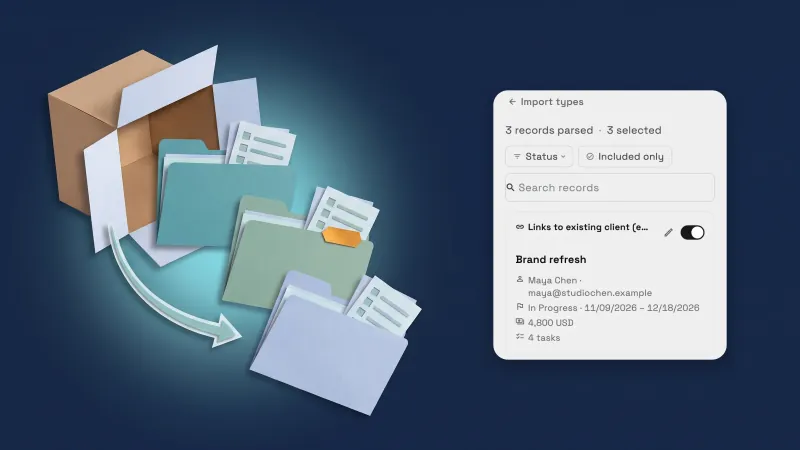 Importera projekt, och eventuella uppgifter, från Dubsado, HoneyBook och mer
Texta nya leads och missade uppringare din bokningslänk, och spara från toppfältet, i din egen arbetsyta
Starta din kostnadsfria provperiod på Commander, hitta den sedan under Workflows.
14-dagars gratis provperiod. Kort krävs. Efter provperioden: 299 USD/månad för Commander. Förnyas automatiskt varje månad tills du säger upp. Säg upp när som helst i Inställningar → Fakturering.