โครงการ งาน และเวลาWorkspace AI
นำเข้าโปรเจกต์และงานจาก Dubsado, HoneyBook และอื่นๆ
AI Import นำเข้าโปรเจกต์เป็นประเภทข้อมูลที่หกแล้ว: แต่ละโปรเจกต์จะมาพร้อมกับลูกค้า วันที่ และงบประมาณ รวมถึงงานใดๆ ในไฟล์ หลังจากที่คุณตรวจสอบแล้ว
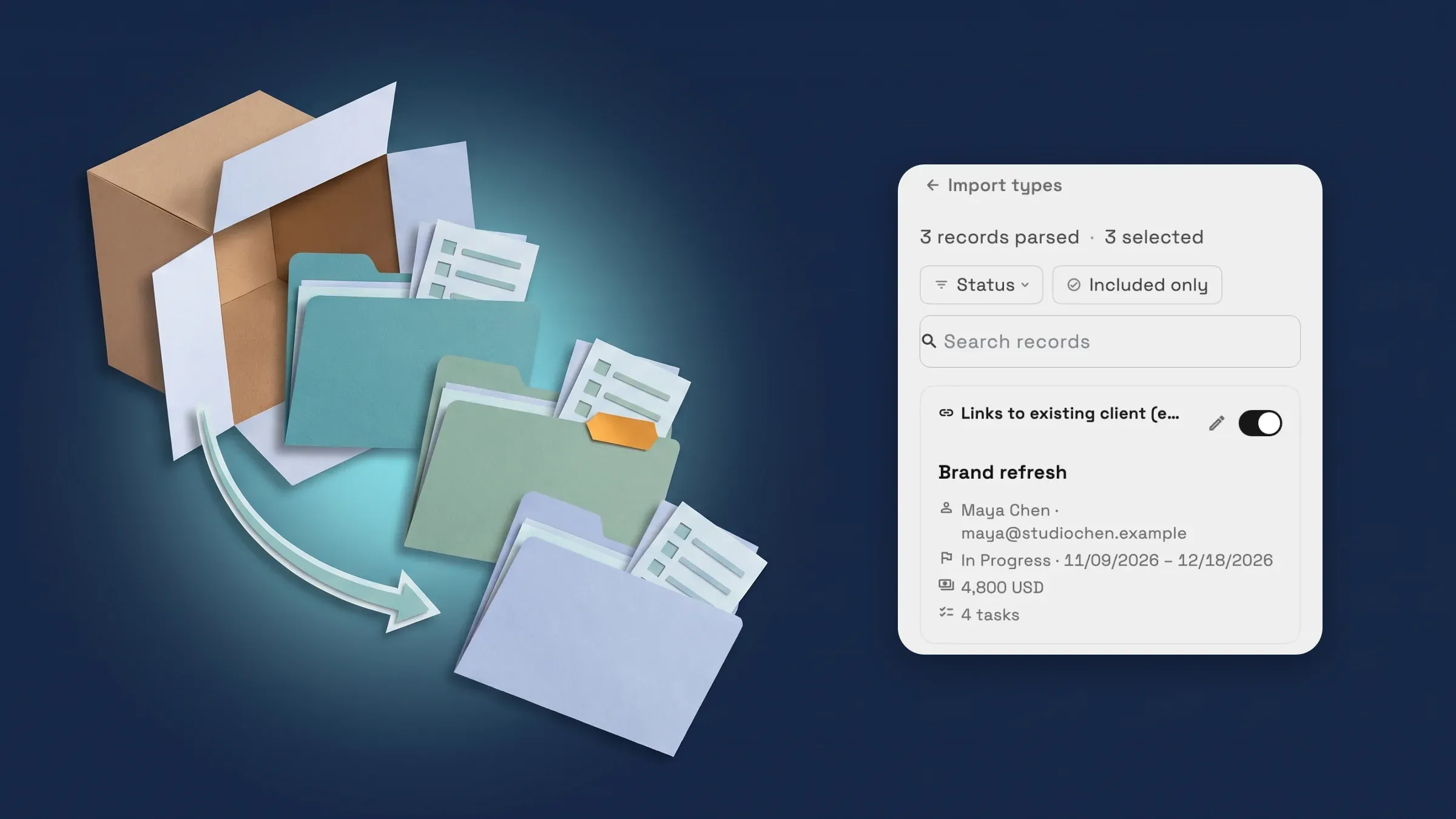
นำเข้าโปรเจกต์และงาน
กำลังเปลี่ยนจาก Dubsado, HoneyBook หรือเครื่องมืออื่นอยู่ใช่ไหม? AI Import ตอนนี้สามารถนำเข้า Projects ได้แล้ว เช่นเดียวกับลูกค้า ผลิตภัณฑ์ ใบแจ้งหนี้ ใบเสนอราคา และค่าใช้จ่าย เปิด Clients → Import data เลือก Projects และอัปโหลดไฟล์ CSV หรือ Excel ที่ส่งออก Projects จาก Dubsado, HoneyBook, Bonsai, 17hats, Moxie หรือสเปรดชีต AI จะแนะนำเครื่องมือที่มาจากไฟล์และประเภทข้อมูล และคุณสามารถแก้ไขก่อนที่การนำเข้าจะเริ่มขึ้น
โปรเจกต์แต่ละรายการจะถูกอ่านพร้อมกับลูกค้า สถานะ วันที่ และงบประมาณ และงานใดๆ ในไฟล์จะกลายเป็นสิ่งที่ต้องทำของโปรเจกต์ งานจะถูกนำเข้ามาเมื่อไฟล์มีคอลัมน์ Tasks หรือหนึ่งแถวต่อหนึ่งงาน และไฟล์ส่งออก Dubsado มักจะไม่มี ในการส่งออก Dubsado Lead จะอ่านเป็น Planning, Job เป็น In Progress และ Archived: Yes เป็น archived ลูกค้าที่คุณมีอยู่แล้วจะเชื่อมโยงกับโปรเจกต์ของพวกเขา และลูกค้าใหม่จะถูกสร้างขึ้นเมื่อไม่มีการจับคู่ รายการงานที่ยาวมากจะถูกตัดออก และขั้นตอนการตรวจสอบจะแจ้งเตือนโปรเจกต์เมื่อเกิดเหตุการณ์นั้นขึ้น
ขั้นตอนการตรวจสอบจะแสดงการ์ดหนึ่งใบต่อโปรเจกต์: ชื่อ ลูกค้า สถานะและวันที่ งบประมาณ และจำนวน task พร้อมแท็ก Archived หากมี สลับโปรเจกต์เพื่อยกเว้น หรือแก้ไขชื่อหรืองบประมาณ และจะไม่มีการบันทึกใดๆ จนกว่าคุณจะนำเข้า เมื่อเสร็จสิ้น View Projects จะเปิดรายการโปรเจกต์ของคุณ เช่นเดียวกับการนำเข้าทุกครั้ง มันใช้การใช้งาน AI และคุณต้องได้รับอนุญาตในการนำเข้าและสร้างโปรเจกต์ มีอยู่ในทุกแผน บนเว็บแอปแล้ว และจะมาถึงแอป iPhone ในการอัปเดตครั้งถัดไป
- โปรเจกต์เป็นประเภทข้อมูลที่หกในการนำเข้าข้อมูล
- Tasks ในไฟล์จะกลายเป็น to-dos ของโปรเจกต์
- Dubsado Lead และ Job จับคู่กับ Planning และ In Progress และโปรเจกต์ที่เก็บถาวรจะยังคงเป็นโปรเจกต์ที่เก็บถาวร
- จะหาได้ที่ไหน
- ลูกค้า
- นำเข้าข้อมูล
- โครงการ
- แผน
- ทุกแผน
คำตอบด่วน
- ฉันสามารถนำเข้าโปรเจกต์จาก Dubsado หรือ HoneyBook เข้าสู่ Workspace369 ได้หรือไม่
- ใช่ ใน Clients → Import data เลือก Projects และอัปโหลดไฟล์ CSV หรือ Excel ที่ส่งออก Projects จาก Dubsado, HoneyBook, Bonsai, 17hats, Moxie หรือสเปรดชีต คุณจะตรวจสอบทุกโปรเจกต์ก่อนที่จะมีการบันทึกใดๆ
- จะเกิดอะไรขึ้นกับ Tasks ในไฟล์โปรเจกต์ของฉัน?
- Tasks ในไฟล์จะกลายเป็น to-dos ของโปรเจกต์ เมื่อไฟล์มีคอลัมน์ Tasks หรือหนึ่งแถวต่อ task ขั้นตอนการตรวจสอบจะแจ้งเตือนโปรเจกต์ที่มีรายการ task ถูกตัดออก
- โปรเจกต์ที่นำเข้าเชื่อมโยงกับลูกค้าที่มีอยู่ของฉันหรือไม่
- ลูกค้าที่คุณมีอยู่แล้วจะเชื่อมโยงกับโปรเจกต์ของพวกเขา และลูกค้าใหม่จะถูกสร้างขึ้นเมื่อไม่มีการจับคู่ การ์ดรีวิวแต่ละใบจะแสดงลูกค้าก่อนที่คุณจะนำเข้า
- แผนใดบ้างที่รวมการนำเข้าโปรเจกต์ และต้องใช้อะไรบ้าง?
- การนำเข้ามีอยู่ในทุกแผนและใช้การใช้งาน AI ของคุณเช่นเดียวกับการนำเข้า AI อื่นๆ คุณต้องได้รับอนุญาตให้นำเข้าและสร้างโปรเจกต์
- สถานะ Dubsado และโปรเจกต์ที่เก็บถาวรได้รับการจัดการอย่างไร
- ในการส่งออก Dubsado Lead จะอ่านเป็น Planning และ Job จะอ่านเป็น In Progress และโปรเจกต์ที่ทำเครื่องหมาย Archived: Yes จะถูกนำเข้าเป็น archived แต่ละการ์ดจะแสดงสถานะและวันที่เพื่อให้คุณตรวจสอบ
 พื้นที่ทำงานใหม่จะได้รับชุดเริ่มต้น 'ตั้งค่าไปป์ไลน์ของฉัน' ใน AI Chat
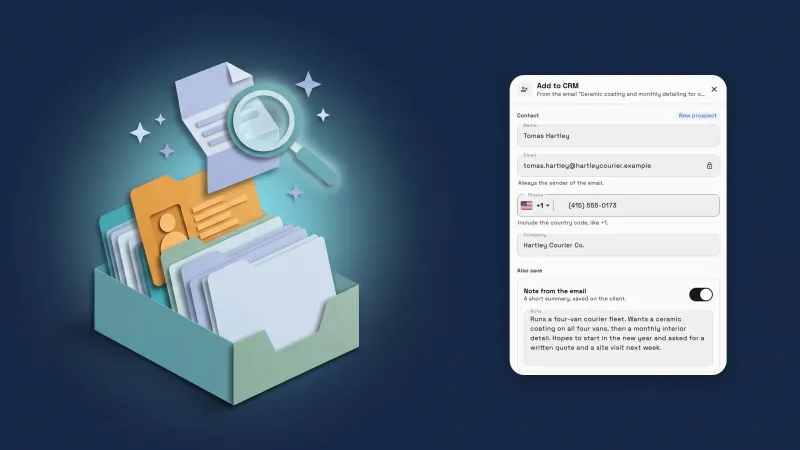 เพิ่มอีเมลไปยัง CRM ของคุณด้วย AI และนำเข้าใบเสนอราคาและรายชื่อลูกค้า
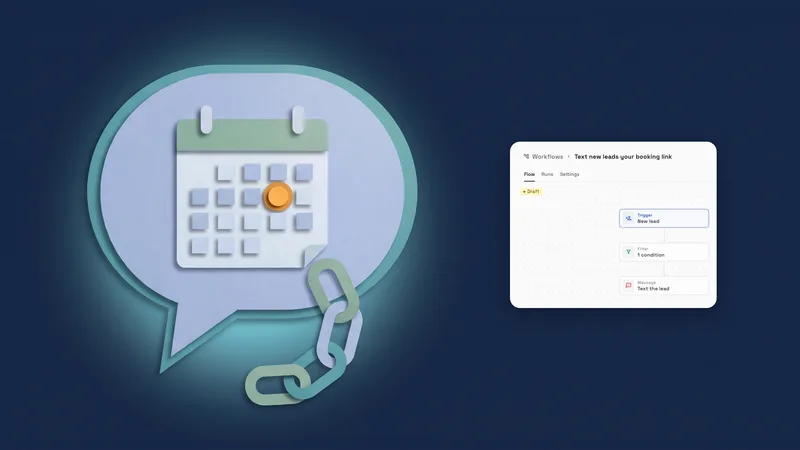 ส่งลิงก์การจองของคุณไปยังลูกค้าเป้าหมายใหม่และผู้ที่โทรมาแล้วไม่ได้รับสายทางข้อความ และบันทึกจากแถบด้านบน