ลูกค้าและ CRMWorkspace AIกล่องจดหมาย & โทรข้อเสนอและสัญญา
เพิ่มอีเมลไปยัง CRM ของคุณด้วย AI และนำเข้าใบเสนอราคาและรายชื่อลูกค้า
AI เปลี่ยนอีเมลจากบุคคลใหม่ให้เป็นลูกค้า บันทึกย่อ และการติดตามผลที่คุณตรวจสอบก่อน สร้างใบเสนอราคาเก่าจาก PDF หรือนำเข้าลูกค้าจากภาพหน้าจอ
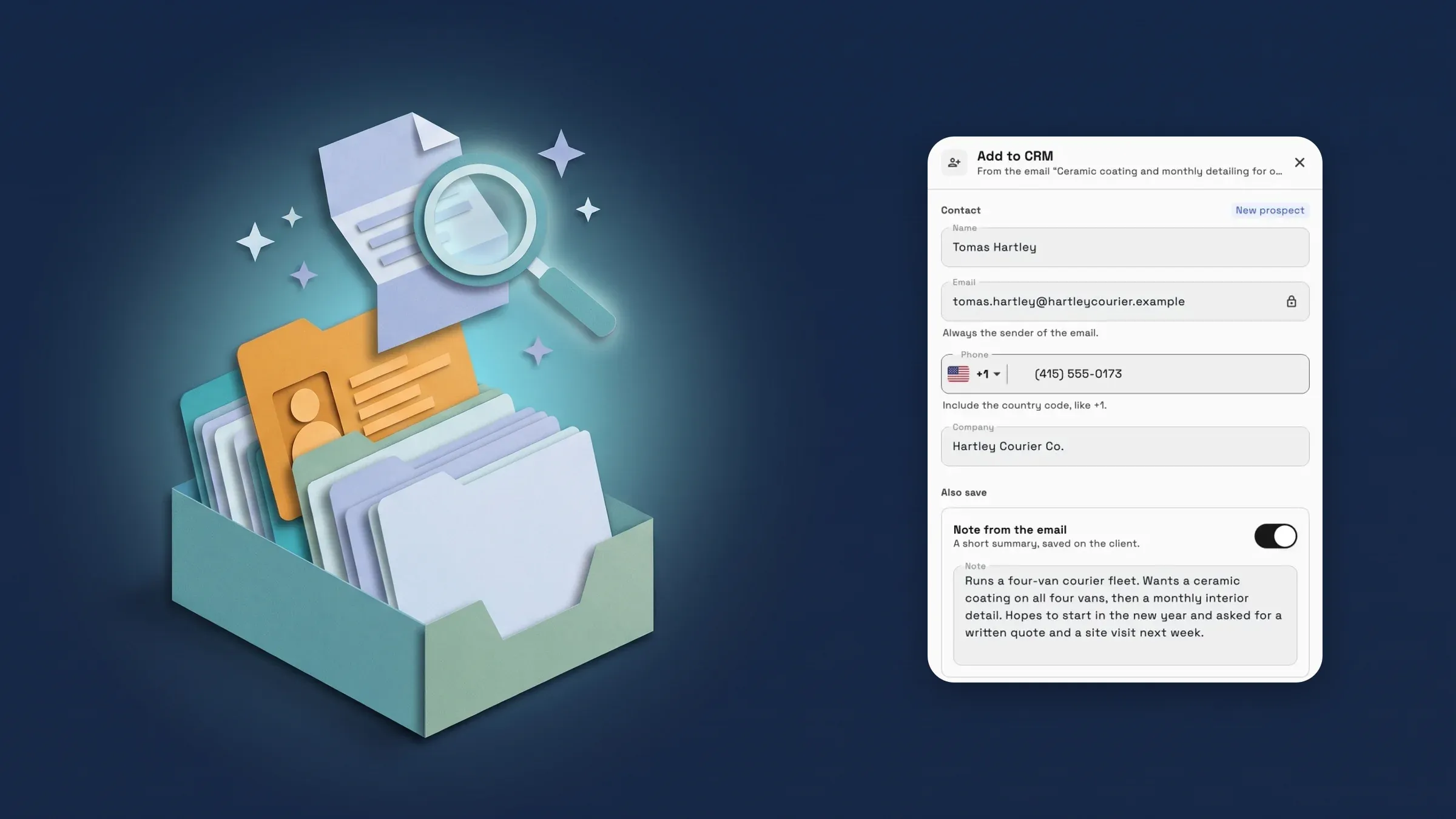
เพิ่มผู้ส่งอีเมลไปยัง CRM ของคุณด้วย AI
เปิดอีเมลจากบุคคลใหม่และเลือก เพิ่มไปยัง CRM จากเมนู Workspace369 จะอ่านอีเมลและแนะนำลูกค้าเป้าหมายใหม่พร้อมชื่อผู้ส่ง โทรศัพท์และบริษัท บันทึกสั้นๆ ที่สรุปอีเมล และการติดตามผลเพื่อเตือนให้คุณตอบกลับ หากอีเมลของผู้ส่งมีอยู่ในลูกค้าแล้ว บันทึกและผลการติดตามจะไปที่ลูกค้ารายนั้นและรายละเอียดของพวกเขาจะยังคงอยู่ตามเดิม หากมีเพียงหมายเลขโทรศัพท์ที่ตรงกัน คุณจะเลือกว่าจะเพิ่มไปยังลูกค้ารายนั้นหรือสร้างใหม่
คุณตรวจสอบทุกอย่างก่อนที่จะบันทึก: แก้ไขรายละเอียด ละเว้นบันทึกย่อหรือการติดตามผล หรือเพิ่มเฉพาะไคลเอ็นต์ การอ่านอีเมลจะนับรวมกับการใช้งาน AI ของคุณหนึ่งครั้ง และการเพิ่มนั้นฟรี หากอีเมลดูเหมือนสแปมหรือการหลอกลวง จะไม่มีการเพิ่มใดๆ และไม่มีการเรียกเก็บเงินใดๆ AI อาจทำผิดพลาดได้ ดังนั้นโปรดตรวจสอบรายละเอียดก่อนที่คุณจะเพิ่ม
ค้นหาได้ใน การสื่อสาร → อีเมล ในเมนูของอีเมลที่คุณได้รับ ผู้ที่สามารถใช้กล่องจดหมายและเพิ่มลูกค้าได้สามารถใช้ได้ในแผน Cadet, Voyager, Specialist, Commander และ Enterprise ขณะนี้มีอยู่ในเว็บแอป และจะมาถึงแอป iPhone ในการอัปเดตครั้งถัดไป
- ลูกค้า, บันทึกย่อ และการติดตามผลจากอีเมลฉบับเดียว
- จับคู่ผู้ส่งที่อยู่ใน CRM ของคุณอยู่แล้วทางอีเมล
- ตรวจสอบก่อนบันทึกทุกอย่าง
- สแปมจะไม่ถูกเพิ่มหรือคิดค่าบริการ
- จะหาได้ที่ไหน
- การสื่อสาร
- อีเมล
- เมนูอีเมล
- เพิ่มไปยัง CRM
- แผน
- Cadet ขึ้นไป
- เรียนรู้เพิ่มเติม
- กล่องจดหมายและอีเมลWorkspace AI
นำเข้าข้อเสนอจาก PDF หรือรูปถ่าย
กำลังเปลี่ยนจาก HoneyBook, Dubsado หรือเครื่องมืออื่น? เลือก นำเข้าข้อเสนอ และเพิ่ม PDF หรือรูปภาพของข้อเสนอที่คุณส่งให้ลูกค้า สูงสุด 10 MB Workspace369 จะสร้างใหม่เป็นเทมเพลตข้อเสนอ พร้อมส่วนต่างๆ และรายการต่างๆ และคุณสามารถบอกได้ว่าไฟล์มาจากที่ใดเพื่อช่วยให้อ่านเลย์เอาต์ได้
ก่อนที่คุณจะบันทึก สิ่งที่ต้องตรวจสอบจะชี้แจงสิ่งที่ต้องดู เช่น อัตราภาษีที่จะตั้งในรายการบรรทัดหรือราคาในสกุลเงินอื่น และคุณสามารถลบส่วนใดก็ได้ที่คุณไม่ต้องการ รูปภาพและโลโก้จะไม่ถูกนำเข้า ไฟล์จะถูกอ่านเพียงครั้งเดียวแล้วลบ และจะไม่มีการบันทึกใดๆ จนกว่าคุณจะเลือก บันทึกเป็นเทมเพลต จะนับรวมในการใช้งาน AI ของคุณหนึ่งครั้ง และเฉพาะเมื่อสามารถอ่านใบเสนอราคาได้
ค้นหาได้เมื่อคุณเลือกเทมเพลตสำหรับข้อเสนอใหม่ ภายใต้ เทมเพลต ในการตั้งค่าข้อเสนอของคุณ และใน ข้อเสนอ ก่อนที่คุณจะมีข้อเสนอใดๆ ผู้ที่ได้รับอนุญาตให้จัดการเทมเพลตข้อเสนอสามารถใช้ได้ในแผน Cadet, Voyager, Specialist, Commander และ Enterprise ขณะนี้มีอยู่ในเว็บแอป และจะมาถึงแอป iPhone ในการอัปเดตครั้งถัดไป
- PDF, PNG หรือ JPEG สูงสุด 10 MB
- สร้างใหม่เป็นเทมเพลตที่คุณตรวจสอบ
- สิ่งที่ต้องตรวจสอบก่อนบันทึก
- ไฟล์จะถูกลบหลังจากอ่าน

- จะหาได้ที่ไหน
- ข้อเสนอ
- ใบเสนอราคาใหม่
- เลือกเทมเพลต
- นำเข้าข้อเสนอ
- แผน
- Cadet ขึ้นไป
- เรียนรู้เพิ่มเติม
- ข้อเสนอและใบเสนอราคาเปลี่ยนจาก HoneyBook
นำเข้าลูกค้าจากภาพหน้าจอ
ใน AI Import เลือก นำเข้าจากภาพหน้าจอ และอัปโหลดภาพหน้าจอหรือรูปถ่ายรายการลูกค้าของคุณ จากแอปอื่นหรือสเปรดชีต เป็น PNG, JPEG, WebP, HEIC หรือ PDF Workspace369 จะอ่านข้อมูลลูกค้าจากนั้นและเปิดขั้นตอนการตรวจสอบเดียวกันกับการนำเข้าไฟล์ ดังนั้นคุณจึงตรวจสอบลูกค้าแต่ละรายก่อนที่จะเพิ่มสิ่งใดๆ
แถวที่ไม่สามารถอ่านได้ และแถวที่ซ้ำกัน จะถูกละเว้นและนับ ดังนั้นคุณจะทราบว่าต้องเพิ่มอะไรด้วยตนเอง การอ่านสกรีนช็อตใช้การใช้งาน AI เฉพาะเมื่อลูกค้ากลับมาจากการใช้งานนั้น และการนำเข้าเองก็ใช้การใช้งาน AI เช่นกัน เช่นเดียวกับการนำเข้า AI ใดๆ
ค้นหาได้ใน ลูกค้า → นำเข้าข้อมูล ผู้ที่ได้รับอนุญาตให้นำเข้าลูกค้าสามารถใช้ได้ในแผน Cadet, Voyager, Specialist, Commander และ Enterprise ขณะนี้มีอยู่ในเว็บแอป และจะมาถึงแอป iPhone ในการอัปเดตครั้งถัดไป
- PNG, JPEG, WebP, HEIC หรือ PDF
- ขั้นตอนการตรวจสอบเช่นเดียวกับการนำเข้าไฟล์
- แถวที่อ่านไม่ได้และซ้ำจะถูกนับ
- การอ่านจะถูกคิดค่าบริการเมื่อลูกค้ากลับมาเท่านั้น

- จะหาได้ที่ไหน
- ลูกค้า
- นำเข้าข้อมูล
- นำเข้าจากภาพหน้าจอ
- แผน
- Cadet ขึ้นไป
- เรียนรู้เพิ่มเติม
- เปลี่ยนจาก DubsadoWorkspace AI
คำตอบด่วน
- Workspace369 สามารถเพิ่มผู้ส่งอีเมลไปยัง CRM ของฉันได้หรือไม่?
- ใช่ เปิดอีเมล เลือก เพิ่มไปยัง CRM จากเมนู แล้ว AI จะแนะนำไคลเอ็นต์ บันทึกย่อสั้นๆ และการติดตามผล คุณตรวจสอบ จากนั้นจึงเพิ่ม จะไม่มีการบันทึกใดๆ ก่อนหน้านั้น
- จะเกิดอะไรขึ้นหากผู้ส่งเป็นลูกค้าอยู่แล้ว?
- Workspace369 จับคู่ตามที่อยู่อีเมล บันทึกและการติดตามผลจะถูกเพิ่มไปยังลูกค้ารายนั้น และรายละเอียดของพวกเขาจะยังคงเดิม หากมีเพียงหมายเลขโทรศัพท์ที่ตรงกัน คุณสามารถเลือกระหว่างการเพิ่มไปยังลูกค้ารายนั้นและการสร้างรายใหม่
- ฉันสามารถนำเข้าใบเสนอราคาของฉันจาก HoneyBook หรือ Dubsado ได้หรือไม่?
- ใช่ เลือก นำเข้าใบเสนอราคา และเพิ่ม PDF หรือรูปภาพของใบเสนอราคาที่คุณส่ง ระบบจะสร้างใหม่เป็นเทมเพลตที่คุณตรวจสอบ และจะไม่มีการบันทึกใดๆ จนกว่าคุณจะเลือก บันทึกเป็นเทมเพลต
- ฉันสามารถนำเข้าลูกค้าจากภาพหน้าจอได้หรือไม่?
- ใช่ ใน AI Import เลือก นำเข้าจากภาพหน้าจอ และอัปโหลดรูปภาพหรือ PDF ของรายชื่อลูกค้าของคุณ คุณจะตรวจสอบลูกค้าแต่ละรายก่อนที่จะเพิ่มสิ่งใดๆ
- แผนใดรวมคุณสมบัติ AI เหล่านี้?
- Cadet, Voyager, Specialist, Commander และ Enterprise แต่ละรายการจะนับรวมในการใช้งาน AI รายเดือนของคุณ และอีเมลสแปมหรือไฟล์ที่ไม่สามารถอ่านได้จะไม่ถูกเรียกเก็บเงิน
การอัปเดตที่เกี่ยวข้อง
 พื้นที่ทำงานใหม่จะได้รับชุดเริ่มต้น 'ตั้งค่าไปป์ไลน์ของฉัน' ใน AI Chat
 ขาย membership และเช็คอินสมาชิก
 Webhooks สำหรับลูกค้าใหม่และการเปลี่ยนแปลงระยะ
เพิ่มอีเมลไปยัง CRM ของคุณด้วย AI และนำเข้าใบเสนอราคาและรายชื่อลูกค้า ในพื้นที่ทำงานของคุณเอง
เริ่มต้นทดลองใช้ฟรีบน Cadet จากนั้นค้นหาภายใต้ การสื่อสาร
ทดลองใช้ฟรี 14 วัน ต้องใช้บัตรเครดิต หลังจากทดลองใช้: $29/เดือน สำหรับ Cadet ต่ออายุอัตโนมัติทุกเดือนจนกว่าคุณจะยกเลิก ยกเลิกได้ทุกเมื่อใน การตั้งค่า → การเรียกเก็บเงิน