Kalendaryo at pag-bookPag-bill at mga pagbabayadMga Workflow
Mga one-time na booking link, mga tip sa invoice checkout at mga project workflow
Magpadala ng booking link na gumagana nang isang beses, maglaan ng libreng oras bago ang bawat booking, hayaang magdagdag ng tip ang mga kliyente kapag nagbabayad sila ng invoice, at simulan ang mga workflow kapag tapos na ang isang proyekto.
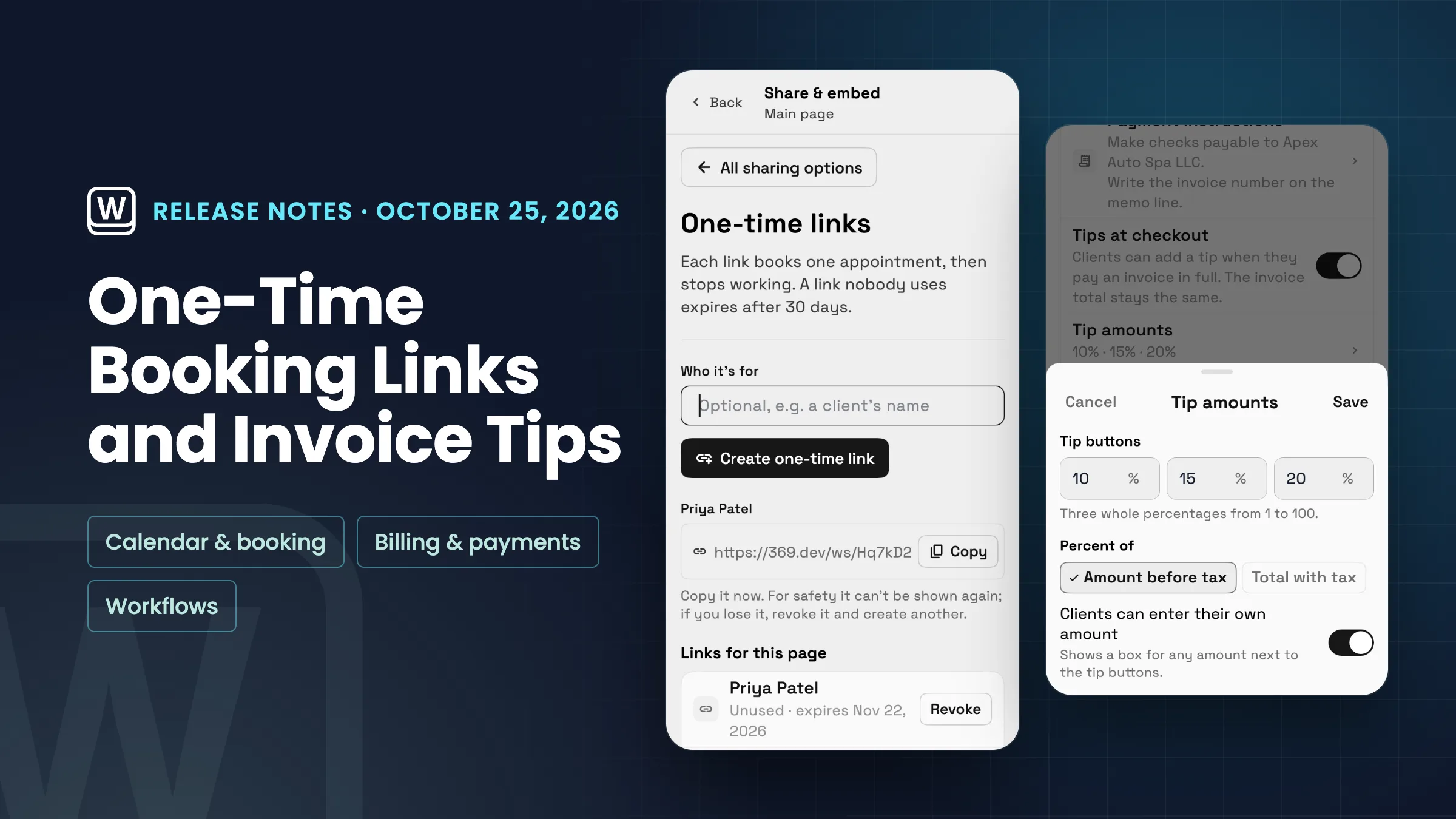
Mga link sa pag-book na gumagana nang isang beses
Ang Ibahagi at i-embed sa isang booking page ay may bagong opsyon, Mga One-time na link. I-type kung para kanino ang link kung gusto mo, halimbawa ang pangalan ng kliyente, pagkatapos ay likhain ito at kopyahin. Bawat link ay nagbu-book ng isang appointment at pagkatapos ay humihinto sa paggana, at ang isang link na walang gumagamit ay mag-e-expire pagkatapos ng 30 araw. Para sa kaligtasan, ang link ay ipinapakita lamang nang isang beses, kaya kopyahin ito kaagad. Kung mawala mo ito, bawiin ito at lumikha ng isa pa.
Ang Mga link para sa pahinang ito ay naglilista ng bawat link bilang Hindi Nagamit kasama ang petsa kung kailan ito mag-e-expire, Ginamit kasama ang petsa, Nag-expire o Binawi. Maaari mong bawiin ang isang hindi nagamit na link, at agad itong hihinto sa paggana. Kung ang isang booking na ginawa gamit ang isang link ay hindi kailanman nabayaran, halimbawa ang kliyente ay umalis sa checkout, ang link ay gagana muli, habang ang isang nabayaran, tinanggihan o nakanselang booking ay pinapanatili itong ginamit.
Upang mapanatiling pribado ang isang pahina, i-on ang Tanging bookable sa pamamagitan lamang ng mga one-time link sa mga setting ng Pag-publish ng pahina. Ang pahina at ang mga embed nito ay kukuha lamang ng mga booking mula sa isang one-time link na iyong gagawin, ang sinumang iba pa ay makikita na ang booking link ay hindi na magagamit, at ang pahina ay hindi isasama sa mga resulta ng paghahanap. Tanging ang may-ari ng workspace at mga admin ang maaaring gumawa at magbawi ng mga one-time link. Ang mga booking page ay kumukuha ng mga booking sa mga planong Specialist, Commander, at Enterprise. Ito ay nasa web app na ngayon at darating sa iPhone at Android apps sa kanilang susunod na update.
- Bawat link ay nagbu-book nang isang beses, pagkatapos ay humihinto sa paggana
- Ang mga hindi nagamit na link ay mag-e-expire pagkatapos ng 30 araw
- Bawiin ang isang hindi nagamit na link anumang oras
- Opsyonal: isang pahina na nagbu-book lamang sa pamamagitan ng one-time na mga link

- Saan ito mahahanap
- Mga setting
- Mga booking page
- buksan ang isang pahina
- Ibahagi at i-embed
- Mga one-time na link
- Mga plano
- Specialist at pataas
- Matuto pa
- Online bookingKalendaryo at pag-book
Isang buffer bago ang bawat booking, at mga paalala na pinipili mo bilang mga chip
Ang mga patakaran sa pag-book ng isang booking page ay mayroon nang Buffer bago ang bawat booking, sa itaas ng buffer pagkatapos. Pinapanatili nito ang libreng oras bago ang bawat appointment na naka-book sa pahinang iyon: wala, 5, 10, 15, 30 o 60 minuto. Iwanan ito sa default ng Serbisyo at ang bawat serbisyo ay pinapanatili ang sarili nitong buffer bago.
Sa mga setting ng pag-book ng serbisyo, ang Mga Paalala ay mga chip na ngayon sa halip na listahan ng mga minuto: 7 araw, 2 araw, 1 araw, 3 oras, 1 oras, 30 min at 15 min. Pumili ng isa o higit pa, o i-tap ang Iba pa upang magdagdag ng sarili mo sa mga minuto, oras o araw, hanggang 7 araw. Ang isang serbisyo ay palaging nagpapanatili ng hindi bababa sa isang paalala. Pareho silang nasa web app na ngayon at darating sa mga app ng iPhone at Android sa kanilang susunod na update.
- Buffer bago: wala, 5, 10, 15, 30 o 60 minuto
- Mga chip ng paalala mula 15 minuto hanggang 7 araw
- Ang iyong sariling paalala na may Iba pa

- Saan ito mahahanap
- Mga setting
- Mga booking page
- buksan ang isang pahina
- Mga tuntunin sa booking
- Buffer bago ang bawat booking
- Mga plano
- Specialist at pataas
- Matuto pa
- Online bookingKalendaryo at pag-book
Hayaang magdagdag ng tip ang mga kliyente kapag nagbabayad sila ng invoice
Maaaring magdagdag ng tip ang mga kliyente kapag nagbabayad sila ng invoice online. I-on ang Mga Tip sa checkout sa ilalim ng Mga Invoice sa Mga Setting → Mga online na pagbabayad → Mga paraan ng pagbabayad; mananatili itong naka-off hanggang gawin mo ito. Ang mga halaga ng tip ay nagtatakda ng iyong tatlong tip button, bawat isa ay buong porsyento mula 1 hanggang 100 (10, 15 at 20% para magsimula), kung ito ay porsyento ng halaga bago ang buwis o ng kabuuan kasama ang buwis, at kung maaaring maglagay ang mga kliyente ng sarili nilang halaga.
Kapag binayaran ng kliyente ang buong balanse sa invoice page, makikita nila ang Magdagdag ng tip: ang iyong tatlong button, bawat isa ay may halaga, Pasadya kapag hinayaan mong maglagay ng sariling halaga ang mga kliyente, at Walang tip. Walang tip ang napili sa simula. Idinadagdag ng buod ng pagbabayad ang tip bilang sarili nitong linya at ipinapakita ang bagong kabuuang dapat bayaran. Hindi inaalok ang mga tip sa bahagyang pagbabayad.
Ang kabuuang invoice at ang resibo ay nananatiling pareho. Sa mga plano na may Accounting (Specialist pataas), ang tip ay naka-book bilang sarili nitong kita na Tips. Kapag nag-refund ka ng bayad sa card na may tip, ipinapakita ng refund dialog ang tip at kung magkano ang maaari mong i-refund habang pinapanatili ito. Ang mga setting ng tip ay nasa web app na ngayon at darating sa mga iPhone at Android app sa kanilang susunod na update.
- Naka-off hanggang sa i-on mo ito
- Tatlong tip button, ang iyong sariling halaga at Walang tip
- Ang kabuuang invoice ay mananatiling pareho
- Mga tip na naka-book bilang sarili nilang kita na may Accounting

- Saan ito mahahanap
- Mga setting
- Online na pagbabayad
- Mga paraan ng pagbabayad
- Mga Invoice
- Mga tip sa checkout
- Mga plano
- Bawat plano
- Matuto pa
- Online na pagbabayadMga Invoice
Mga workflow na nagsisimula kapag tapos na ang isang proyekto, at isang hakbang na Lumikha ng proyekto
Ang mga workflow ay may bagong Projects trigger, Project completed. Ito ay tumatakbo sa bawat oras na ang status ng proyekto ay nagbabago sa Completed, o isang beses lamang bawat proyekto kung itatakda mo ito, at maaari nitong gamitin ang pangalan, numero, at status ng proyekto, kasama ang kliyente kapag ang proyekto ay naka-link sa isa. Gamitin ito upang pasalamatan ang kliyente, ipadala sa kanila ang iyong review link, o sabihin sa iyong team.
Ang bagong hakbang na Lumikha ng proyekto ay gumagana sa anumang trigger. Bigyan ang proyekto ng pangalan, na maaaring magsama ng mga variable tulad ng pangalan ng kliyente, piliin ang status kung saan ito magsisimula, at piliin kung ikokonekta ang kliyente. Maaari mo ring ihinto ang workflow kung hindi malikha ang proyekto. Halimbawa, ang isang Proposal na tinanggap o Lead na na-convert sa kliyente na workflow ay maaaring lumikha ng proyekto ng kliyente para sa iyo. Ang hakbang ay nangangailangan ng pahintulot na lumikha ng mga proyekto. Pareho silang nasa web app na ngayon at darating sa mga app ng iPhone at Android sa kanilang susunod na update.
- Trigger ng natapos na proyekto kasama ang mga detalye ng proyekto at kliyente
- Hakbang sa paglikha ng proyekto sa anumang trigger
- Pangalan ng proyekto na may mga variable at panimulang status

- Saan ito mahahanap
- Mga Workflow
- magbukas ng isang workflow
- trigger
- Mga Proyekto
- Proyekto na natapos
- Mga plano
- Bawat plano
Tingnan kung saan akma ang Workspace369 sa iyong daloy ng trabaho ng kliyente.
Magsimula sa mga module na kailangan mo ngayon, pagkatapos ay i-on ang AI, mga automation, accounting, imbentaryo, mga kahilingan, at pag-uulat habang lumalaki ang operasyon.
14-araw na libreng pagsubok. Kailangan ng card. Pagkatapos ng pagsubok: mula sa $29/buwan. Awtomatikong nagre-renew bawat buwan hanggang sa iyong pagkansela. Maaaring kanselahin anumang oras sa Mga Setting → Pagsingil.
