Workspace at koponanKalendaryo at pag-bookMga panukala at kontrataWorkspace AI
Ang setup ay gumagawa na ngayon ng iyong booking page at sinisimulan ang iyong unang proposal mula sa iyong mga serbisyo
Ang guided setup ay gumagawa na ngayon ng live booking page sa isang hakbang at sinisimulan ang iyong unang proposal mula sa iyong mga serbisyo, at ang mga bagong AI access token ay nagpapakita kung saan eksaktong ipapaste ang mga ito.
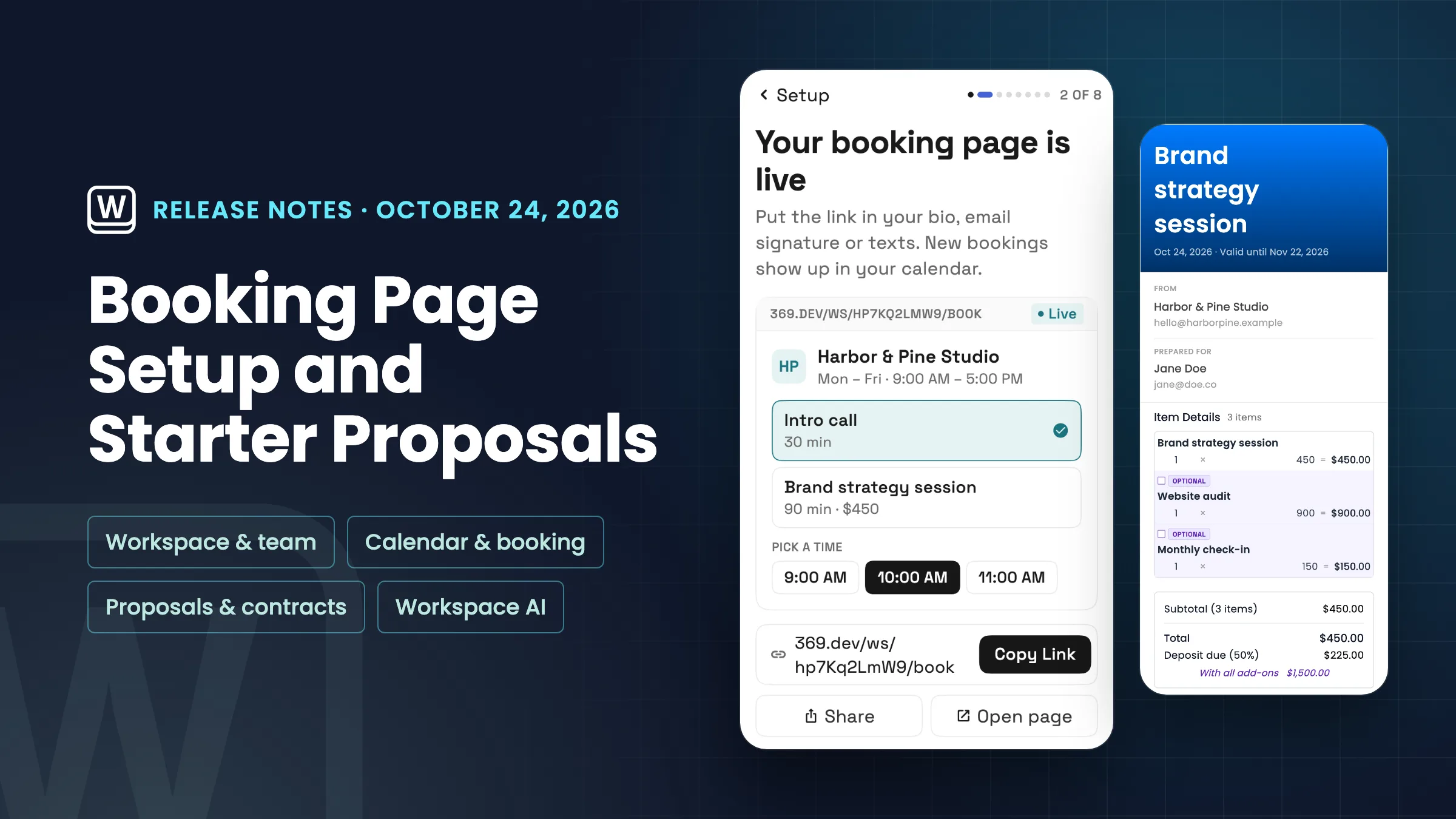
Gawin ang iyong booking page sa panahon ng setup
Ang guided setup ay may bagong hakbang, Ang iyong pahina ng booking. Para sa isang bagong workspace, ito ay dumarating pagkatapos ng iyong unang kliyente, at kung pipiliin mo ang scheduling bilang iyong layunin, ito ay nauuna. Sa isang screen, sinasabi mo kung ano ang maaaring i-book ng mga tao: hanggang tatlong serbisyo, bawat isa ay 30, 60 o 90 minuto, na may opsyonal na presyo na ipinapakita sa pahina. Pagkatapos ay piliin kung paano ka magkikita, sa pamamagitan ng video, telepono o personal, at kung kailan maaaring mag-book ang mga tao: weekdays, o weekdays at Sabado, mula 9 AM hanggang 5 PM sa iyong time zone.
Ang paglikha ng aking pahina ay nagdaragdag ng mga serbisyo sa iyong catalog na may naka-on na online booking at lumilikha ng iyong pahina ng booking kasama ang mga oras na iyon. Pagkatapos ay ipinapakita ng hakbang ang live link na may Copy link, Share at Open page, handa na para sa iyong bio, email signature o mga text, at ang mga bagong booking ay lalabas sa iyong kalendaryo. Para sa isang serbisyo sa video, sinasabi ng pahina sa mga kliyente na ipapadala mo ang link bago kayo magkita. Maaari mong baguhin ang mga serbisyo, oras at lahat ng iba pa sa ibang pagkakataon sa mga pahina ng booking.
Kung ang iyong workspace ay mayroon nang booking page o mga bookable service, ipinapakita ng hakbang ang mga iyon sa halip na ang form. Tanging ang may-ari o isang admin ang maaaring gumawa ng mga booking page, kaya ang ibang mga kasamahan ay makakakita ng tala at maaaring laktawan ang hakbang. Ang mga booking page ay tumatanggap ng mga booking sa Specialist, Commander at Enterprise na mga plano. Ito ay nasa web app na ngayon at darating sa mga app ng iPhone at Android sa kanilang susunod na update.
- Hanggang tatlong serbisyo, 30, 60 o 90 minuto
- Video, telepono o personal
- Weekdays o weekdays at Sabado, 9 AM hanggang 5 PM
- Live link na may Copy link, Share at Open page

- Saan ito mahahanap
- Home
- setup card
- Ang iyong pahina ng booking
- Mga plano
- Specialist at pataas
- Matuto pa
- Online bookingKalendaryo at pag-book
Simulan ang iyong unang proposal mula sa iyong mga serbisyo
Ang unang-proposal na hakbang sa guided setup ay may bagong paraan upang magsimula, Ang iyong mga serbisyo, na pinili para sa iyo kapag ang iyong catalog ay may mga serbisyo. Sa halip na isang blangkong proposal, nagbubukas ito ng draft para sa iyong kliyente na pinangalanan pagkatapos ng isang serbisyo na iyong ibinebenta at naglilista ng iyong tatlong pinakabagong aktibong serbisyo bilang mga line item: ang una ay kasama, at ang iba ay bilang mga opsyonal na dagdag na maaaring i-tick ng kliyente.
Ang draft ay mayroon ding maikling seksyon na How this works na nagsasabi sa kliyente na suriin kung ano ang kasama, i-tick ang anumang mga dagdag na gusto nila at tanggapin at pirmahan upang makapagsimula. Kinakailangan ang lagda. Kapag maaari kang kumuha ng mga bayad sa card sa Workspace369 at ang kasamang serbisyo ay may presyo, ang draft ay humihingi rin ng 50% na deposito sa pagtanggap.
Ang mga naka-save na template at ilang line item ay gumagana tulad ng dati, at walang ipapadala sa kliyente hangga't hindi mo ito ipapadala. Ito ay nasa web app na ngayon at darating sa mga app ng iPhone at Android sa kanilang susunod na update.
- Draft na binuo mula sa iyong tatlong pinakabagong serbisyo
- Mga dagdag na maaaring i-tick ng kliyente
- Kinakailangan ang lagda, deposito kapag kumuha ka ng mga bayad sa card

- Saan ito mahahanap
- Home
- setup card
- Ipadala ang iyong unang panukala
- Ang iyong mga serbisyo
- Mga plano
- Bawat plano
Ang mga bagong access token ay nagpapakita kung saan gagamitin ang mga ito
Kapag gumawa ka ng personal access token para sa mga AI connection, ang Token created dialog ay mayroon nang Use it section. Ipinapakita nito ang sariling MCP server address ng iyong workspace, isang pangalawang address para lamang sa core CRM tools, at isang ready-to-paste Claude Code command na naglalaman na ng iyong bagong token, kasama ang isang link sa setup guide.
Ang bawat value ay may sariling copy button. Ang mga address at ang pangalan ng koneksyon sa command ay partikular sa workspace, kaya maaari kang kumonekta ng higit sa isang workspace sa parehong AI app nang magkatabi.
Ang token ay ipinapakita pa rin nang isang beses lamang, kaya kopyahin ito bago pindutin ang Done. Kung ang mga AI connection ay naka-off sa workspace, sasabihin ng dialog sa mga may-ari at admin na i-on ang Allow AI connections sa parehong pahina, at sasabihin sa ibang mga miyembro na tanungin ang may-ari.
- Workspace MCP address at core CRM address
- Handang i-paste na Claude Code command
- Isang copy button sa bawat value

- Saan ito mahahanap
- Mga setting
- Mga koneksyon sa AI
- Personal access tokens
- Gumawa ng token
- Mga plano
- Bawat plano
Tingnan kung saan akma ang Workspace369 sa iyong daloy ng trabaho ng kliyente.
Magsimula sa mga module na kailangan mo ngayon, pagkatapos ay i-on ang AI, mga automation, accounting, imbentaryo, mga kahilingan, at pag-uulat habang lumalaki ang operasyon.
14-araw na libreng pagsubok. Kailangan ng card. Pagkatapos ng pagsubok: mula sa $29/buwan. Awtomatikong nagre-renew bawat buwan hanggang sa iyong pagkansela. Maaaring kanselahin anumang oras sa Mga Setting → Pagsingil.
