Pag-bill at mga pagbabayadMga Kliyente at CRMClient portal
Magbenta ng mga membership at mag-check in ng mga miyembro
Gumawa ng mga uri ng membership, ibenta ang mga ito gamit ang pay link sa pamamagitan ng sarili mong Stripe, i-check in ang mga miyembro sa front desk, at hayaan ang mga miyembro na makita ang kanilang pass sa client portal.
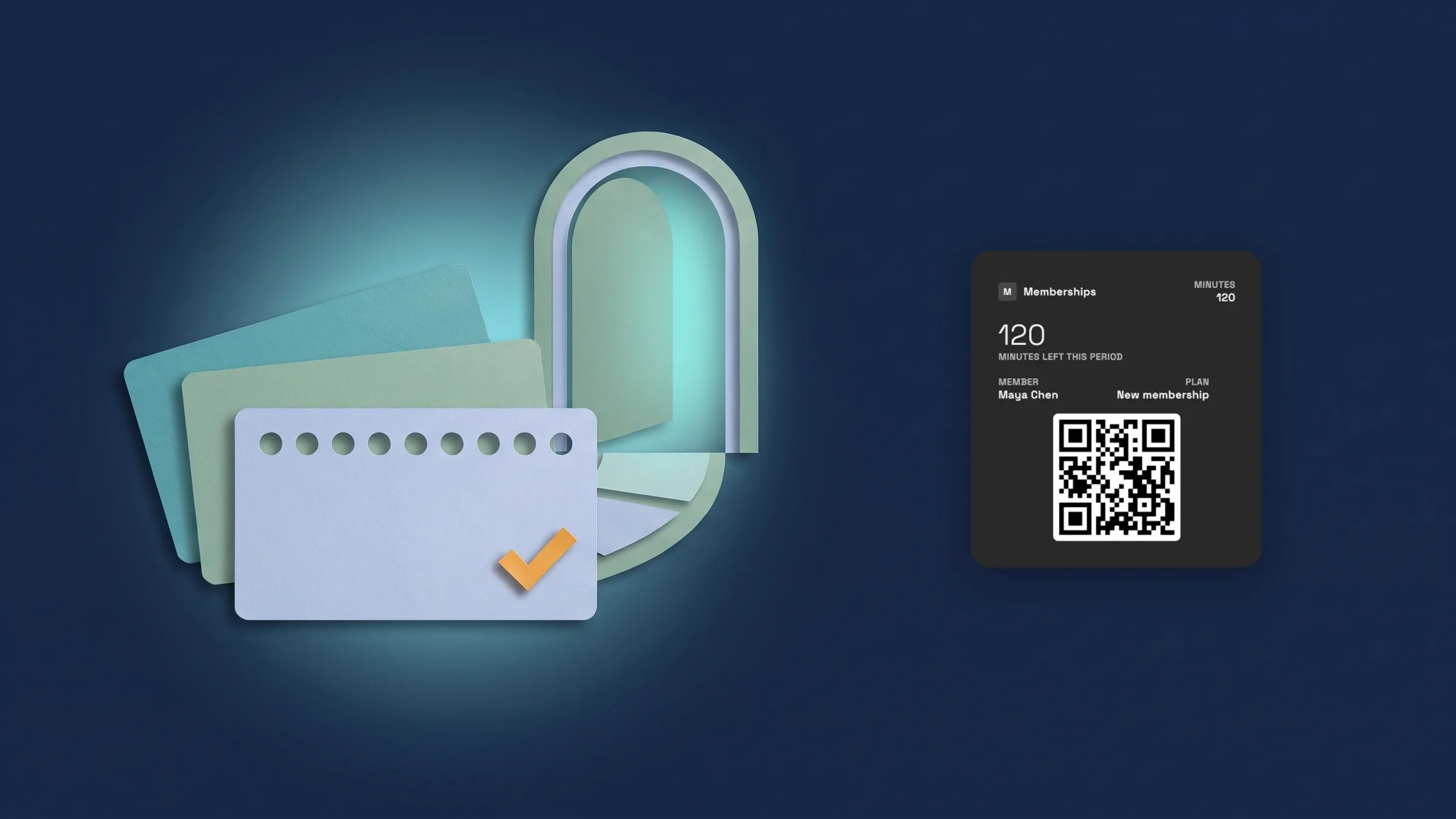
Bumuo ng mga uri ng membership mula sa mga preset
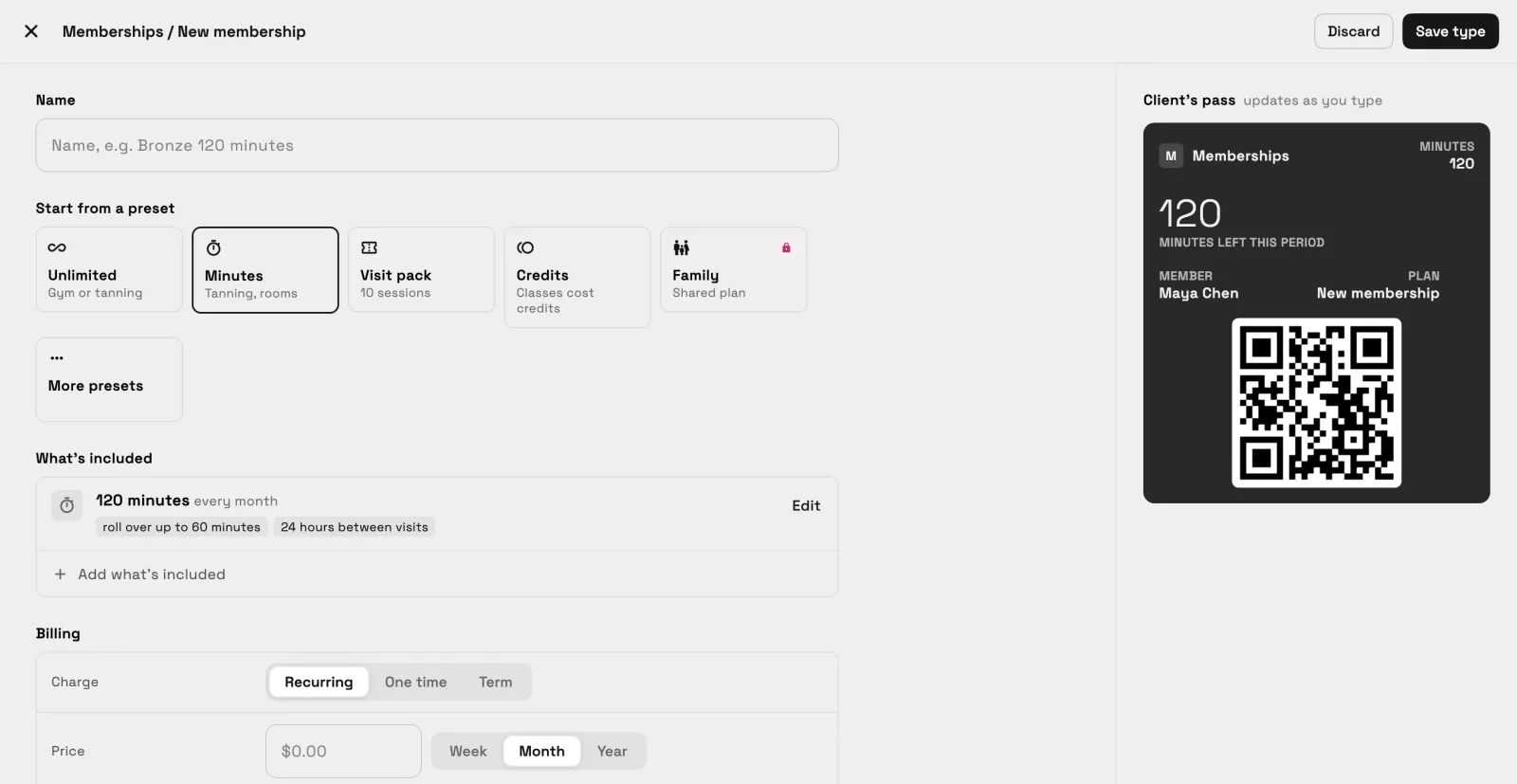
Buksan ang Mga Kliyente → Mga Membership at piliin ang Bagong membership. Magsimula mula sa isang preset: Unlimited, Minuto, Pack ng Pagbisita, Mga Kredito o Pamilya, na may Unlimited tanning, Salon membership, Coworking at Day pass sa ilalim ng Higit pang mga preset. Pagkatapos ay bigyan ang uri ng Pangalan at itakda ang Kasama, Pagbabayad at Sa pintuan.
Ang Kasama ay naglalaman ng nakukuha ng isang miyembro: walang limitasyong pagbisita, minuto, pagbisita o kredito, na may opsyonal na mga refill. Ang Pagbabayad ay nagtatakda kung paano sinisingil ang uri, na may sign-up fee, isang commitment at kung ano ang mangyayari pagkatapos ng nabigong pagbabayad. Ang Sa pintuan ay nagtatakda ng mga Freeze at Guest pass, at sa Specialist pataas, kung ano ang dapat gawin ng isang miyembro Bago ang unang pagbisita. Ang preview ng pass ng kliyente ay nag-a-update habang nagta-type ka, at ang Save type ay pinapanatili ito.
Ang mga membership ay nasa Cadet pataas. Ang Family preset ay nasa Voyager pataas. Nasa web app na ito ngayon at darating sa iPhone app sa susunod na update nito.
- Mga Preset para sa mga gym, studio, tanning, salon, coworking at day pass
- Kasama, Pagbabayad at Sa pintuan sa isang editor
- Isang live na preview ng pass ng kliyente habang ginagawa mo
- Saan ito mahahanap
- Mga Kliyente
- Mga Membership
- Bagong membership
- Mga plano
- Cadet at pataas
Magbenta ng membership gamit ang pay link
Magbukas ng kliyente, gamitin ang ⋯ menu at piliin ang Ibenta ang membership. Piliin ang membership, pagkatapos sa ilalim ng Paano sila magbabayad piliin ang Pay link at pindutin ang Ibenta. Ang sheet ay nagsasabing Pay link ready at ang Copy Link ay ilalagay ang link sa iyong clipboard, para maipadala mo ito sa paraang karaniwan mong ginagawa. Ang membership ay magsisimula kapag nagbayad ang kliyente. (Binago noong Nob 2: bago mo pindutin ang Ibenta, ang sheet ay magpapakita ng Unang singil, kasama ang anumang setup fee, at Pagkatapos, kasama ang babayaran ng kliyente sa susunod at mula kailan, o kung kailan matatapos ang membership. Ang mga petsa ay bibilangin mula sa araw na magbayad ang kliyente.)
Ang bayad ay binibill sa pamamagitan ng iyong sariling Stripe account, kaya ikonekta muna ang Stripe. Hindi ini-email o tine-text ng Workspace369 ang link para sa iyo, kaya walang makakarating sa kliyente hanggang sa ipadala mo ito. Ang pagbebenta ay nasa Cadet pataas. Nasa web app na ito ngayon at darating sa iPhone app sa susunod nitong update.
- Client ⋯ menu → Sell membership → Pay link → Sell → Copy Link
- Naka-bill sa sarili mong Stripe account
- Ikaw ang magpapadala ng link; ang app ay walang ipapadala sa kliyente
- Binago noong Nob 2: Unang singil at Pagkatapos ipakita bago mo pindutin ang Ibenta
- Saan ito mahahanap
- Mga Kliyente
- isang kliyente
- ⋯ menu
- Magbenta ng membership
- Mga plano
- Cadet at pataas
I-check in ang mga miyembro sa desk
Buksan ang Mga Kliyente → Check-in. I-check in ang mga tao gamit ang Camera sa pamamagitan ng pag-scan ng pass ng miyembro, gamit ang Scanner para sa isang handheld scanner, o gamit ang Search ayon sa pangalan. Ang screen ay nagsasabing Handa na para sa susunod na miyembro hanggang sa dumating ang isang tao, at ang Ngayon ay naglilista ng mga check-in ng araw. Palaging maaaring i-check in ng may-ari ang mga miyembro; ang staff check-in ay nasa Voyager pataas.
Ang bawat miyembro ay may pass na may QR code, para maipakita nila ito sa front desk. Ang mga patakaran sa membership para sa maraming lokasyon ay nasa Commander pataas. Nasa web app na ito ngayon at darating sa iPhone app sa susunod na update nito.
- Camera, Scanner at Search sa front desk
- Isang QR pass para sa bawat miyembro
- Staff check-in sa Voyager pataas; palaging maaaring mag-check in ang may-ari
- Saan ito mahahanap
- Mga Kliyente
- Check-in
- Mga plano
- Cadet at pataas
Nakikita ng mga miyembro ang kanilang membership at pass sa portal
Kapag ang isang kliyente ay may membership, ang kanilang client portal ay nagpapakita ng seksyon ng Membership at pass: ang plano at ang status nito, ang QR code na ipapakita sa front desk, kung ano ang natitira sa bawat balanse, at Mga Kamakailang pagbisita.
Sa ilalim ng Pamahalaan, maaaring i-freeze ng mga miyembro kapag pinapayagan ito ng uri, i-update ang kanilang card, o kanselahin. Hindi maaaring bumili ng membership ang mga miyembro mula sa portal; ibenta mo ito mula sa ⋯ menu ng kliyente. Ang seksyon ng Membership at pass ay ipinapakita lamang para sa mga kliyente na may membership. Nasa web app na ito ngayon at darating sa iPhone app sa susunod nitong update.
- Isang seksyon ng Membership at pass na may QR code at balanse
- I-freeze ang membership kapag pinapayagan ng uri, I-update ang card, Kanselahin ang membership
- Ang pagbebenta ay nananatili sa iyo, hindi sa portal
- Saan ito mahahanap
- Ang client portal
- Membership at pass
- Mga plano
- Cadet at pataas
Tingnan ang mga check-in sa ulat ng Check-ins
Buksan ang Pananalapi → Mga Ulat at piliin ang Mga Check-in, sa grupo ng Mga Membership at check-in. Ipinapakita nito ang mga abalang oras at check-in bawat araw, at maaari kang tumingin sa loob ng 7, 30 o 90 araw, o magtakda ng custom na saklaw. Ang parehong ulat ay nasa tab na Ulat ng screen ng Check-in. Ang ulat ng paghahambing ng lokasyon ay nasa Commander pataas. Nasa web app na ito ngayon at darating sa iPhone app sa susunod nitong update.
- Finance → Reports → Check-ins
- Mga abalang oras at check-in bawat araw
- 7, 30, 90 araw o isang custom na saklaw
- Saan ito mahahanap
- Pananalapi
- Mga Ulat
- Mga Check-in
- Mga plano
- Cadet at pataas
Tingnan kung paano tumatakbo ang iyong mga programa sa Programs & Sessions
Buksan ang Pananalapi → Mga Ulat at piliin ang Mga Programa at Sesyon. Ipinapakita ng mga tile ang Mga Sesyon, Rate ng Pagdalo at Mga Tawag sa Grupo na naganap para sa saklaw na pipiliin mo. Ayon sa coach ay naglilista ng mga one-to-one na sesyon, mga hindi dumalo at pagdalo para sa bawat coach, at Ayon sa tier ay nagpapakita ng Mga Miyembro, Umalis at Sumali para sa bawat tier ng programa.
Ang buwanang kita ay ipinapakita lamang sa may-ari at mga admin. Ang mga miyembrong nagbabayad sa ibang currency mula sa kanilang programa ay minarkahan ngunit hindi idinadagdag sa kita. Ang report ay nasa Voyager pataas. Nasa web app na ito ngayon at darating sa iPhone app sa susunod na update nito.
- Mga Sesyon, Rate ng Pagdalo at Mga Tawag sa Grupo na naganap
- Mga breakdown ayon sa coach at ayon sa tier
- Ang buwanang kita ay ipinapakita lamang sa may-ari at mga admin
- Saan ito mahahanap
- Pananalapi
- Mga Ulat
- Mga Programa at Sesyon
- Mga plano
- Voyager at pataas
Mabilis na mga sagot
- Paano ako gagawa ng uri ng membership?
- Pumunta sa Clients → Memberships at piliin ang New membership. Magsimula mula sa isang preset, pagkatapos ay itakda ang What's included, Billing at At the door, at piliin ang Save type.
- Paano ako magbebenta ng membership sa isang kliyente?
- Buksan ang kliyente, gamitin ang ⋯ menu, piliin ang Ibenta ang membership, piliin ang membership at Pay link, pagkatapos ay pindutin ang Ibenta at Kopyahin ang Link. Magsisimula ang membership kapag nagbayad sila.
- Nagpapadala ba ang Workspace369 ng pay link sa aking kliyente?
- Hindi. Walang ipinapadala ang app sa kliyente. Kinokopya mo ang link at ipinapadala ito sa paraang karaniwan mong ginagawa.
- Maaari bang bumili ng membership ang mga miyembro sa client portal?
- Hindi. Nagbebenta ka ng mga membership mula sa ⋯ menu ng kliyente. Nakikita ng mga miyembro ang kanilang membership at pass sa portal, at maaaring i-update ang kanilang card o kanselahin, at i-freeze kapag pinapayagan ng uri.
- Paano ako magche-check in ng miyembro?
- Buksan ang Clients → Check-in at gamitin ang Camera, Scanner o Search. Palaging maaaring mag-check in ang may-ari; ang staff check-in ay nasa Voyager pataas.
- Anong mga plano ang kasama ang mga membership at ang Programs & Sessions report?
- Ang mga membership ay nasa Cadet pataas. Ang staff check-in at ang Family preset ay nasa Voyager pataas, at gayundin ang Programs & Sessions report. Ang mga patakaran sa membership para sa maraming lokasyon ay nasa Commander pataas.
Mga kaugnay na update
 Ang mga ulat sa accounting ay lumipat sa isang malinaw na pahina ng ulat
 Ang mga bagong workspace ay nakakakuha ng Set up my pipeline starter sa AI chat
 Mga Webhook para sa mga bagong kliyente at pagbabago ng yugto
Magbenta ng mga membership at mag-check in ng mga miyembro, sa iyong sariling workspace
Simulan ang iyong libreng pagsubok sa Voyager, pagkatapos ay hanapin ito sa ilalim ng Clients.
14-araw na libreng trial. Kailangan ng card. Pagkatapos ng trial: $74/buwan para sa Voyager. Awtomatikong magre-renew bawat buwan hanggang sa mag-cancel ka. Mag-cancel anumang oras sa Settings → Billing.