Çalışma Alanı ve ekipTakvim ve rezervasyonTeklifler ve sözleşmelerÇalışma Alanı Yapay Zekası
Kurulum artık rezervasyon sayfanızı oluşturur ve hizmetlerinizden ilk teklifinizi başlatır
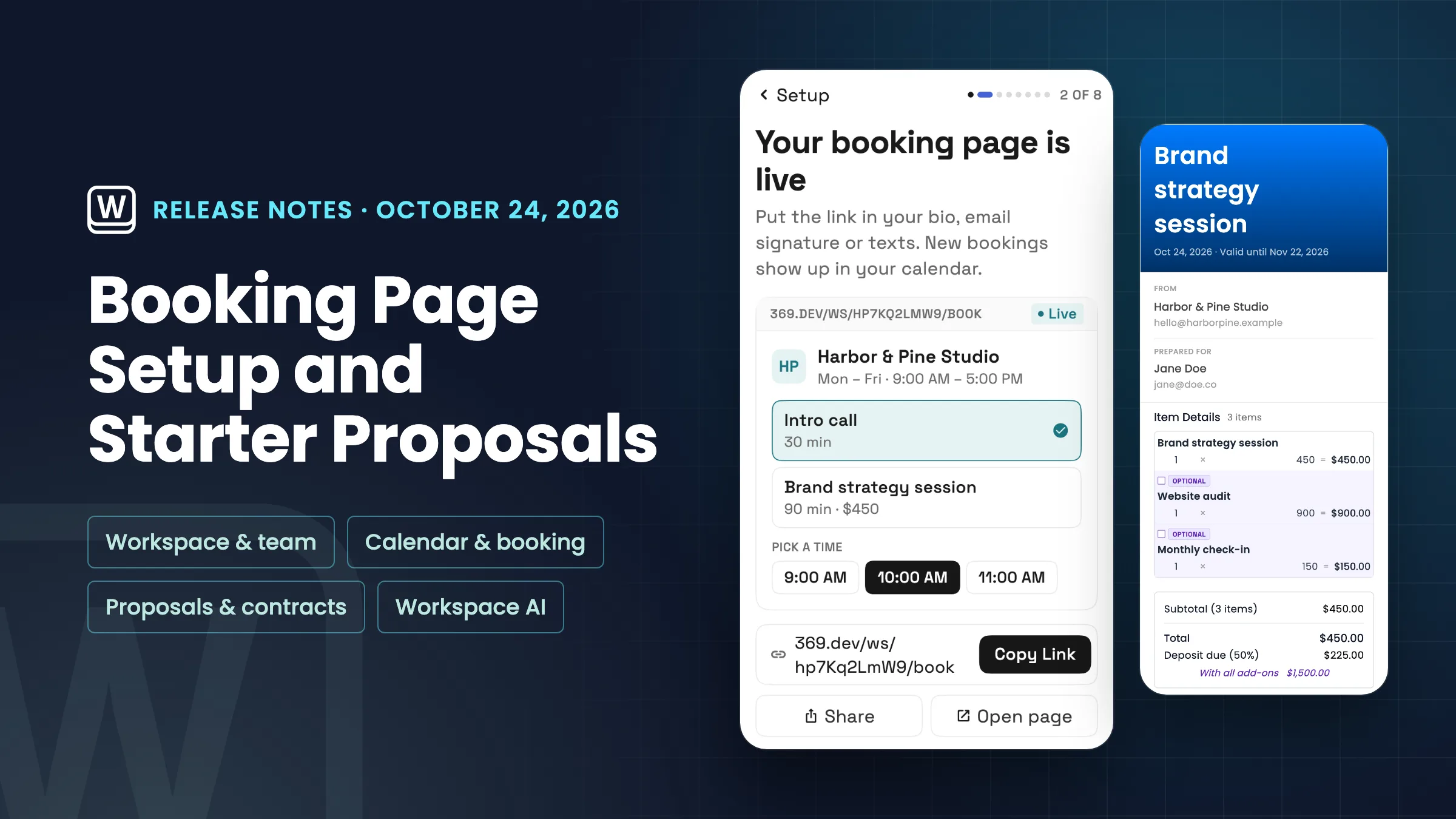
Kılavuzlu kurulum artık tek adımda canlı bir rezervasyon sayfası oluşturur ve hizmetlerinizden ilk teklifinizi başlatır ve yeni yapay zeka erişim belirteçleri nereye yapıştırılacağını tam olarak gösterir.
Kurulum sırasında rezervasyon sayfanızı oluşturun
Kılavuzlu kurulumda yeni bir adım var: Rezervasyon sayfanız. Yeni bir çalışma alanı için ilk müşterinizden hemen sonra gelir ve hedef olarak zamanlamayı seçerseniz ilk önce gelir. Tek bir ekranda insanların neyi rezerve edebileceğini söylersiniz: 30, 60 veya 90 dakikalık en fazla üç hizmet, sayfada gösterilen isteğe bağlı bir fiyatla. Ardından nasıl buluşacağınızı, video, telefon veya şahsen ve insanların ne zaman rezervasyon yapabileceğini seçersiniz: hafta içi veya hafta içi ve Cumartesi, saat 9:00 - 17:00 arası, sizin saat diliminizde.
Sayfamı oluştur, hizmetleri çevrimiçi rezervasyon açık olarak kataloğunuza ekler ve bu saatlerle rezervasyon sayfanızı oluşturur. Adım daha sonra canlı bağlantıyı Bağlantıyı kopyala, Paylaş ve Sayfayı aç ile gösterir, biyografiniz, e-posta imzanız veya metinleriniz için hazır ve yeni rezervasyonlar takviminize düşer. Bir video hizmeti için sayfa, müşterilere buluşmadan önce bağlantıyı göndereceğinizi söyler. Hizmetleri, saatleri ve diğer her şeyi daha sonra Rezervasyon sayfaları bölümünde değiştirebilirsiniz.
Çalışma alanınızda zaten bir rezervasyon sayfası veya rezerve edilebilir hizmetler varsa, adım formu yerine bunları gösterir. Yalnızca sahip veya yönetici rezervasyon sayfaları oluşturabilir, bu nedenle diğer ekip üyeleri bir not görür ve adımı atlayabilir. Rezervasyon sayfaları Specialist, Commander ve Enterprise planlarında rezervasyon alır. Şu anda web uygulamasında ve bir sonraki güncellemeleriyle iPhone ve Android uygulamalarına geliyor.
- 30, 60 veya 90 dakikalık en fazla üç hizmet
- Video, telefon veya şahsen
- Hafta içi veya hafta içi ve Cumartesi, 9:00 - 17:00 arası
- Bağlantıyı kopyala, Paylaş ve Sayfayı aç ile canlı bağlantı

- Nerede bulunur
- Ana sayfa
- kurulum kartı
- Rezervasyon sayfanız
- Planlar
- Specialist ve üstü
- Daha fazla bilgi edinin
- Çevrimiçi rezervasyonTakvim ve rezervasyon
İlk teklifinizi hizmetlerinizden başlatın
Yönlendirmeli kurulumdaki ilk teklif adımı, kataloğunuzda hizmetler olduğunda sizin için seçilen Hizmetleriniz, Başlat'tan yeni bir başlangıç yoluna sahiptir. Boş bir teklif yerine, sattığınız bir hizmetin adını taşıyan ve en yeni üç aktif hizmetinizi satır öğeleri olarak listeleyen bir taslak açar: ilki dahil, diğerleri ise müşterinin işaretleyebileceği isteğe bağlı ekstralar olarak.
Taslak ayrıca, müşteriye nelerin dahil olduğunu gözden geçirmesini, istediklerini işaretlemesini ve başlamak için kabul edip imzalamasını söyleyen kısa bir Nasıl Çalışır bölümü içerir. İmza gereklidir. Workspace369'da kart ödemeleri alabildiğinizde ve dahil edilen hizmetin bir fiyatı olduğunda, taslak kabulde %50 depozito da ister.
Kaydedilmiş şablonlar ve birkaç satır öğesi eskisi gibi çalışır ve siz göndermediğiniz sürece hiçbir şey müşteriye gitmez. Şu anda web uygulamasında ve bir sonraki güncellemeleriyle iPhone ve Android uygulamalarına geliyor.
- En yeni üç hizmetinizden oluşturulan taslak
- Müşterinin işaretleyebileceği ekstralar
- İmza gerekli, kart ödemeleri aldığınızda depozito

- Nerede bulunur
- Ana sayfa
- kurulum kartı
- İlk teklifinizi gönderin
- Hizmetleriniz
- Planlar
- Her plan
- Daha fazla bilgi edinin
- Teklifler ve fiyatlandırmalarTeklifler eğitim kılavuzu
Yeni erişim belirteçleri nereye kullanılacağını gösterir
Yapay zeka bağlantıları için bir kişisel erişim belirteci oluşturduğunuzda, Oluşturulan belirteç iletişim kutusunda artık bir Kullanım bölümü bulunur. Çalışma alanınıza özel MCP sunucu adresinizi, yalnızca çekirdek CRM araçları için ikinci bir adresi ve yeni belirtecini zaten içeren kullanıma hazır bir Claude Kodu komutunu ve kurulum kılavuzuna bir bağlantıyı gösterir.
Her değerin kendi kopyalama düğmesi vardır. Komuttaki adresler ve bağlantı adı çalışma alanına özeldir, böylece aynı yapay zeka uygulamasına yan yana birden fazla çalışma alanını bağlayabilirsiniz.
Belirteç hala yalnızca bir kez gösterilir, bu yüzden Bitti'ye basmadan önce kopyalayın. Çalışma alanında yapay zeka bağlantıları kapalıysa, iletişim kutusu sahiplere ve yöneticilere aynı sayfada Yapay zeka bağlantılarına izin ver'i açmalarını söyler ve diğer üyelere sahibine sormasını söyler.
- Çalışma alanı MCP adresi ve çekirdek CRM adresi
- Kullanıma hazır Claude Kodu komutu
- Her değerde bir kopyalama düğmesi

- Nerede bulunur
- Ayarlar
- Yapay Zeka bağlantıları
- Kişisel erişim belirteçleri
- Belirteç oluştur
- Planlar
- Her plan
- Daha fazla bilgi edinin
- Yapay zeka bağlantıları (MCP)CRM MCP sunucusu kılavuzu
Workspace369'un müşteri-iş akışınıza nereye uyduğunu görün.
Bugün ihtiyacınız olan modüllerle başlayın, ardından operasyon büyüdükçe Yapay Zeka, otomasyonlar, muhasebe, envanter, istekler ve raporlamayı açın.
14 günlük ücretsiz deneme. Kart gereklidir. Denemeden sonra: ayda 29 ABD dolarından başlayan fiyatlarla. İptal edene kadar her ay otomatik olarak yenilenir. Ayarlar → Faturalandırma bölümünden istediğiniz zaman iptal edin.
