Gelen Kutusu ve aramalarÇalışma Alanı Yapay Zekası
E-posta oluşturucuda yapay zeka yazma yardımı ve kendi varsayılan göndericiniz
Yapay Zeka ile bir e-postayı taslak haline getirin, geliştirin, kısaltın veya tonunu değiştirin, herhangi bir değişikliği geri alın, yeni e-postalarınızın başlayacağı gelen kutusunu seçin ve tam ekranlı daha büyük bir bestecide yazın.
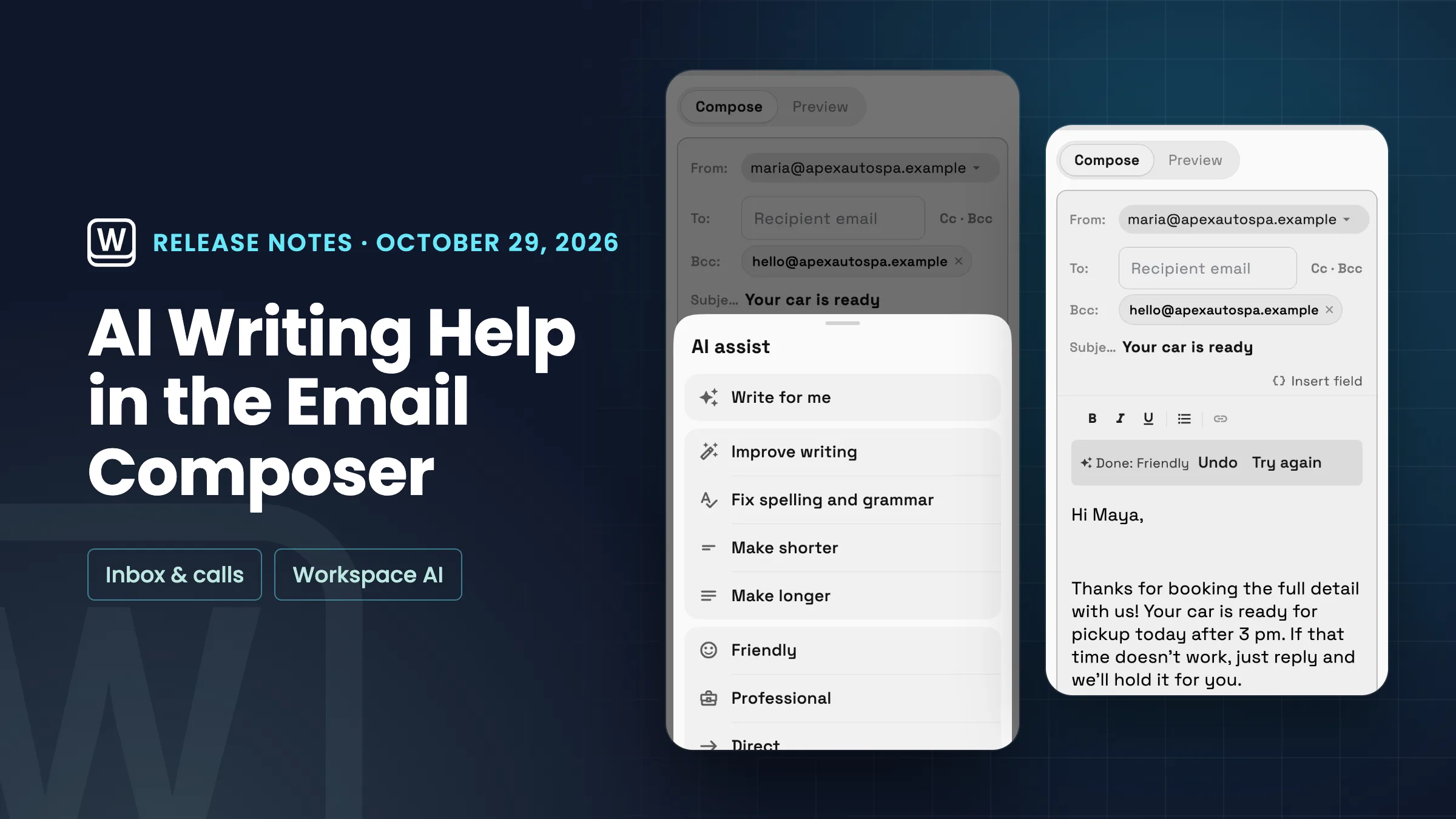
Yapay zeka ile yazma yardımı: taslak oluşturma, düzenleme ve ton değiştirme, Geri Al ile
E-posta bestecisindeki ✨ Yapay Zeka ile Yaz düğmesi artık tam bir yazı araçları seti açar. Benim için yaz, e-postayı sizin için taslak haline getirir ve konu boşsa doldurur. Taslağınızı düzenle altında Yazıyı iyileştir, Yazım ve dilbilgisini düzelt, Kısalt veya Uzat seçebilir ve Tonu değiştir altında Dostça, Profesyonel veya Doğrudan yapabilirsiniz. Telefonda düğme sadece ✨ simgesini gösterir ve aynı eylemler bir sayfada açılır. Düzenlemelerin çalışması için bazı metinlere ihtiyacı vardır, bu nedenle yazmaya başladıktan sonra yanarlar.
Her değişiklikten sonra, işlemin adını okuyan bir çubuk Bitti'yi okur ve Geri Al ile Tekrar Dene'yi sunar. Geri Al tam olarak sahip olduğunuzu geri yükler ve Tekrar Dene aynı işlemi orijinal metninizde tekrar çalıştırır. Yazmaya başladığınız anda çubuk kaybolur, bu nedenle Geri Al yeni yazıları asla atmaz. İmzanız Yapay Zeka'dan hariç tutulur ve sonradan geri eklenir, bu nedenle asla ikiye katlanmaz ve müşterinin adı gibi birleştirme alanları yerinde kalır. Bir yönetici, Gelen Kutusu ayarlarında → Gelen Kutusu Yapay Zeka yardımı'nda Yazma yardımını kapatmadığı sürece, her çalışma alanı için Yazma yardımı açıktır; kapalıysa, bestecide Yapay Zeka ile Yaz düğmesi görünmez. Diğer Yapay Zeka özellikleri gibi çalışma alanınızın Yapay Zeka kullanımını kullanır ve eğer biterse, "Yapay Zeka kullanım sınırınıza ulaştınız" mesajını ve daha fazla ekleme yolu görürsünüz. Şu anda web uygulamasında ve bir sonraki güncellemeleriyle iPhone ve Android uygulamalarına geliyor.
- Benim için yaz e-postayı ve konusunu taslak haline getirir
- Geliştirin, dilbilgisini düzeltin, kısaltın veya uzatın
- Dostu, Profesyonel veya Doğrudan ton
- Her değişiklikten sonra Geri Al veya Tekrar Dene

- Nerede bulunur
- Herhangi bir yeni e-posta
- Alt araç çubuğunda Yapay Zeka ile Yaz (telefonda ✨ simgesi)
- Planlar
- Her plan
- Daha fazla bilgi edinin
- İletişimlerÇalışma alanınızdaki Yapay Zeka
Kendi varsayılan gönderici gelen kutunuz
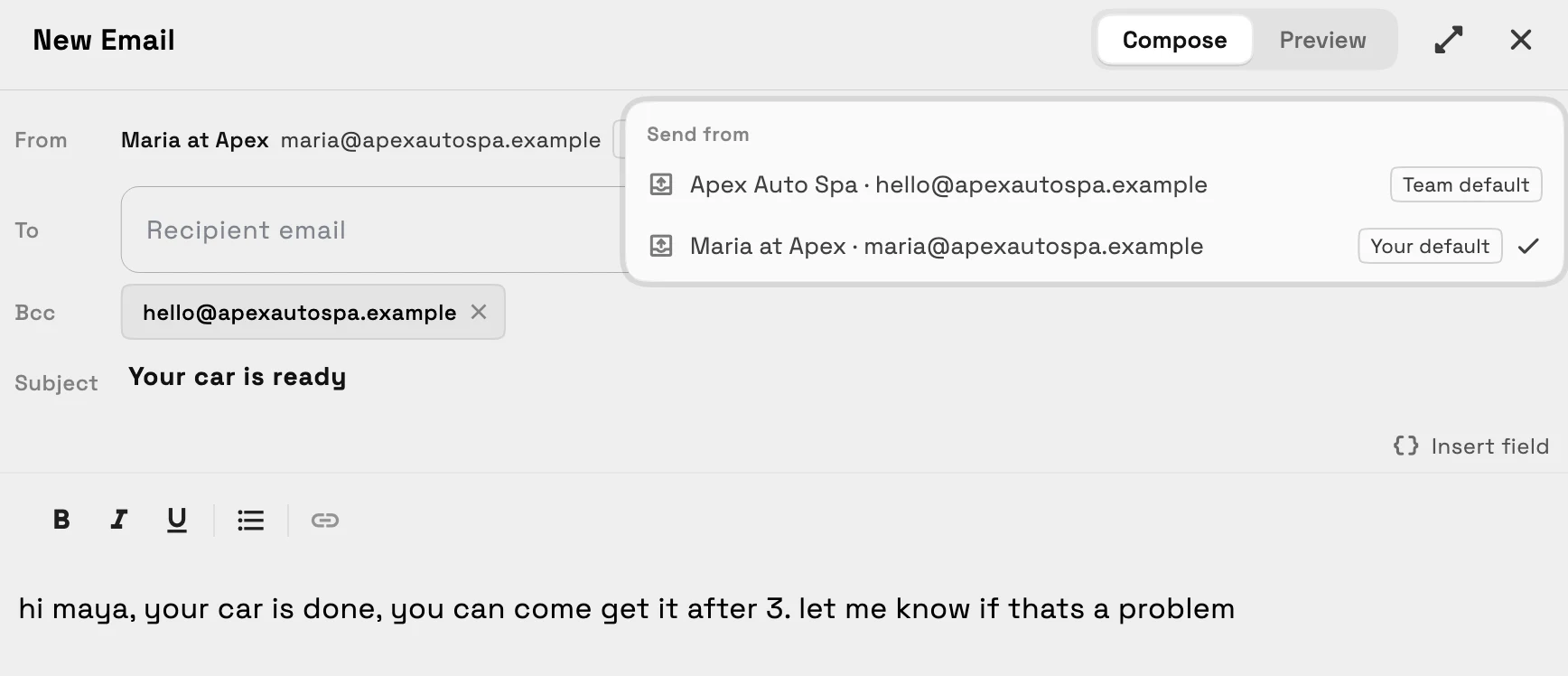
Her ekip üyesi artık yeni e-postalarının kimden başlayacağını, herkes için değiştirmeden seçebilir. Herhangi bir yeni e-postada Gönderen menüsünü açın: Adı ve adresiyle gönderebileceğiniz her gelen kutusunu listeler, Varsayılanınız ve Ekip varsayılanı olarak etiketlenir ve Her zaman şuradan gönder, ardından seçtiğiniz varsayılanı kaydeden gelen kutusunun adresini alır. Ayrıca Gelen Kutusu ayarları → Gelen Kutuları → Varsayılan göndericiniz'de ayarlayabilirsiniz, bu ayarı yalnızca siz görürsünüz. Her ikisi de çalışma alanınızda iki veya daha fazla gelen kutusu olduğunda görünür.
Geri yüklenen bir taslak, yazıldığı gelen kutusunu korur. Aksi takdirde yeni e-postalar varsayılanınızdan başlar, ardından ekip varsayılanından başlar. Varsayılan gelen kutunuz kaldırılırsa veya erişiminizi kaybederseniz, yeni e-postalar tekrar ekip varsayılanından veya ekip varsayılanı yoksa en eski gelen kutunuzdan başlar. Şu anda web uygulamasında ve bir sonraki güncellemeleriyle iPhone ve Android uygulamalarına geliyor.
- Kendi varsayılan gönderici gelen kutunuzu seçin
- Gönderen menüsü her gelen kutusunun adını ve adresini gösterir
- Varsayılanınız ve Ekip varsayılanı etiketleri
- Ayarlarınızı yalnızca siz görürsünüz
- Nerede bulunur
- Herhangi bir yeni e-posta
- Gönderen menüsü veya Gelen Kutusu ayarları
- Gelen Kutuları
- Varsayılan göndericiniz
- Planlar
- Her plan
- Daha fazla bilgi edinin
- İletişimlerGelen Kutusu eğitim kılavuzu
Tam ekranlı daha büyük bir besteci
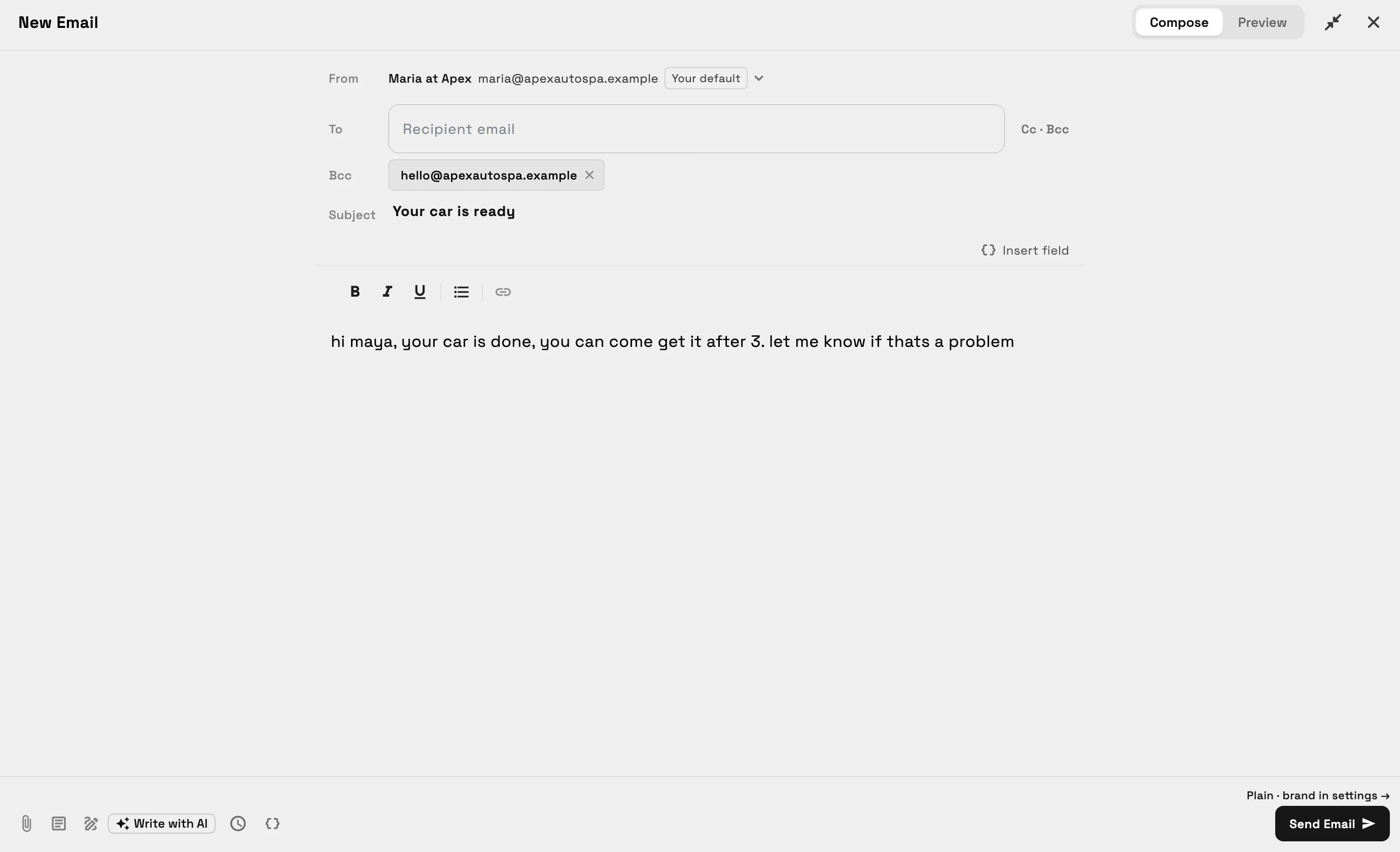
Bilgisayarda veya tabletteki web uygulamasında, e-posta bestecisi artık mesajınızın yer kaplaması ve Gönderen adresi tam olarak gösterilmesi için sağ tarafta dar bir panel yerine ekranın ortasında geniş bir pencere olarak açılır. Kapat düğmesinin yanındaki tam ekran düğmesi veya ⌘/Ctrl+Shift+F, pencereyi doldurur ve mesajınızı okunması kolay tek bir sütunda tutar ve besteci o cihazdaki seçiminizi hatırlar.
⌘/Ctrl+Enter, e-postayı Gönder düğmesi yerine gönderir. Telefonda ve iPhone ile Android uygulamalarında, besteci bildiğiniz düzeni korur.
- Ekranın ortasında geniş açılır
- Tam ekran için ⌘/Ctrl+Shift+F
- Göndermek için ⌘/Ctrl+Enter
- Telefonda aynı düzen
- Nerede bulunur
- Bilgisayarda veya tabletteki web uygulamasında herhangi bir yeni e-posta
- Kapat düğmesinin yanındaki tam ekran düğmesi
- Planlar
- Her plan
- Daha fazla bilgi edinin
- İletişimler
İlgili güncellemeler
 Tek seçmeli teklif paketleri, teklifler için Yapay Zeka ile Yaz ve takvim etkinliklerinde hizmetler
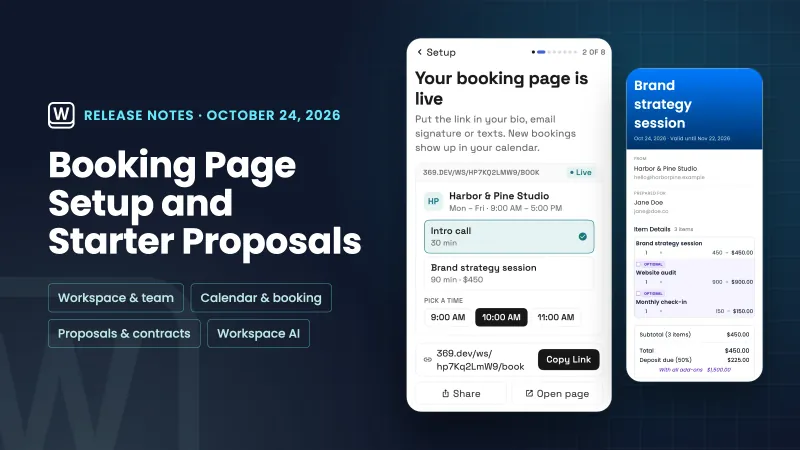 Kurulum artık rezervasyon sayfanızı oluşturur ve hizmetlerinizden ilk teklifinizi başlatır
 Müşteri e-postaları artık markanızda geliyor ve imzalar düzgün bir düzenleyiciye sahip oluyor
E-posta oluşturucuda yapay zeka yazma yardımı ve kendi varsayılan göndericiniz, kendi çalışma alanınızda
Ücretsiz denemenize başlayın, ardından herhangi bir yeni e-posta altında bulun.
14 günlük ücretsiz deneme. Kart gereklidir. Denemeden sonra: ayda 29 ABD dolarından başlayan fiyatlarla. İptal edene kadar her ay otomatik olarak yenilenir. Ayarlar → Faturalandırma bölümünden istediğiniz zaman iptal edin.