Faturalama ve ödemelerÇalışma Alanı ve ekip
Raporlar artık temel rakamlarınızla açılıyor
Raporlar sayfası artık Commander ve üstü planlarda net gelir, nakit, size borçlu olunan ve ödenecekler rakamlarından oluşan bir Genel Bakış şeridiyle başlar, ardından her raporu sakin bir iki sütunlu indekste listeler.
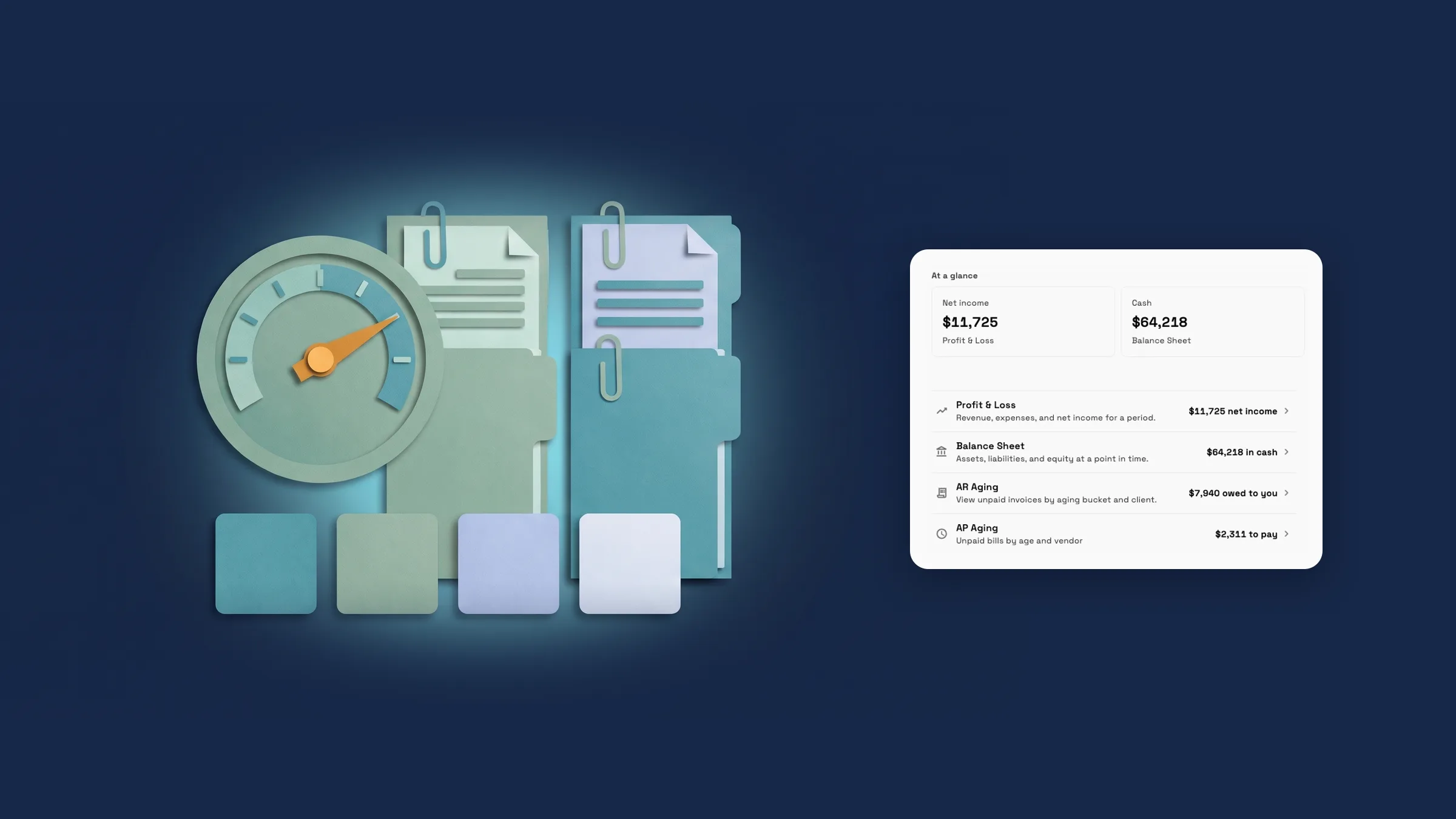
Raporlar temel rakamlarınızla açılıyor
Raporlar sayfası artık yanında bir Rapor bul ara kutusu bulunan bir Raporlar başlığına sahip. Altında, Genel Bakış şeridi dört rakam gösterir: Net gelir, Nakit, Size borçlu olunan ve Ödenecekler. Her rakam kendi raporunu açar: Kâr ve Zarar, Bilanço, Alacak Yaşılandırma ve Borç Yaşılandırma. Şerit, planınızda iki veya daha fazla rapor açık olduğunda görünür, bu nedenle tek bir rakam asla yalnız durmaz. Şerit, Commander ve üstü planlarda bulunan Kâr ve Zarar ve Bilanço'yu gerektirir; diğer planlarda Raporlar indeks olarak açılır.
Şeridin altında, sayfa sessiz bir dizindir; her rapor için bir satır: adı, bir satırlık açıklaması ve varsa rakamı, ardından açmak için bir ok. Masaüstünde satırlar iki sütun halinde çalışır. Telefonda tek sütun halinde çalışır, rakam adın altında yer alır. Bir gruptaki iki veya daha fazla rapor planınızda değilse, tek bir satıra katlanır ve Kilidi Aç'ı açar, ve Gelenler sayfası ise sayfanın altında tek bir sessiz satırdır.
Şu anda web uygulamasında ve bir sonraki güncellemesiyle iPhone uygulamasına geliyor. Hangi bireysel raporları açabileceğiniz planınıza ve rolünüze bağlıdır.
- Bir bakışta: Net gelir, Nakit, Size Borçlu ve Ödenecekler
- Her rakam kendi raporunu açar
- Rapor başına bir satır, masaüstünde iki sütun ve telefonda bir sütun
- Kilitli raporlar Kilidi Aç'ı açan tek bir satıra katlanır
- Nerede bulunur
- Finans
- Raporlar
- Planlar
- Her plan
- Daha fazla bilgi edinin
- Kontrol Panelleri ve raporlarMuhasebe
Kontrol Panelini Özelleştir, Ana Sayfa'nın düzenleyicisini açar
Ayarlar'da, Görünüm'deki Kontrol Panelini Özelleştir artık sizi düzenleyici açık olarak Ana Sayfa'ya götürür. Web'de ve tablette düzenleyici Ana Sayfa'da yerinde açılır. Telefonda Özelleştir panelini açar. Çalışma alanınız kilitli bir Ana Sayfa'ya sahipse, Ana Sayfa'nızın çalışma alanınız tarafından ayarlandığı ve bir yöneticiye değiştirmesini sormanız gerektiği mesajını görürsünüz.
Şu anda web uygulamasında ve bir sonraki güncellemesiyle iPhone uygulamasına geliyor.
- Ayarlar → Görünüm → Kontrol Panelini Özelleştir, Ana Sayfa'nın düzenleyicisini açar
- Telefonda Özelleştir panelini açar
- Nerede bulunur
- Ayarlar
- Görünüm
- Kontrol Panelini Özelleştir
- Planlar
- Her plan
- Daha fazla bilgi edinin
- Kontrol Panelleri ve raporlarYapay zeka sohbeti
Hızlı cevaplar
- Yeni Raporlar sayfası hangi planlara dahil?
- Her plan Raporları açabilir. Hangi bireysel raporları açabileceğiniz planınıza ve rolünüze bağlıdır.
- Temel rakamlarımı nerede bulabilirim?
- Finans → Raporlar'a gidin. En üstteki Bir bakışta şeridi Net gelir, Nakit, Size Borçlu ve Ödenecekler'i gösterir ve her rakam kendi raporunu açar.
- Bir bakışta şeridini neden göremiyorum?
- Planınızda açık olan iki veya daha fazla rapor gerektirir, bu da Commander ve üzeri anlamına gelir ve yalnızca muhasebe raporlarını görmeye yetkili kişiler için gösterilir.
- Planımın dahil etmediği raporlara ne olur?
- Aynı gruptaki iki veya daha fazlası Raporlar sayfasında tek bir satıra katlanır ve üzerine dokunmak Kilidi Aç'ı açar. Tek bir tane kendi satırını korur.
- Ayarlar'daki Kontrol Panelini Özelleştir nereye gitti?
- Hala Ayarlar → Görünüm'de. Artık Ana Sayfa'yı düzenleyici açık olarak, web ve tablette yerinde ve telefonda Özelleştir paneli olarak açar.
İlgili güncellemeler
 Muhasebe raporları tek bir net rapor sayfasına taşınıyor
 Üyelik satın alın ve üyeleri giriş yapın
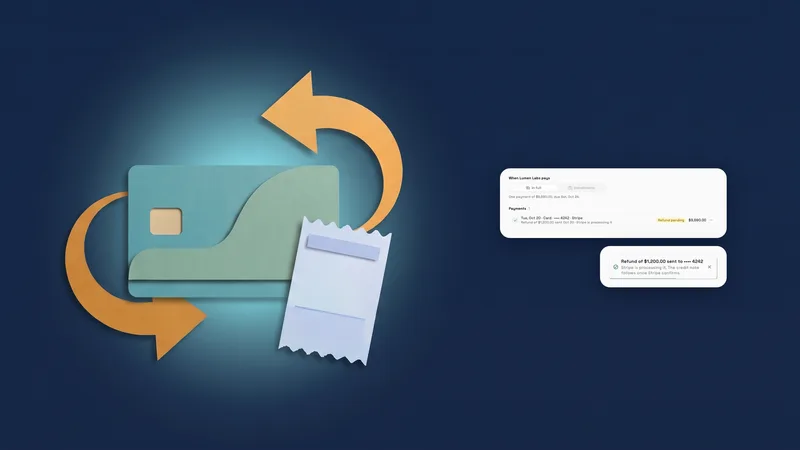 Kart ödemesini doğrudan faturadan iade et
Raporlar artık temel rakamlarınızla, kendi çalışma alanınızda açılıyor
Ücretsiz denemenize başlayın, ardından Finans altında bulun.
14 günlük ücretsiz deneme. Kart gereklidir. Denemeden sonra: ayda 29 ABD dolarından başlayan fiyatlarla. İptal edene kadar her ay otomatik olarak yenilenir. Ayarlar → Faturalandırma bölümünden istediğiniz zaman iptal edin.