Faturalama ve ödemelerMüşteriler ve CRMMüşteri portalı
Üyelik satın alın ve üyeleri giriş yapın
Üyelik türleri oluşturun, kendi Stripe'ınız aracılığıyla bir ödeme bağlantısıyla satın, üyeleri ön büroda kontrol edin ve üyelerin geçiş kartlarını müşteri portalında görmelerine izin verin.
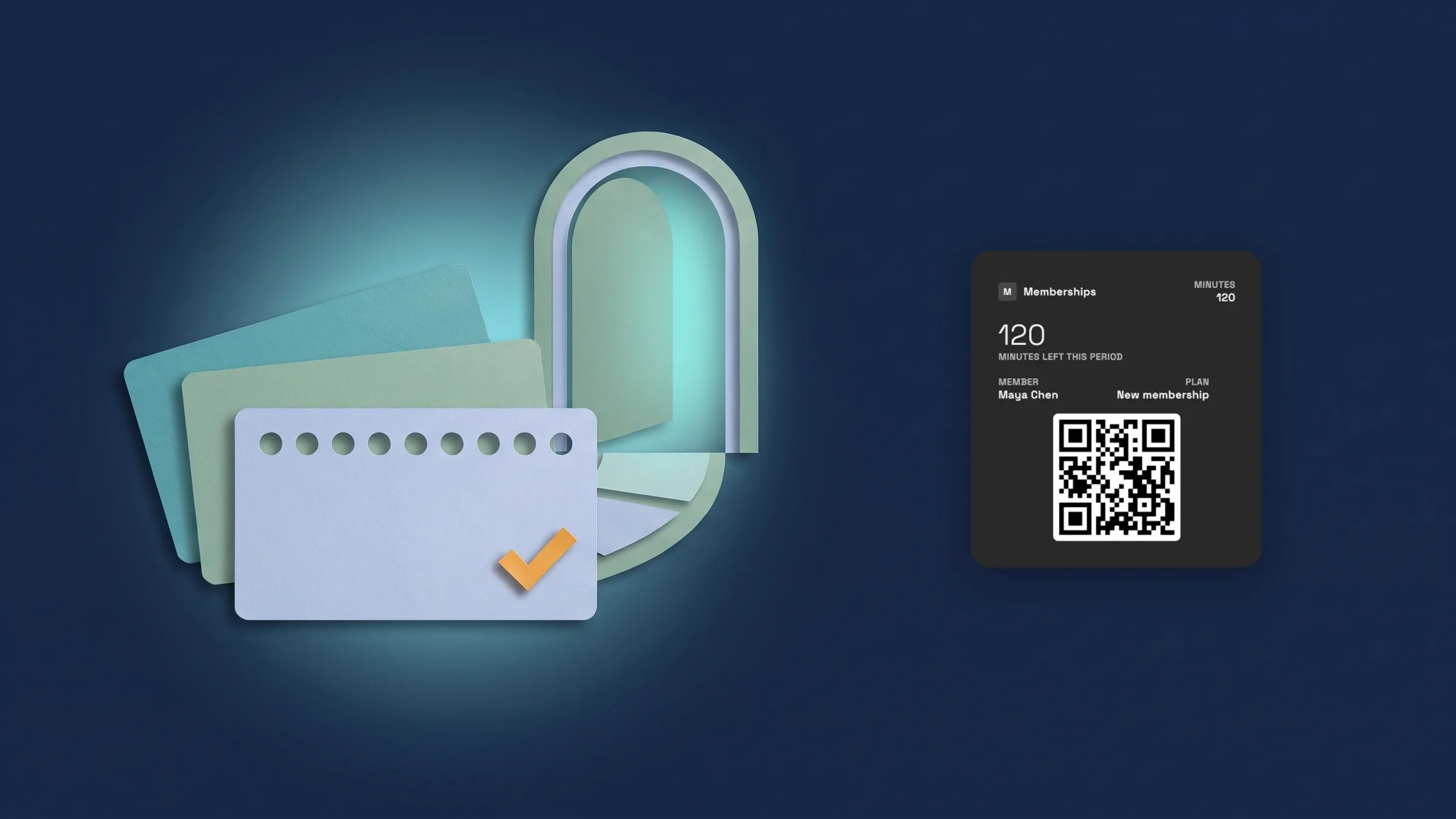
Hazır ayarlardan üyelik türleri oluşturun
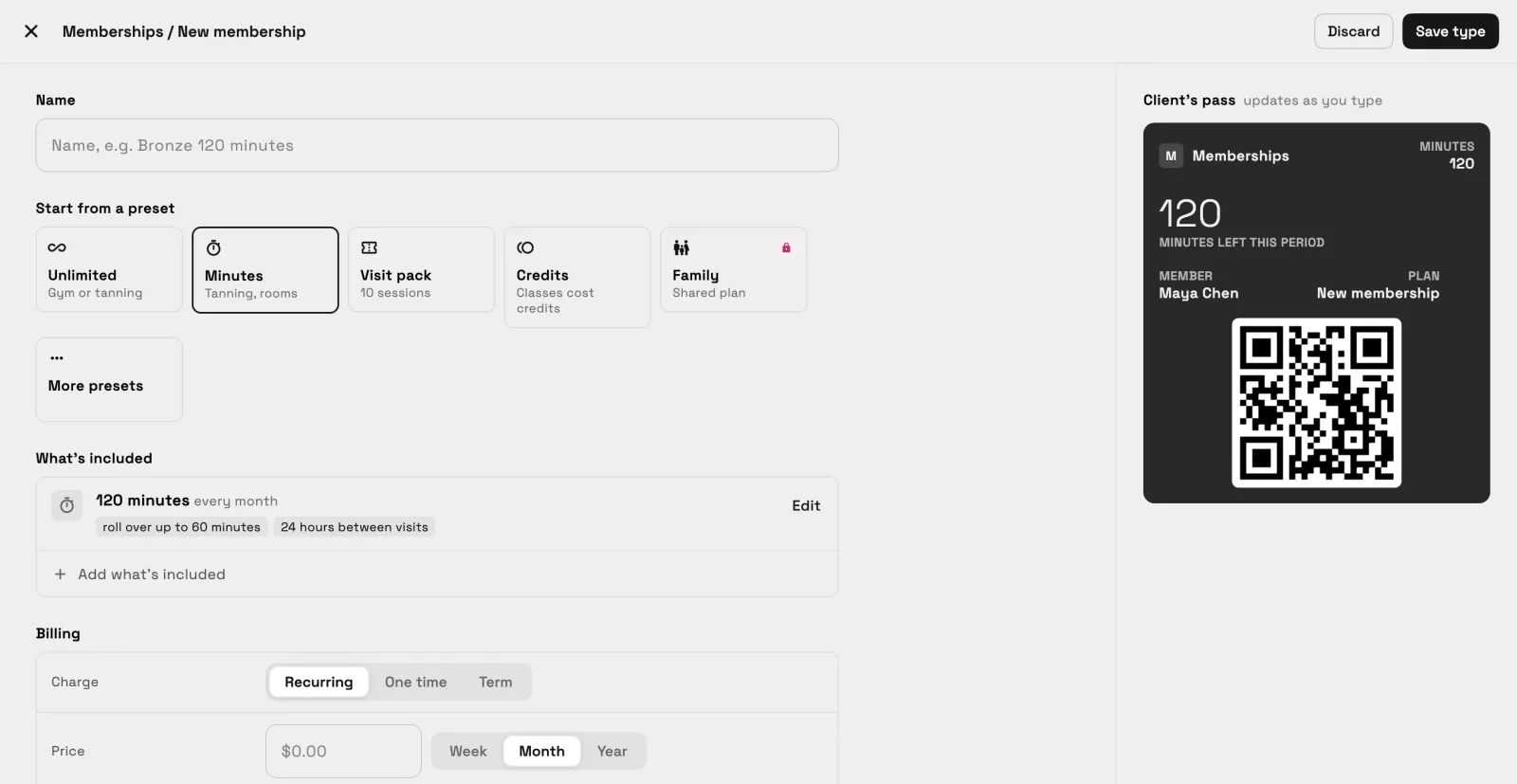
Müşteriler → Üyelikler'i açın ve Yeni üyelik'i seçin. Önceden ayarlanmışlardan başlayın: Sınırsız, Dakikalar, Ziyaret paketi, Krediler veya Aile, Daha fazla ön ayar altında Sınırsız solaryum, Salon üyeliği, Ortak Çalışma Alanı ve Günlük geçiş ile. Ardından türe bir Ad verin ve Neler dahil, Faturalandırma ve Kapıda ayarlarını yapın.
Neler dahil, bir üyenin ne aldığını içerir: sınırsız ziyaret, dakika, ziyaret veya kredi, isteğe bağlı yenilemelerle. Faturalandırma, türün nasıl ücretlendirildiğini, bir kayıt ücreti, bir taahhüt ve ödeme başarısız olduktan sonra ne olacağını belirler. Kapıda, Dondurmalar ve Misafir geçişleri ayarlar ve Specialist ve üstü planlarda, bir üyenin İlk ziyaretten önce ne yapması gerektiğini ayarlar. Müşterinin kartının bir önizlemesi yazdıkça güncellenir ve türü kaydet, bunu saklar.
Üyelikler Cadet ve üzeri planlarda mevcuttur. Aile hazır ayarı Voyager ve üzeri planlarda mevcuttur. Şu anda web uygulamasındadır ve bir sonraki güncellemeyle iPhone uygulamasına gelecektir.
- Spor salonları, stüdyolar, solaryum, salonlar, ortak çalışma alanları ve günlük geçişler için ön ayarlar
- Neler dahil, Faturalandırma ve Kapıda tek bir düzenleyicide
- Oluştururken müşterinin geçiş kartının canlı önizlemesi
- Nerede bulunur
- Müşteriler
- Üyelikler
- Yeni üyelik
- Planlar
- Cadet ve üstü
- Daha fazla bilgi edinin
- ÖdemelerBir üyelik planı rehberi oluşturun
Bir ödeme bağlantısıyla üyelik satın
Bir müşteri açın, ⋯ menüsünü kullanın ve Üyelik sat'ı seçin. Üyeliği seçin, ardından Nasıl ödeme yaparlar altında Ödeme bağlantısı'nı seçin ve Sat'a basın. Sayfa Ödeme bağlantısı hazır der ve Bağlantıyı kopyala, bağlantıyı panonuza koyar, böylece genellikle yaptığınız gibi gönderebilirsiniz. Üyelik, müşteri ödeme yaptığında başlar. (Değiştirildi 2 Kas: Sat'a basmadan önce, sayfa İlk ödeme'yi, herhangi bir kurulum ücretiyle birlikte ve Ardından, müşterinin bir sonraki ödeyeceği tutarı ve ne zamandan itibaren veya üyelik ne zaman sona ereceğini gösterir. Tarihler, müşteri ödeme yaptığı günden itibaren sayılır.)
Ödeme, kendi Stripe hesabınız üzerinden faturalandırılır, bu nedenle önce Stripe'ı bağlayın. Workspace369, bağlantıyı sizin için e-posta veya SMS ile göndermez, bu nedenle siz gönderene kadar müşteriye hiçbir şey ulaşmaz. Satış Cadet ve üstü planlardadır. Şu anda web uygulamasında ve bir sonraki güncellemede iPhone uygulamasına geliyor.
- Müşteri ⋯ menüsü → Üyelik sat → Ödeme bağlantısı → Sat → Bağlantıyı Kopyala
- Kendi Stripe hesabınız üzerinden faturalandırılır
- Bağlantıyı siz gönderirsiniz; uygulama müşteriye hiçbir şey göndermez
- Değiştirildi 2 Kas: İlk ödeme ve Ardından Sat'a basmadan önce göster
- Nerede bulunur
- Müşteriler
- bir müşteri
- … menü
- Üyelik sat
- Planlar
- Cadet ve üstü
- Daha fazla bilgi edinin
- ÖdemelerBir üyelik planı rehberi oluşturun
Üyeleri ön büroda kontrol edin
Müşteriler → Giriş Yap. Bir üyenin kartını tarayarak Kamera ile, elde taşınır tarayıcı için Tarayıcı ile veya adla Arama yaparak kişileri giriş yapın. Ekran, biri gelene kadar Bir sonraki üye için hazır yazar ve Bugün, günün girişlerini listeler. Sahip her zaman üyeleri giriş yapabilir; personel girişi Voyager ve üstü planlarda bulunur.
Her üyenin bir QR kodlu geçiş kartı vardır, böylece ön büroda gösterebilirler. Çok lokasyonlu üyelik kuralları Commander ve üzeri planlarda mevcuttur. Şu anda web uygulamasındadır ve bir sonraki güncellemeyle iPhone uygulamasına gelecektir.
- Ön büroda Kamera, Tarayıcı ve Arama
- Her üye için bir QR geçiş kartı
- Personel girişi Voyager ve üstü planlarda; sahip her zaman giriş yapabilir
- Nerede bulunur
- Müşteriler
- Giriş yap
- Planlar
- Cadet ve üstü
- Daha fazla bilgi edinin
- Yoga ve Pilates stüdyoları için CRMSpor salonları ve butik fitness için CRM
Üyeler üyeliklerini ve geçiş kartlarını portalda görür
Bir müşterinin üyeliği olduğunda, müşteri portalı bir Üyelik ve kart bölümü gösterir: planı ve durumu, ön masada gösterilecek QR kodu, her bakiyede kalanlar ve Son ziyaretler.
Yönet altında üyeler, tür izin veriyorsa dondurabilir, kartlarını güncelleyebilir veya iptal edebilir. Üyeler portalda üyelik satın alamaz; siz bunu müşterinin ⋯ menüsünden satarsınız. Üyelik ve kart bölümü yalnızca üyesi olan müşteriler için görünür. Şu anda web uygulamasında ve bir sonraki güncellemede iPhone uygulamasına geliyor.
- QR kodlu ve bakiyeli bir Üyelik ve geçiş kartı bölümü
- Üyelik türü izin veriyorsa üyeliği dondur, kartı güncelle, üyeliği iptal et
- Satış sizinle kalır, portalda değil
- Nerede bulunur
- Müşteri portalı
- Üyelik ve geçiş kartı
- Planlar
- Cadet ve üstü
- Daha fazla bilgi edinin
- Müşteri portalıMüşteri portalında üyelikler rehberi
Girişler raporunda girişleri görün
Finans → Raporlar'ı açın ve Üyelikler ve girişler grubunda Girişler'i seçin. Yoğun zamanları ve günlük girişleri gösterir ve 7, 30 veya 90 günü görüntüleyebilir veya özel bir aralık ayarlayabilirsiniz. Aynı rapor Giriş ekranının Rapor sekmesindedir. Konum karşılaştırma raporu Commander ve üstü planlardadır. Şu anda web uygulamasında ve bir sonraki güncellemede iPhone uygulamasına geliyor.
- Finans → Raporlar → Girişler
- Yoğun saatler ve günlük girişler
- 7, 30, 90 gün veya özel bir aralık
- Nerede bulunur
- Finans
- Raporlar
- Girişler
- Planlar
- Cadet ve üstü
- Daha fazla bilgi edinin
- AnalitikSpor salonları ve butik fitness için CRM
Programlarınızın nasıl çalıştığını Programlar ve Oturumlar'da görün
Finans → Raporlar'ı açın ve Programlar ve Oturumlar'ı seçin. Kutucuklar, seçtiğiniz aralık için Oturumlar, Katılım oranı ve Gerçekleştirilen Grup aramalarını gösterir. Koça göre, her koç için bire bir oturumları, gelmeyenleri ve katılımı listeler ve Kademe'ye göre, her program kademesi için Üyeler, Ayrılanlar ve Katılanları gösterir.
Aylık gelir yalnızca sahip ve yöneticilere gösterilir. Programlarından farklı bir para biriminde ödeme yapan üyeler not edilir ancak gelire eklenmez. Rapor Voyager ve üzeri planlarda mevcuttur. Şu anda web uygulamasındadır ve bir sonraki güncellemeyle iPhone uygulamasına gelecektir.
- Oturumlar, Katılım oranı ve Gerçekleştirilen Grup aramaları
- Koç ve Kademe kırılımlarına göre
- Aylık gelir yalnızca sahip ve yöneticilere gösterilir
- Nerede bulunur
- Finans
- Raporlar
- Programlar ve Oturumlar
- Planlar
- Voyager ve üstü
- Daha fazla bilgi edinin
- Koçluk işi yazılımıProgramlar ve Oturumlar raporu kılavuzu
Hızlı cevaplar
- Bir üyelik türünü nasıl oluştururum?
- Müşteriler → Üyelikler'e gidin ve Yeni üyelik'i seçin. Bir hazır ayardan başlayın, ardından Neler dahil, Faturalama ve Kapıda'yı ayarlayın ve türü kaydet'i seçin.
- Bir üyeyi bir müşteriye nasıl satarım?
- Müşteriyi açın, ⋯ menüsünü kullanın, üyelik sat'ı seçin, üyeliği ve Ödeme bağlantısını seçin, ardından Sat ve Bağlantıyı Kopyala'ya basın. Üyelik, ödeme yaptıklarında başlar.
- Workspace369 ödeme bağlantısını müşterime gönderiyor mu?
- Hayır. Uygulama müşteriye hiçbir şey göndermez. Bağlantıyı kopyalayıp her zamanki gibi gönderirsiniz.
- Üyeler müşteri portalından üyelik satın alabilir mi?
- Hayır. Üyelikleri müşterinin ⋯ menüsünden satarsınız. Üyeler üyeliklerini ve geçiş kartlarını portalda görür, kartlarını güncelleyebilir veya iptal edebilir ve tür izin veriyorsa dondurabilirler.
- Bir üyeyi nasıl kontrol ederim?
- Müşteriler → Giriş'e gidin ve Kamera, Tarayıcı veya Arama'yı kullanın. Sahip her zaman üyeleri kontrol edebilir; personel girişi Voyager ve üzeri planlarda mevcuttur.
- Hangi planlar üyelikleri ve Programlar ve Oturumlar raporunu içeriyor?
- Üyelikler Cadet ve üzeri planlarda mevcuttur. Personel girişleri ve Aile hazır ayarı Voyager ve üzeri planlarda, Programlar ve Oturumlar raporu da öyle. Çok lokasyonlu üyelik kuralları Commander ve üzeri planlarda mevcuttur.
İlgili güncellemeler
 Muhasebe raporları tek bir net rapor sayfasına taşınıyor
 Yeni çalışma alanları yapay zeka sohbetinde bir boru hattı ayarlama başlatıcısı alıyor
 Yeni müşteriler ve aşama değişiklikleri için webhook'lar
Üyelik satın alın ve üyeleri kendi çalışma alanınızda giriş yapın
Ücretsiz denemenizi Voyager planında başlatın, ardından Müşteriler altında bulun.
14 günlük ücretsiz deneme sürümü. Kart gereklidir. Deneme süresinden sonra: Voyager için ayda 74 $. İptal edene kadar her ay otomatik olarak yenilenir. İstediğiniz zaman Ayarlar → Faturalandırma bölümünden iptal edebilirsiniz.