Kalendář a rezervaceFakturace a platbyPracovní postupy
Jednorázové odkazy na rezervace, spropitné při placení faktury a pracovní postupy projektů
Odešlete odkaz na rezervaci, který funguje jednou, ponechte si volný čas před každou rezervací, umožněte klientům přidat spropitné při placení faktury a spusťte pracovní postupy po dokončení projektu.
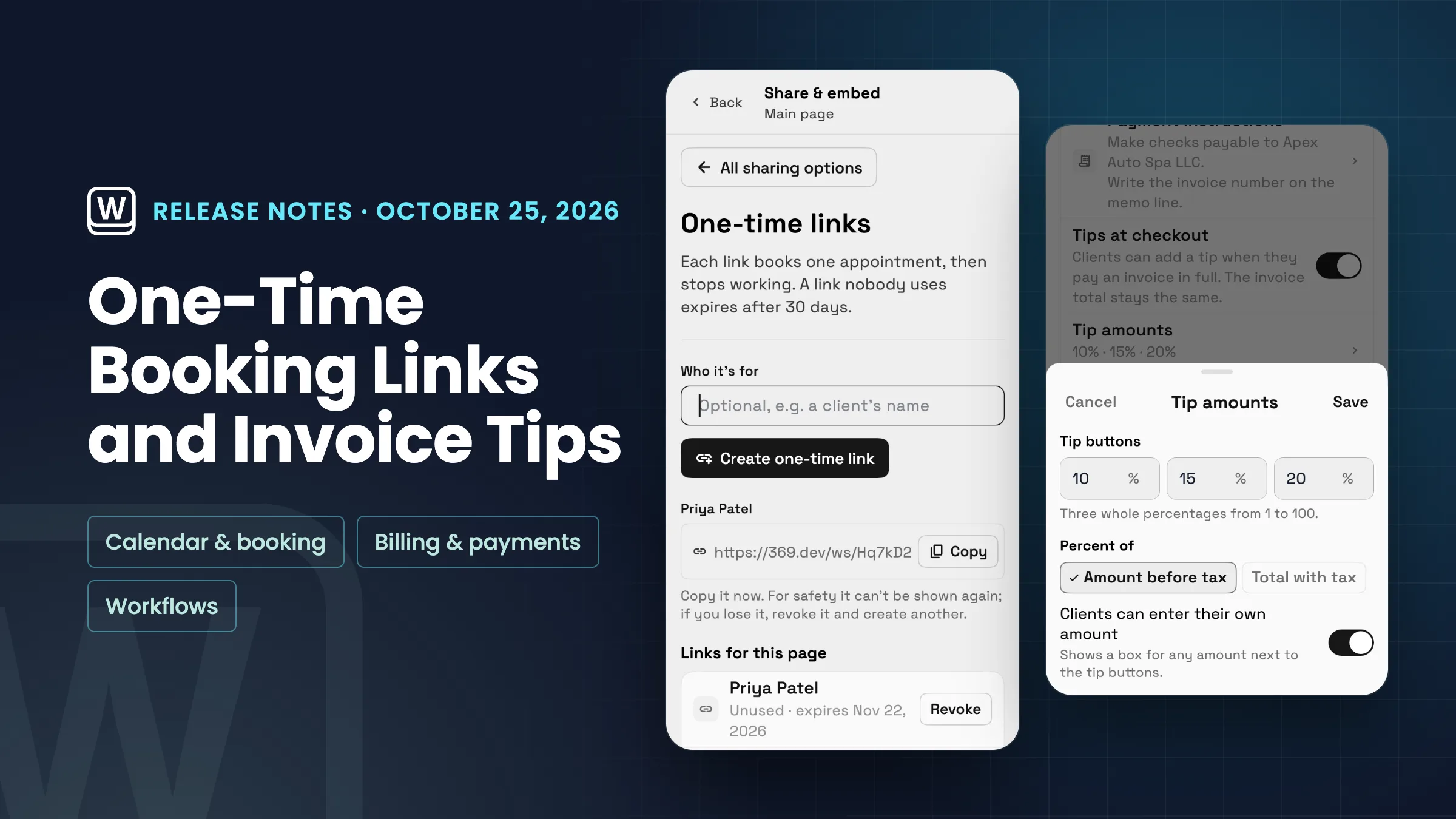
Odkazy na rezervace, které fungují jednou
Sdílet a vložit na stránce pro rezervace má novou možnost, Jednorázové odkazy. Zadejte, pro koho je odkaz určen, pokud chcete, například jméno klienta, poté jej vytvořte a zkopírujte. Každý odkaz rezervuje jednu schůzku a poté přestane fungovat a odkaz, který nikdo nepoužije, vyprší po 30 dnech. Z bezpečnostních důvodů je odkaz zobrazen pouze jednou, takže si jej okamžitě zkopírujte. Pokud jej ztratíte, zrušte jej a vytvořte jiný.
Odkazy pro tuto stránku uvádí každý odkaz jako Nepoužitý s datem vypršení platnosti, Použitý s datem, Vypršel nebo Zrušen. Nepoužitý odkaz můžete zrušit a ten okamžitě přestane fungovat. Pokud rezervace provedená pomocí odkazu není nikdy zaplacena, například klient opustí pokladnu, odkaz funguje znovu, zatímco zaplacená, odmítnutá nebo zrušená rezervace jej ponechá použitým.
Chcete-li stránku ponechat soukromou, zapněte v nastavení publikování stránky možnost Rezervovat pouze prostřednictvím jednorázových odkazů. Stránka a její vnořené prvky pak přijímají rezervace pouze z vámi vytvořeného jednorázového odkazu, kdokoli jiný vidí, že rezervační odkaz již není k dispozici, a stránka je vyloučena z výsledků vyhledávání. Jednorázové odkazy mohou vytvářet a rušit pouze vlastník pracovního prostoru a administrátoři. Rezervační stránky přijímají rezervace v plánech Specialist, Commander a Enterprise. Nyní je k dispozici ve webové aplikaci a s příští aktualizací bude k dispozici v aplikacích pro iPhone a Android.
- Každý odkaz rezervuje jednou, poté přestane fungovat
- Nevyužité odkazy vyprší po 30 dnech
- Zrušte kdykoli nepoužitý odkaz
- Volitelné: stránka, která rezervuje pouze prostřednictvím jednorázových odkazů

- Kde to najít
- Nastavení
- Rezervační stránky
- otevřít stránku
- Sdílet a vložit
- Jednorázové odkazy
- Plány
- Specialista a vyšší
- Zjistit více
- Online rezervaceKalendář a rezervace
Předvolba před každou rezervací a připomenutí, která vyberete jako čipy
Stránka pro rezervace má nyní v Pravidlech rezervace před každou rezervací předvolbu, nad předvolbou po. Udržuje volný čas před každou schůzkou rezervovanou na této stránce: žádná, 5, 10, 15, 30 nebo 60 minut. Ponechte ji na výchozím nastavení služby a každá služba si ponechá svou vlastní předvolbu.
V nastavení rezervace služby jsou Připomenutí nyní čipy místo seznamu minut: 7 dní, 2 dny, 1 den, 3 hodiny, 1 hodina, 30 minut a 15 minut. Vyberte jedno nebo více, nebo klepněte na Další a přidejte si vlastní v minutách, hodinách nebo dnech, až 7 dní. Služba vždy uchovává alespoň jedno připomenutí. Oba jsou nyní ve webové aplikaci a přijdou do aplikací pro iPhone a Android s jejich příští aktualizací.
- Předvolba před: žádná, 5, 10, 15, 30 nebo 60 minut
- Čipy připomenutí od 15 minut do 7 dnů
- Vaše vlastní připomenutí s Další

- Kde to najít
- Nastavení
- Rezervační stránky
- otevřít stránku
- Pravidla rezervace
- Předvolba před každou rezervací
- Plány
- Specialista a vyšší
- Zjistit více
- Online rezervaceKalendář a rezervace
Umožněte klientům přidat spropitné při placení faktury
Klienti nyní mohou přidat spropitné při placení faktury online. Zapněte Spropitné při placení v sekci Faktury v Nastavení → Online platby → Platební metody; zůstává vypnuté, dokud to neprovedete. Částky spropitného nastavují vaše tři tlačítka spropitného, každé celé procento od 1 do 100 (začínáme s 10, 15 a 20 %), zda jsou procentem z částky před daní nebo z celkové částky s daní a zda klienti mohou zadat svou vlastní částku.
Když klient zaplatí celou částku na stránce faktury, uvidí Přidat spropitné: vaše tři tlačítka, každé s jeho částkou, Vlastní, když klientům umožníte zadat vlastní částku, a Žádné spropitné. Jako výchozí je vybráno Žádné spropitné. Souhrn platby přidá spropitné jako samostatný řádek a zobrazí novou celkovou dlužnou částku. Spropitné se nenabízí u částečné platby.
Celková částka faktury a účtenka zůstávají stejné. Na plánech s účetnictvím (Specialist a vyšší) je spropitné zaúčtováno jako vlastní příjem ze spropitného. Když vrátíte platbu kartou se spropitným, dialog pro vrácení peněz zobrazí spropitné a částku, kterou můžete vrátit, přičemž si spropitné ponecháte. Nastavení spropitného je nyní ve webové aplikaci a s příští aktualizací se dostane do aplikací pro iPhone a Android.
- Vypnuto, dokud to nezapnete
- Tři tlačítka spropitného, vlastní částka a žádné spropitné
- Celková částka faktury zůstává stejná
- Spropitné zaúčtované jako vlastní příjem s účetnictvím

- Kde to najít
- Nastavení
- Online platby
- Platební metody
- Faktury
- Spropitné při placení
- Plány
- Každý plán
- Zjistit více
- Online platbyFaktury
Pracovní postupy, které se spustí po dokončení projektu, a krok Vytvořit projekt
Pracovní postupy mají nový spouštěč Projektů, Projekt dokončen. Spouští se pokaždé, když se stav projektu změní na Dokončeno, nebo pouze jednou na projekt, pokud to nastavíte, a může využít název projektu, číslo a stav, plus klienta, pokud je projekt propojen. Použijte jej k poděkování klientovi, zaslání odkazu na recenzi nebo informování týmu.
Nový krok Vytvořit projekt funguje s jakýmkoli spouštěčem. Pojmenujte projekt, který může obsahovat proměnné, jako je jméno klienta, vyberte stav, ve kterém začíná, a zvolte, zda chcete klienta propojit. Můžete také zastavit pracovní postup, pokud projekt nelze vytvořit. Například pracovní postup Přijatá nabídka nebo Převedený zájemce na klienta může za vás vytvořit projekt klienta. Krok vyžaduje oprávnění k vytváření projektů. Oba jsou nyní ve webové aplikaci a přijdou do aplikací pro iPhone a Android s jejich příští aktualizací.
- Spouštěč dokončení projektu s podrobnostmi o projektu a klientovi
- Krok Vytvořit projekt při jakémkoli spouštěči
- Název projektu s proměnnými a počátečním stavem

- Kde to najít
- Pracovní postupy
- otevřít pracovní postup
- spouštěč
- Projekty
- Projekt dokončen
- Plány
- Každý plán
Zjistěte, kam Workspace369 zapadá do vašeho pracovního postupu s klienty.
Začněte s moduly, které potřebujete dnes, pak zapněte AI, automatizace, účetnictví, zásoby, požadavky a reporting, jak provoz roste.
14denní zkušební verze zdarma. Vyžadována karta. Po zkušební verzi: od 29 $/měsíc. Automaticky se obnovuje každý měsíc, dokud nezrušíte. Kdykoli zrušte v Nastavení → Fakturace.
