Video návody k Workspace369
Tato krátká videa vám ukážou, jak používat Workspace369, aplikaci vše v jednom pro řízení firmy. Začněte kompletní prohlídkou, abyste viděli, kde co najdete. Pak nastavte svou firmu, přidejte klienty a sledujte jednu zakázku od nabídky až po zaplacenou fakturu. Další videa ukazují vše, co umí nabídka a faktura, automatická připomenutí plateb, váš katalog produktů, sledování výdajů, plánování rozvrhu v kalendáři, nastavení stránky pro online rezervace, správu projektů, uspořádání úkolů na nástěnkách, sledování času a jeho fakturaci, nastavení připomenutí, odpovídání klientům z jedné schránky, připojení vašeho e-mailu, vyřizování hovorů a hlasových zpráv, získávání potenciálních zákazníků z webu, tvorbu prodejních trychtýřů, automatizaci následné komunikace, to, jak se ptát Workspace AI na svou firmu, pozvání vašeho týmu, sdílení klientského portálu, nastavení paušálů a opakujících se faktur, odesílání smluv k elektronickému podpisu a procházení následných kroků s klienty. Na stránce každého návodu najdete video, jeho kapitoly, často kladené otázky a celý přepis. Workspace369 funguje na webu i jako aplikace pro iPhone a tato videa ukazují webovou aplikaci.
Začněte tady, popořadě
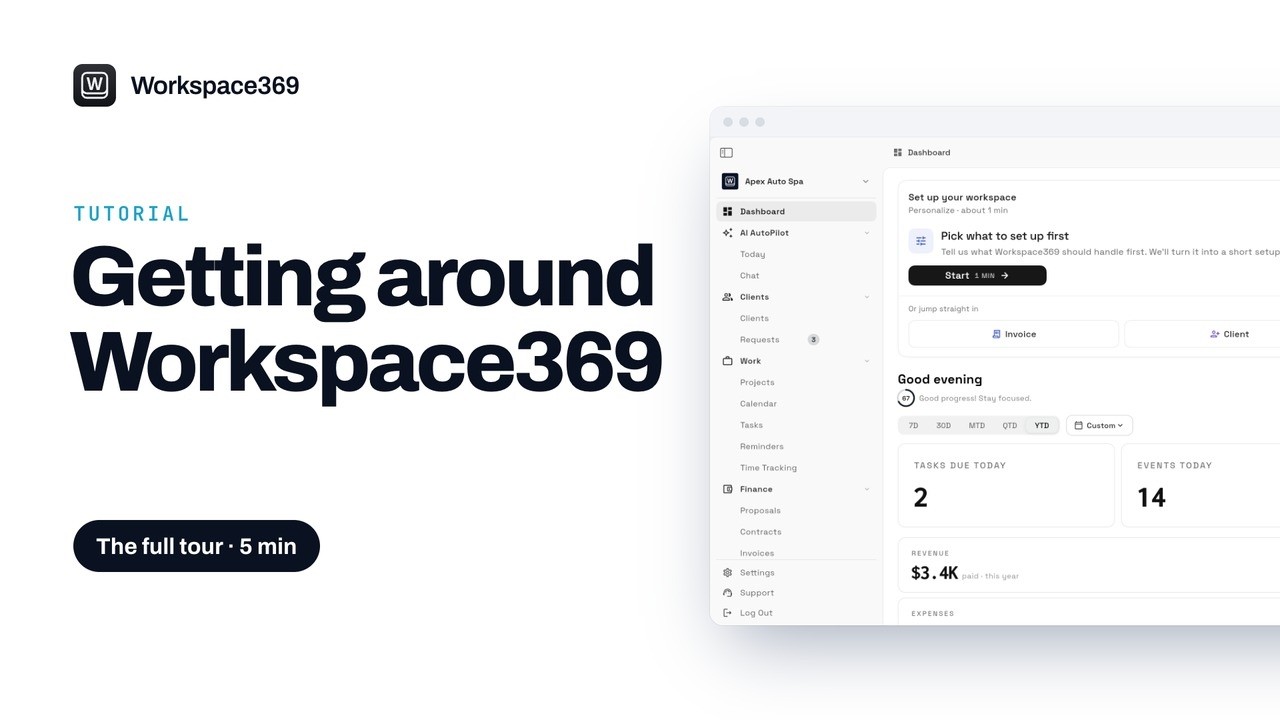 Workspace369: kompletní prohlídkaPrůvodce všemi stránkami v menu Workspace369, od přehledu a AI AutoPilot po klienty, projekty, nabídky, faktury a schránku, abyste věděli, kde co najdete.
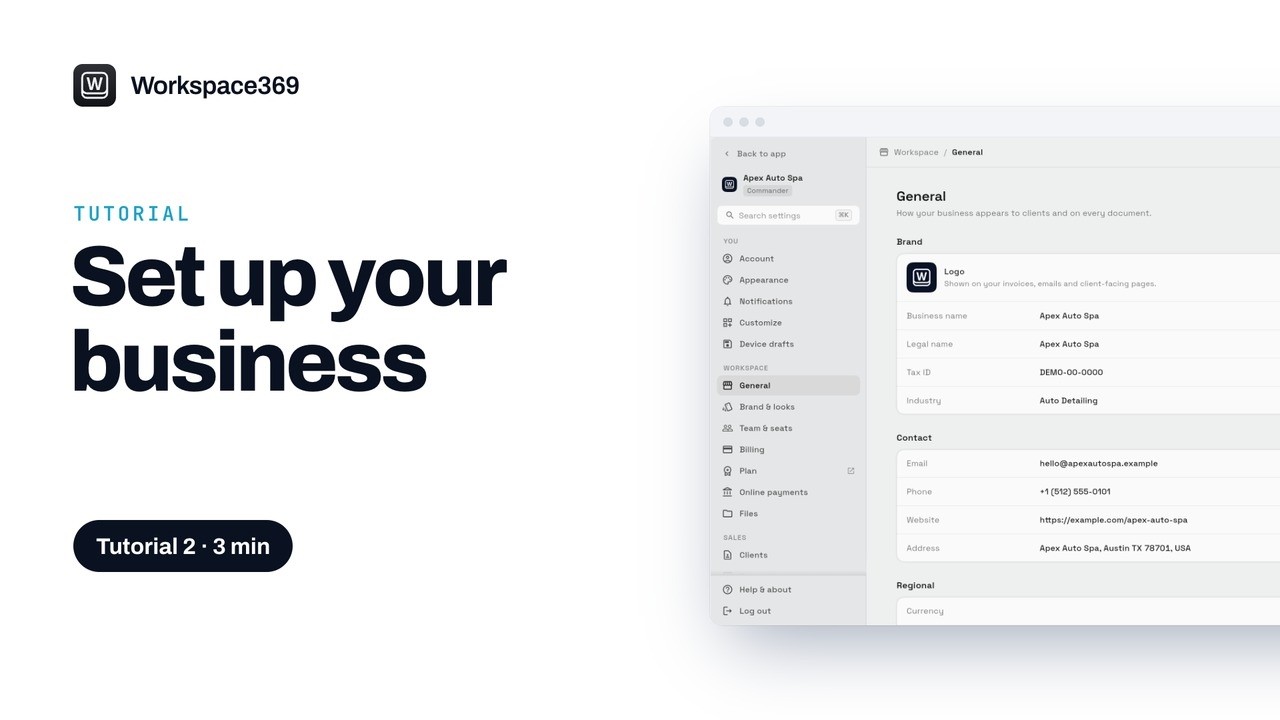 Nastavte svou firmu ve Workspace369Přidejte údaje o firmě a logo, nastavte měnu, časové pásmo a daňové kódy a zvolte, jak budou vypadat vaše faktury a nabídky.
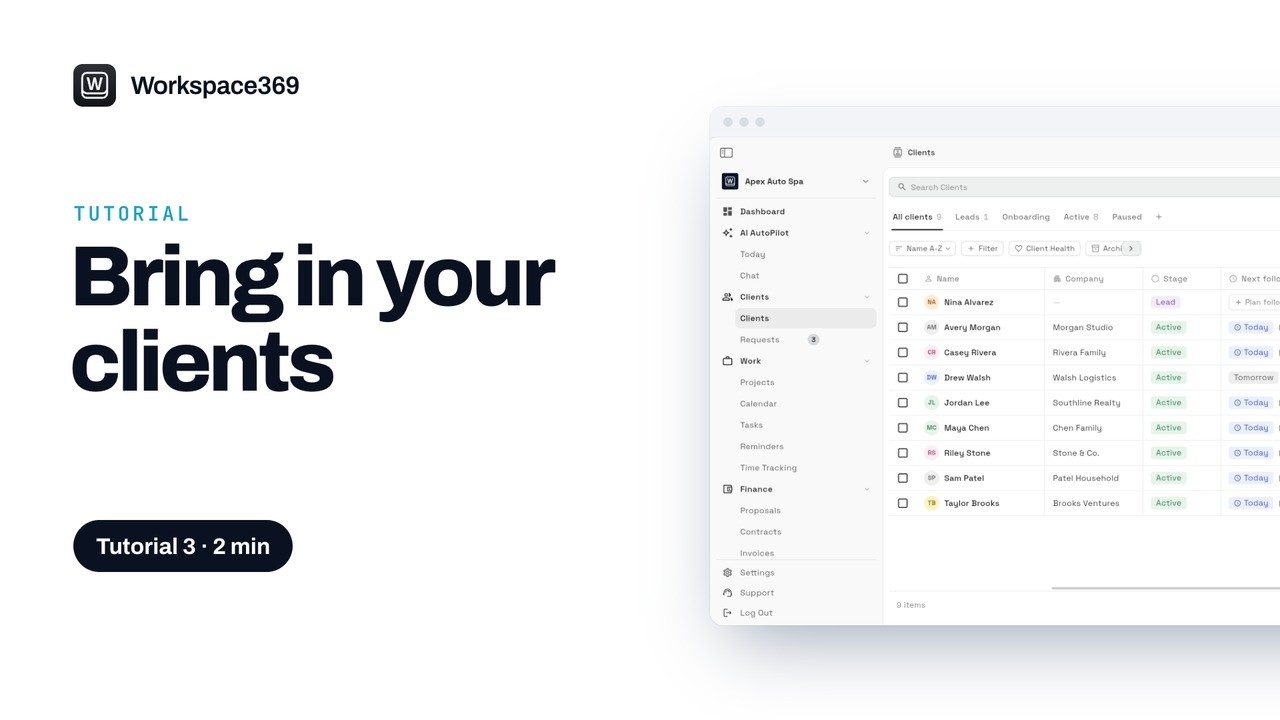 Přidejte své klienty do Workspace369Importujte klienty ze souboru CSV nebo Excel, nebo je přidávejte jednotlivě, a pak je roztřiďte podle fáze a zdroje klienta.
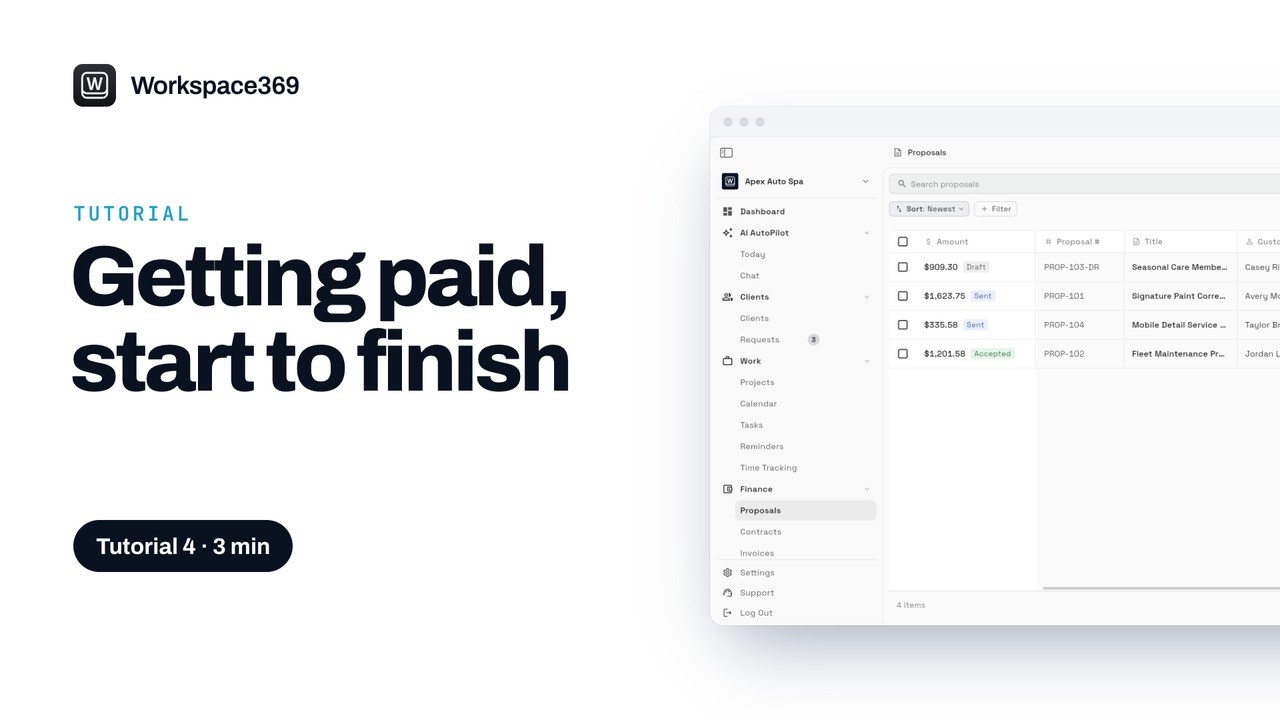 Od nabídky k zaplacení ve Workspace369Sledujte jednu zakázku od začátku do konce: sestavte nabídku, nechte ji klienta přijmout a podepsat, převeďte ji na fakturu a nechte si zaplatit.
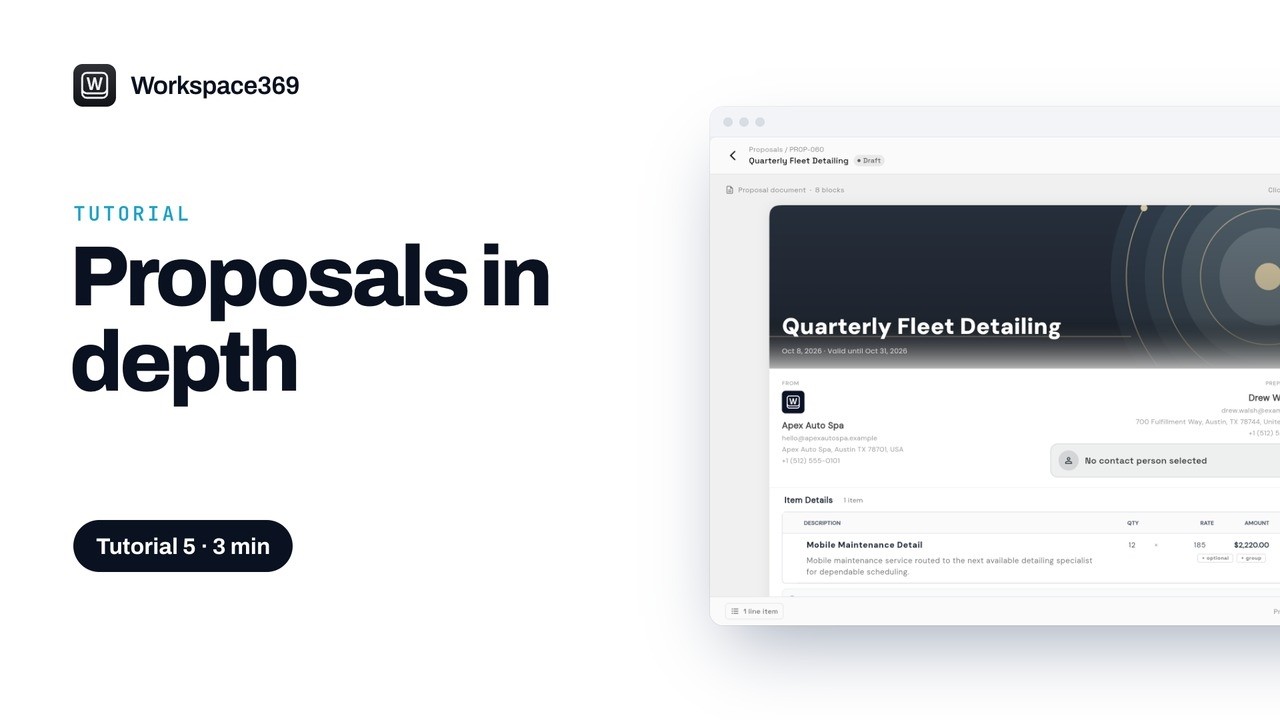 Nabídky ve Workspace369 krok za krokemVše, co nabídka umí: témata a titulní obrázky, sekce a harmonogramy, podpisy, data platnosti, zálohy, následná připomenutí, šablony a objednávky změn.
 Faktury ve Workspace369 krok za krokemSestavte fakturu z katalogu, rozdělte ji do splátkového plánu, nastavte opakovanou fakturu, pošlete ji e-mailem nebo SMS a zaznamenávejte platby, jak přicházejí.
 Automatická připomenutí plateb ve Workspace369Zapněte automatická připomenutí faktur po splatnosti: vlídný e-mail, po týdnu důraznější a nakonec poslední upozornění, která skončí, jakmile klient zaplatí.
 Nastavte svůj katalog produktů ve Workspace369Přidejte své služby a produkty jen jednou, s cenami, daní a materiálem, který spotřebují, aby se nabídky a faktury vyplnily samy a vaše zásoby byly vždy aktuální.
 Sledujte své výdaje ve Workspace369Naskenujte účtenku a nechte AI vyplnit výdaj, propojte ho s projektem a podívejte se, kolik utrácíte podle typu a jak se to projeví ve vašem čistém zisku.
 Naplánujte si rozvrh v kalendáři Workspace369Prohlédněte si všechny zakázky, hovory a schůzky, přepněte na zobrazení Tým a přidejte zakázku pro klienta a svůj tým v čase, kdy mají všichni volno, s opakováním každý týden.
 Nastavte stránku pro online rezervace ve Workspace369Vytvořte rezervační stránku v Nastavení, vyberte šablonu a barvu značky, zvolte, které služby si klienti mohou rezervovat, nastavte pravidla rezervací a sdílejte odkaz nebo QR kód.
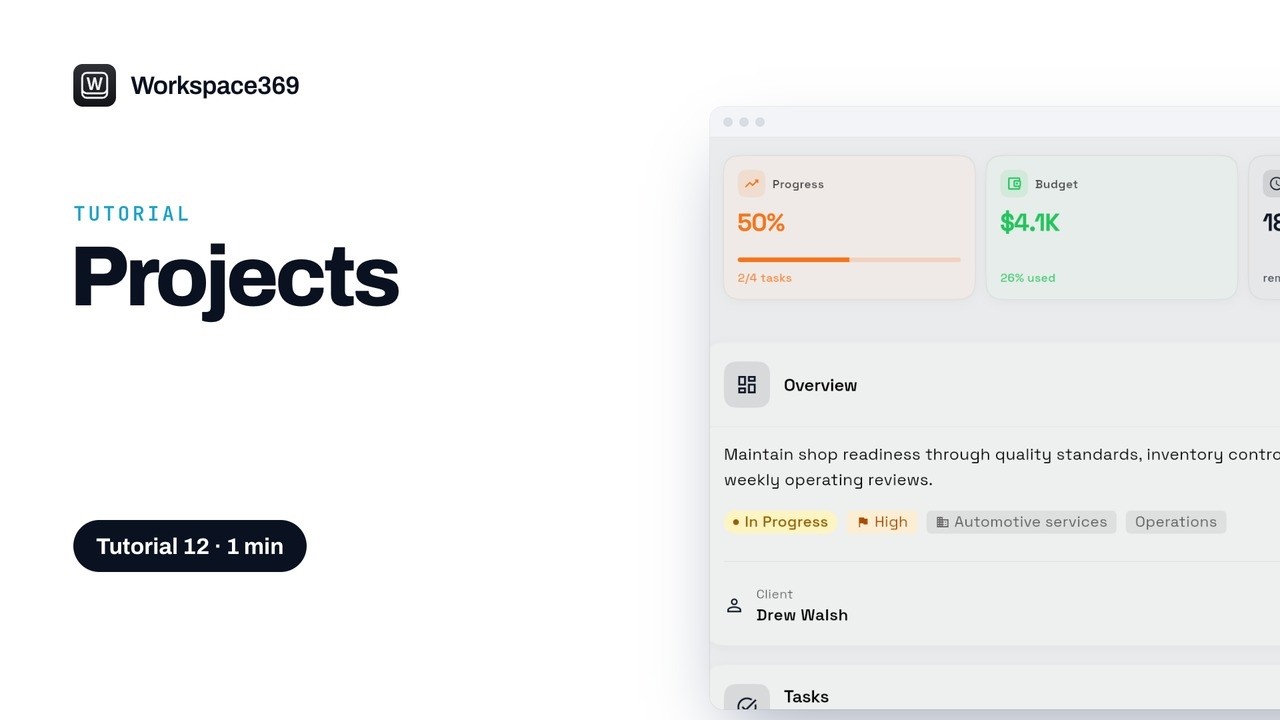 Spravujte své projekty ve Workspace369Prohlédněte si každý projekt s klientem, stavem a průběhem, zkontrolujte rozpočet, výdaje a zaznamenané hodiny projektu a propojte jeho nabídku a fakturu, abyste viděli, co vydělává.
 Uspořádejte si úkoly ve Workspace369Prohlédněte si každý úkol na nástěnce podle fáze s jeho termínem, štítky a řešitelem, přidejte úkol a přiřaďte ho s termínem, pak ho posouvejte dál a po dokončení odškrtněte.
 Sledujte svůj čas a vyfakturujte ho ve Workspace369Prohlédněte si každý časový záznam s jeho projektem, klientem, dobou trvání a částkou, spusťte časovač nebo zaznamenejte zapomenutý čas a pak přidejte nevyfakturovaný čas klienta do jeho konceptu faktury.
 Nastavte si připomenutí ve Workspace369Podívejte se, co se blíží, co je po termínu a co je hotové, nechte si připomenutí pro sebe nebo je sdílejte s týmem, pak přidejte připomenutí s časem, prioritou a řešitelem a označte ho jako hotové.
 Odpovídejte klientům z jedné schránky ve Workspace369Podívejte se na e-maily, SMS a hlasové zprávy od klientů v jednom seznamu, odpovězte na e-mail s už vyplněným předmětem, vložte uloženou rychlou odpověď a odložte SMS na později.
 Připojte svou e-mailovou adresu k Workspace369Používejte e-mailovou adresu, kterou každý pracovní prostor dostane automaticky, přidejte vlastní doménu a posílejte z adres jako hello@ a billing@ a připojte další poštovní schránku přes SMTP s heslem aplikace.
 Hovory a hlasové zprávy ve Workspace369Zobrazte si ve Schránce jen hlasové zprávy, přečtěte si jednu, aniž byste ji přehráli, a zavolejte klientovi zpět. Pak nastavte, jak hovory vyzvánějí, kam se přesměrují a jak se dostanou k vašemu týmu, a pozdrav hlasové schránky, který volající uslyší.
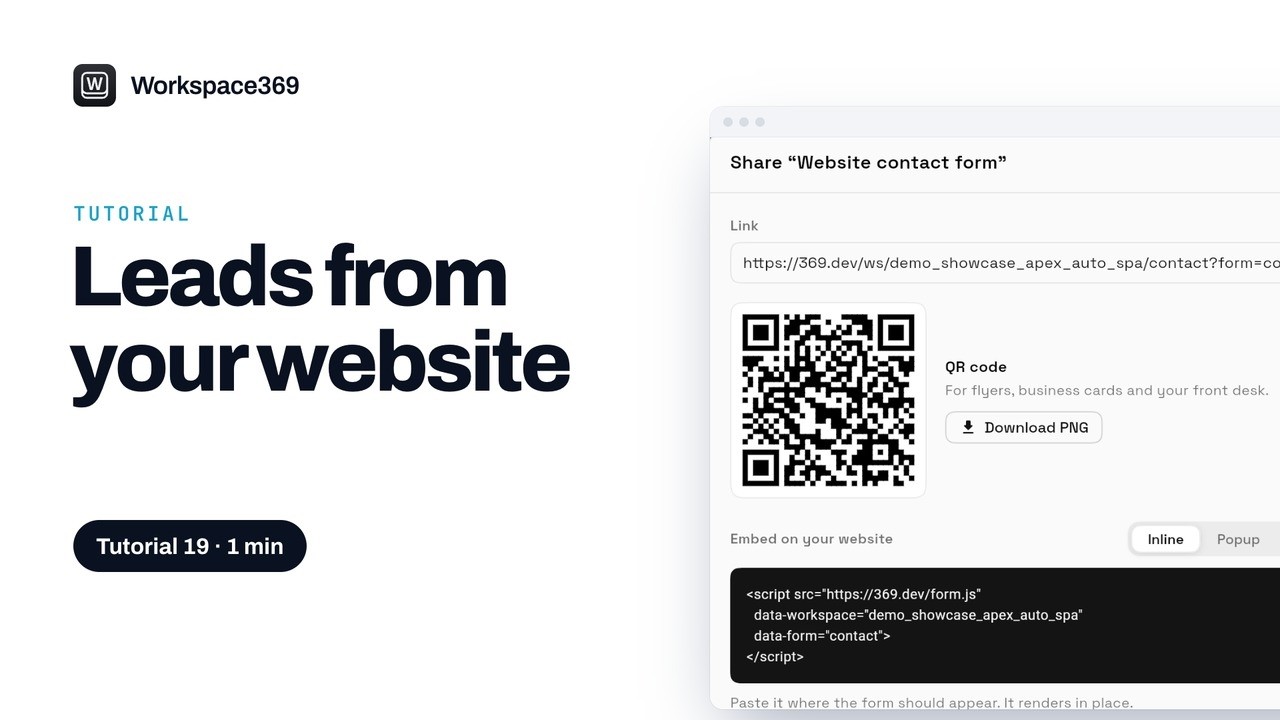 Získávejte potenciální zákazníky z webu ve Workspace369Prohlédněte si požadavky, které přinášejí formuláře na vašem webu, otevřete jeden a odpovězte, zavolejte nebo ho převeďte na klienta, a pak sdílejte formulář odkazem, QR kódem nebo kódem pro vložení.
 Vytvořte prodejní trychtýř ve Workspace369Začněte prodejní trychtýř ze šablony, upravte každý krok i blok v náhledu na telefonu, projděte si ho jako návštěvník, pak ho publikujte a sdílejte odkaz.
 Zautomatizujte následnou komunikaci ve Workspace369Podívejte se, které pracovní postupy jsou aktivní a jak často se každý z nich spustil, otevřete jeden a projděte jeho spouštěč a kroky, bezpečně ho otestujte a začněte vlastní ze šablony.
 Zeptejte se Workspace AI na svou firmu ve Workspace369Otevřete „Chat“ v sekci „AI AutoPilot“, kde si naplánujete den, získáte odpovědi na základě vlastních čísel, necháte si napsat následnou zprávu a necháte ji udělat práci za vás, když o to požádáte.
 Pozvěte svůj tým do Workspace369Podívejte se na všechny, kdo se mohou přihlásit do vašeho pracovního prostoru, pozvěte někoho a přidělte mu roli, zvolte, které klienty a ceny uvidí, a později roli změňte.
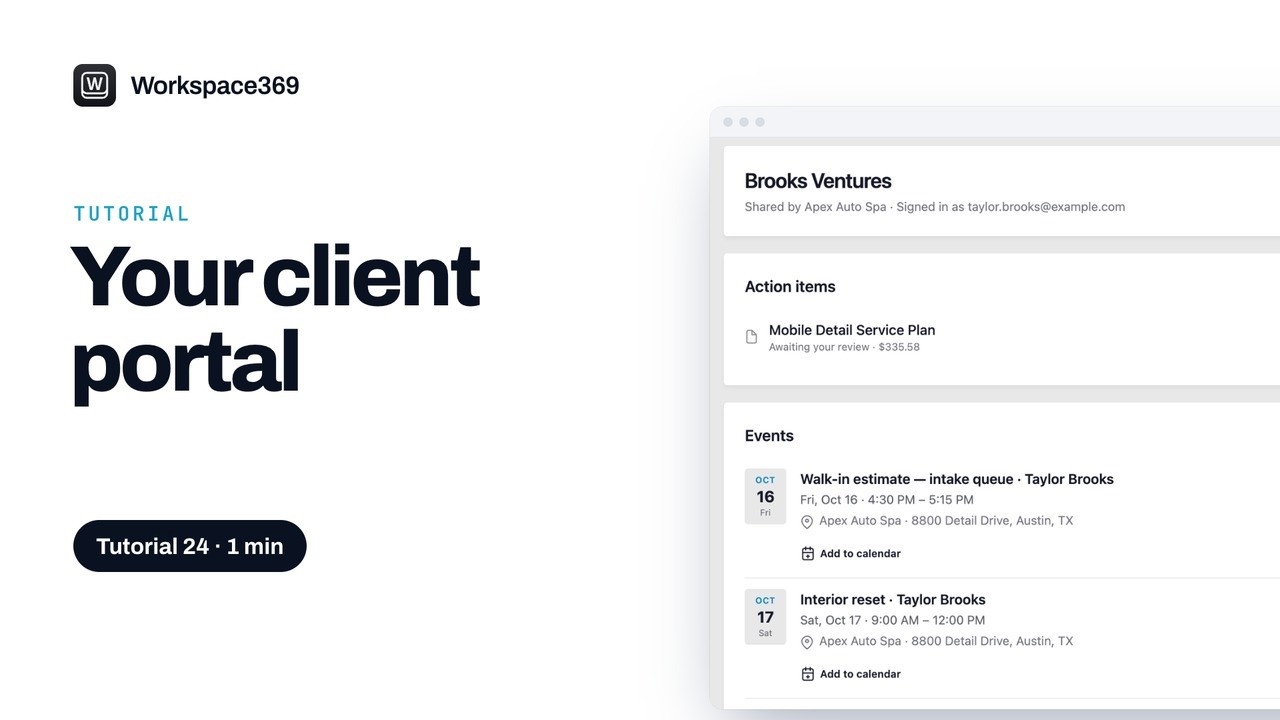 Sdílejte klientský portál ve Workspace369V profilu klienta otevřete „Klientský portál“, zkopírujte soukromý odkaz a pošlete ho. Pak uvidíte, jak se klient přihlásí e-mailovým kódem a co se mu zobrazí.
 Nastavte paušály a opakující se faktury ve Workspace369Fakturujte klientovi v každém cyklu paušál jako balík hodin, pevný měsíční rozsah nebo předplacenou zálohu, nebo opakujte pevnou částku pomocí opakující se faktury.
 Pošlete smlouvu k elektronickému podpisu z Workspace369Připravte smlouvu ve čtyřech krocích, zvolte, kdo a v jakém pořadí podepisuje, umístěte pole pro podpis, pak ji odešlete a sledujte, dokud nepodepíšou všichni.
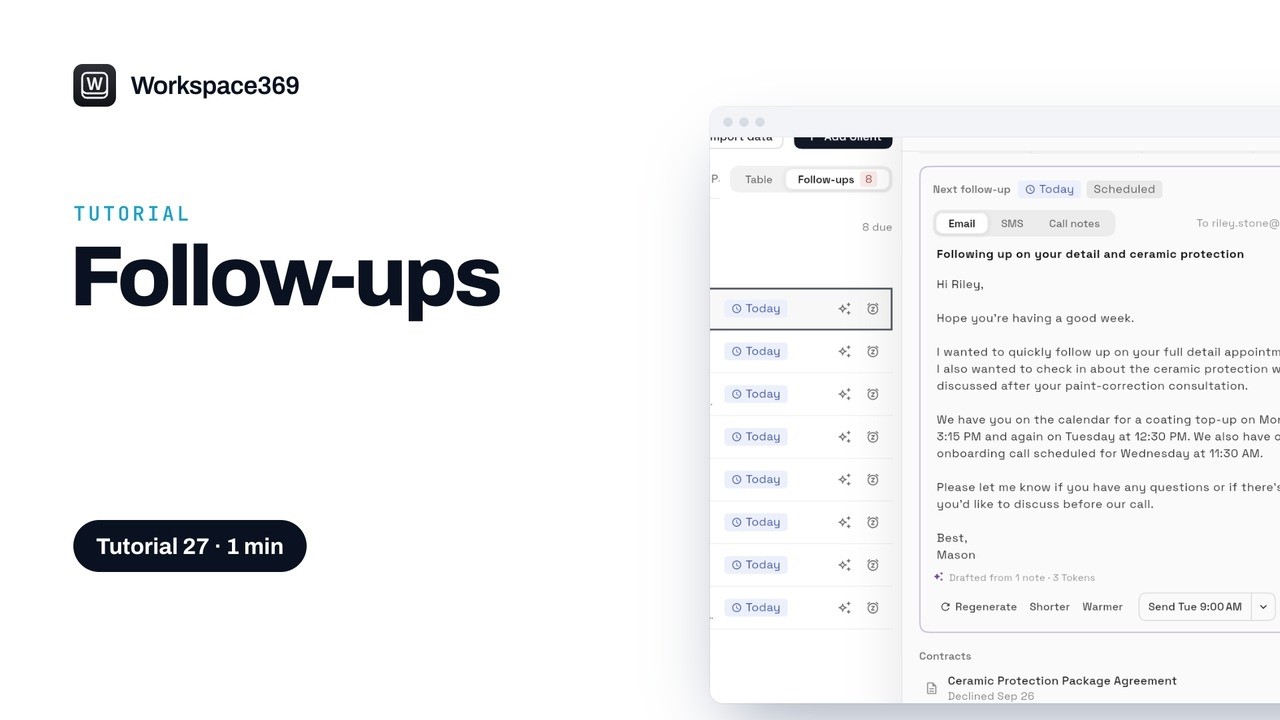 Projděte následné kroky s klienty ve Workspace369Zjistěte, kteří klienti vás dnes potřebují a proč, filtrujte podle vlastníka a typu, navrhněte e-mail z jejich poznámek a pak ho odešlete, odložte nebo označte jako hotový.
Chcete si to raději přečíst?
Zjistěte, kam Workspace369 zapadá do vašeho pracovního postupu s klienty.
Začněte s moduly, které potřebujete dnes, pak zapněte AI, automatizace, účetnictví, zásoby, požadavky a reporting, jak provoz roste.
14denní zkušební verze zdarma. Vyžadována karta. Po zkušební verzi: od 29 $/měsíc. Automaticky se obnovuje každý měsíc, dokud nezrušíte. Kdykoli zrušte v Nastavení → Fakturace.
