Calendario y reservasBandeja de entrada y llamadas
Eventos de Google en tu calendario, Meet para todos, dominios de correo electrónico más fáciles y plantillas de SMS
Ve tus eventos de Google Calendar junto a tus reservas, añade Google Meet en cualquier plan, conecta un dominio de correo electrónico personalizado en tres pasos y guarda textos reutilizables.
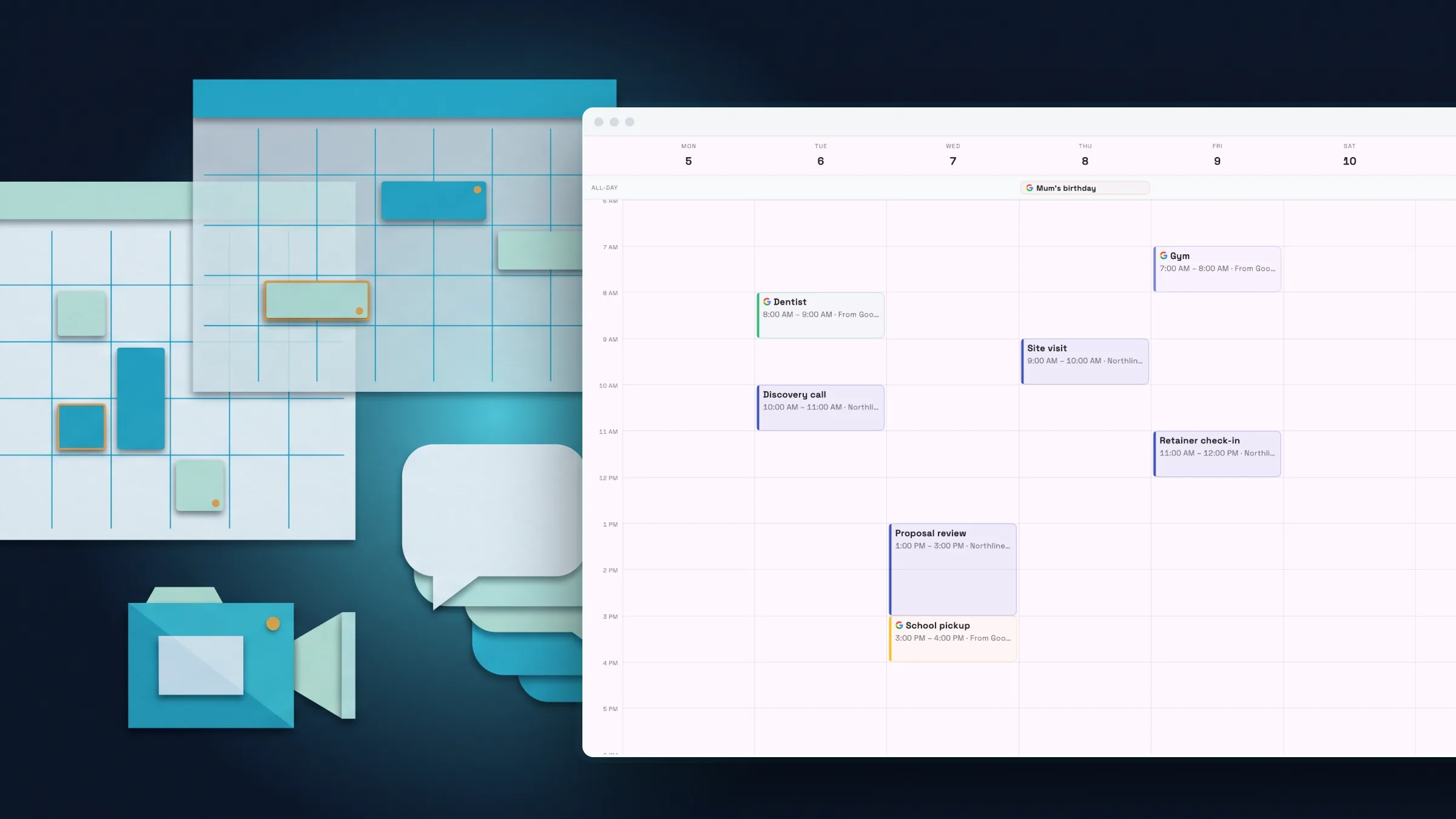
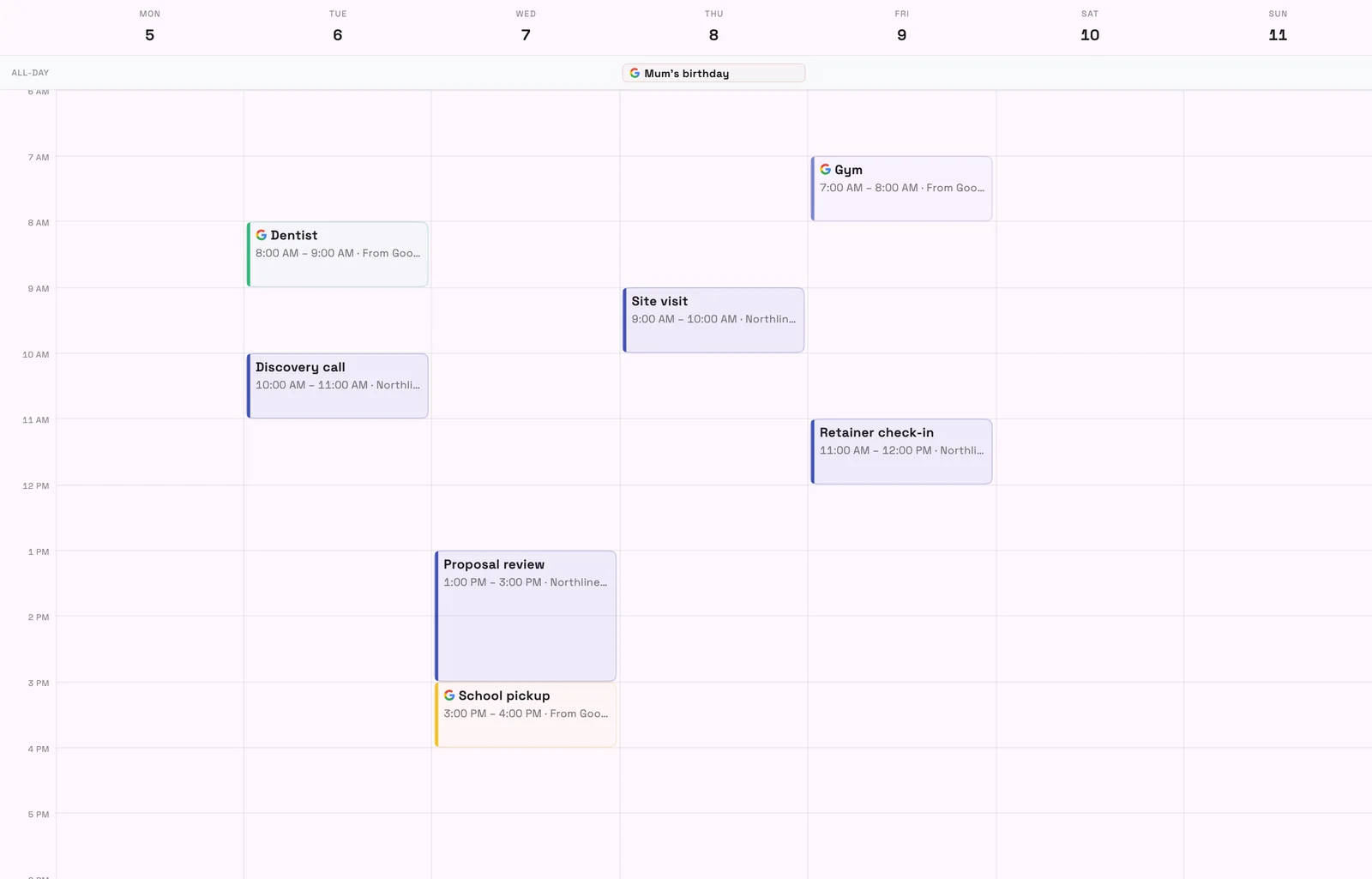
Ve tus eventos de Google Calendar en tu calendario
Activa "Mostrar mis eventos de Google en Workspace369" y los eventos de los calendarios de Google que elijas aparecerán en tu calendario de Workspace369 junto a tus reservas. Son de solo lectura y solo tú puedes verlos, por lo que detectas conflictos antes de reservar.
Para cambiar uno de esos eventos, edítalo en Google Calendar. Tú eliges qué calendarios de Google aparecen, por lo que los calendarios personales que dejes fuera permanecen fuera de la vista.
- Elige qué calendarios de Google mostrar
- Solo lectura y visible solo para ti
- Aparece en cada vista de calendario
- Dónde encontrarlo
- Configuración
- Integraciones
- Google Calendar
- Mostrar mis eventos de Google en Workspace369
- Planes
- Cada plan
- Aprende más
- Google CalendarCalendario y reservas
Google Meet en todos los planes, sin necesidad de activarlo
Google Meet está disponible para todos los espacios de trabajo. Cada miembro del equipo conecta su propia cuenta de Google, y al conectar Google Calendar también se conecta Meet. Cualquier miembro, no solo los gerentes, puede conectarse desde la página de Meet.
Usa enlaces de Meet en eventos de calendario en todos los planes. En Especialista y superior, las páginas de reserva y los servicios también pueden usar Google Meet como ubicación de la reunión, para que los clientes reciban un enlace al reservar.
- Dónde encontrarlo
- Configuración
- Integraciones
- Google Meet; editor de página de reserva
- ubicación de la reunión
- Planes
- Cada plan
- Aprende más
- Calendario y reservasGoogle Calendar
Conecta tu propio dominio de correo electrónico en tres pasos
Agregar tu dominio ahora son tres pasos: tu dominio, agregar los registros, luego verificar y finalizar. Pega cualquier dirección o enlace web y se limpia por ti, y los registros se agrupan por propósito con copia de un toque.
Hay un tutorial para Cloudflare, GoDaddy, Namecheap, Squarespace y Wix, cada verificación dice qué arreglar, y puedes mantener funcionando tu correo existente de Google Workspace o Microsoft 365.

- Dónde encontrarlo
- Configuración
- Correo electrónico, SMS y teléfono
- Correo electrónico
- Dominios y conexiones
- Agregar dominio
- Planes
- Cada plan
Mensajes de texto reutilizables con un valor predeterminado para cada tipo de mensaje
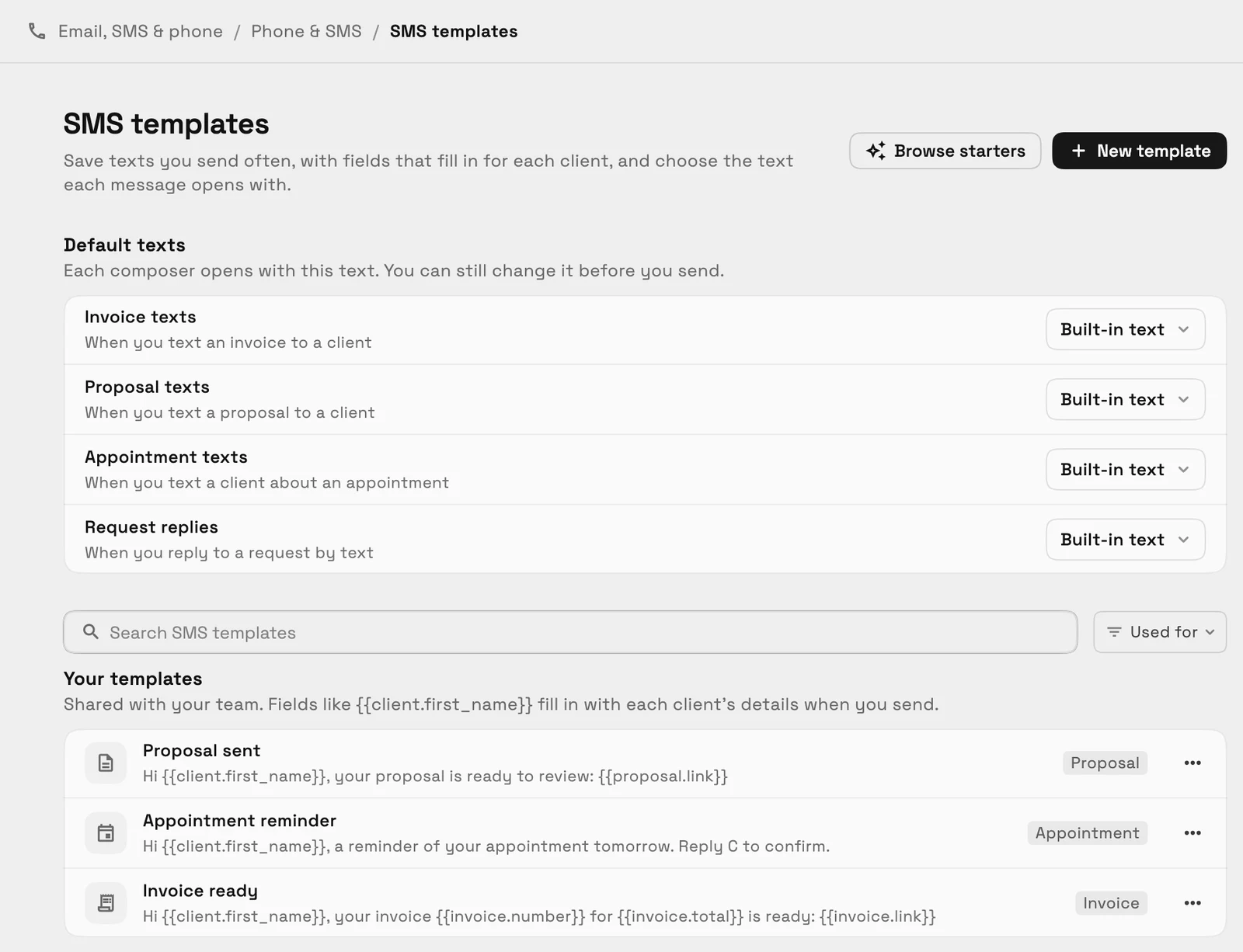
Guarda textos que envías a menudo, con campos que se completan para cada cliente, y ve una vista previa de burbuja de teléfono y cuántas partes se enviará el mensaje. Elige el texto que se abre cuando envías por mensaje de texto una factura, una propuesta, una cita o una respuesta a una solicitud.
Se incluyen plantillas de inicio, y cada compositor que envía un texto ofrece tus plantillas. Cada parte de un texto más largo cuenta para el uso de tu plan, y el editor te advierte antes de enviar.
- Valores predeterminados para textos de facturas, propuestas, citas y solicitudes
- Campos de combinación y vista previa de mensaje
- Compartido con tu equipo
- Dónde encontrarlo
- Configuración
- Correo electrónico, SMS y teléfono
- Teléfono y SMS
- Plantillas de SMS
- Planes
- Voyager y superior
- Aprende más
- Bandeja de entrada y correo electrónico
Listo cuando usted lo esté
Vea dónde encaja Workspace369 en su flujo de trabajo con el cliente.
Comenzar con los módulos que necesita hoy, luego activar IA, automatizaciones, contabilidad, inventario, solicitudes e informes a medida que la operación crece.
Prueba gratuita de 14 días. Se requiere tarjeta. Después de la prueba: desde $29/mes. Se renueva automáticamente cada mes hasta que canceles. Cancela en cualquier momento en Configuración → Facturación.
