תיבת דואר נכנס ושיחותWorkspace AI
עזרה בכתיבה באמצעות AI במלחין הדוא"ל ובשולח ברירת המחדל שלך
נסח, שפר, קצר או שנה את הטון של מייל בעזרת AI, בטל כל שינוי, בחר את תיבת הדואר הנכנס שממנה המיילים החדשים שלך מתחילים, וכתוב במלחין גדול יותר במסך מלא.
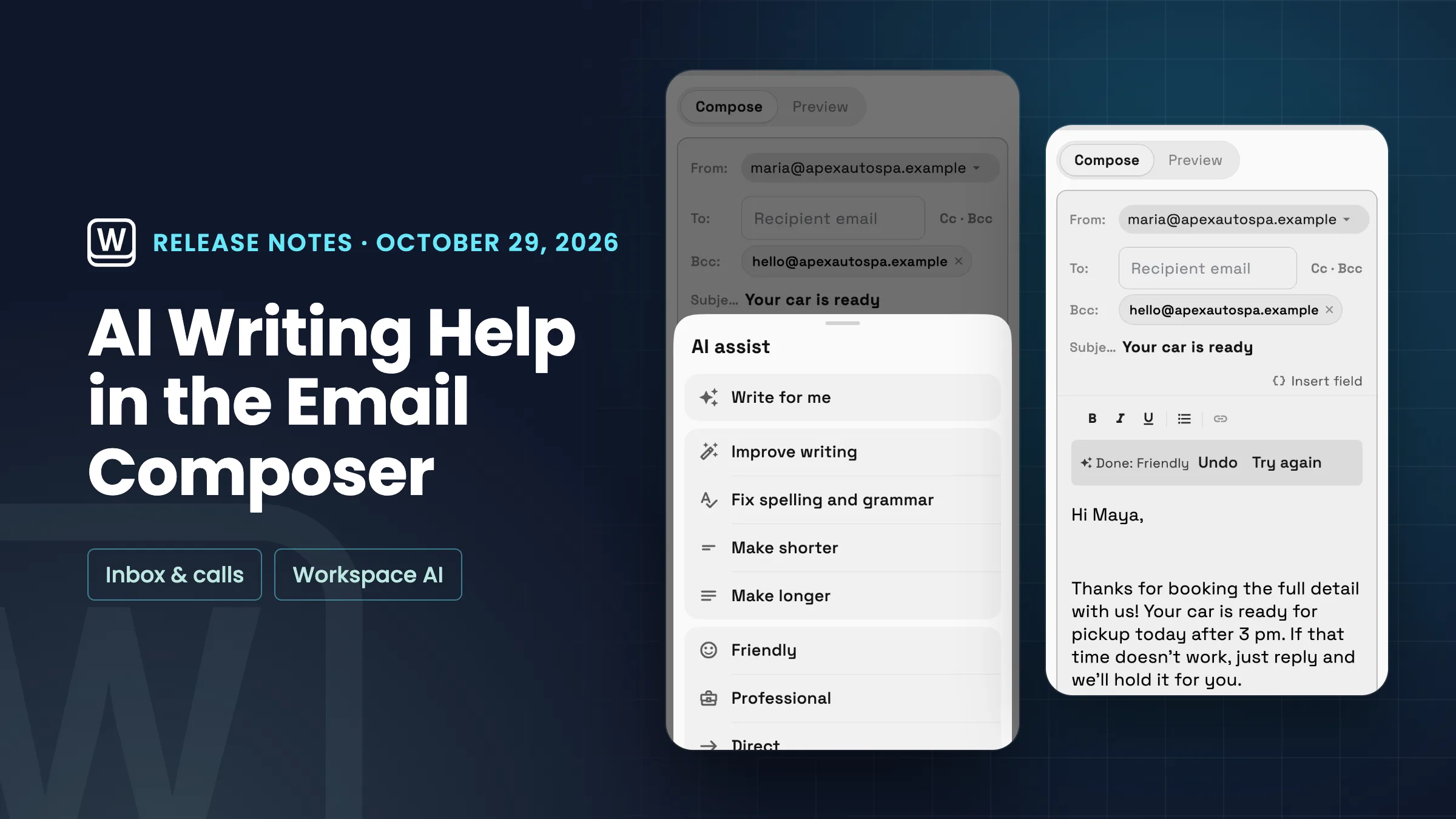
עזרה בכתיבה באמצעות AI: טיוטה, עריכה ושינוי טון, עם אפשרות ביטול
כפתור ✨ 'כתוב עם AI' במלחין המייל פותח כעת סט מלא של כלי כתיבה. 'כתוב עבורי' מנסח את המייל עבורך, וממלא את הנושא אם הוא ריק. תחת 'ערוך את הטיוטה שלך' תוכל לבחור 'שפר כתיבה', 'תקן שגיאות כתיב ודקדוק', 'הפוך לקצר יותר' או 'הפוך לארוך יותר', ותחת 'שנה טון' תוכל להפוך אותו לידידותי, מקצועי או ישיר. בטלפון הכפתור מציג רק את סמל ה-✨, ואותן פעולות נפתחות בגיליון. העריכות צריכות קצת טקסט כדי לעבוד, אז הן נדלקות ברגע שהתחלת לכתוב.
לאחר כל שינוי, סרגל קורא 'בוצע', עם שם הפעולה, ומציע 'בטל' ו'נסה שוב'. 'בטל' מחזיר בדיוק את מה שהיה לך, ו'נסה שוב' מפעיל שוב את אותה פעולה על הטקסט המקורי שלך. הסרגל נעלם ברגע שאתה מתחיל להקליד, כך ש'בטל' לעולם לא זורק כתיבה חדשה. החתימה שלך נשמרת מחוץ ל-AI ומוחזרת לאחר מכן, כך שהיא לעולם לא מוכפלת, ושדות מיזוג כמו שם הלקוח הראשון נשארים במקומם. עזרה בכתיבה מופעלת עבור כל סביבת עבודה אלא אם מנהל מערכת מכבה 'סיוע בכתיבה' בהגדרות תיבת הדואר הנכנס → סיוע AI בתיבת הדואר הנכנס; כשהוא כבוי, כפתור 'כתוב עם AI' לא מופיע במלחין. הוא משתמש בשימוש ה-AI של סביבת העבודה שלך כמו תכונות AI אחרות, ואם נגמר לך, תראה "הגעת למגבלת השימוש ב-AI שלך" עם דרך להוסיף עוד. זה זמין כעת באפליקציית האינטרנט ומגיע לאפליקציות iPhone ו-Android בעדכון הבא שלהן.
- כתוב עבורי מנסח את הדוא"ל ואת הנושא שלו
- שפר, תקן דקדוק, קצר או הארך
- טון ידידותי, מקצועי או ישיר
- בטל או נסה שוב לאחר כל שינוי

- היכן למצוא אותו
- כל דוא"ל חדש
- כתוב עם AI בסרגל הכלים התחתון (סמל ה-✨ בטלפון)
- תוכניות
- כל תוכנית
- למד עוד
- תקשורותAI בסביבת העבודה שלך
תיבת הדואר הנכנס של שולח ברירת המחדל שלך
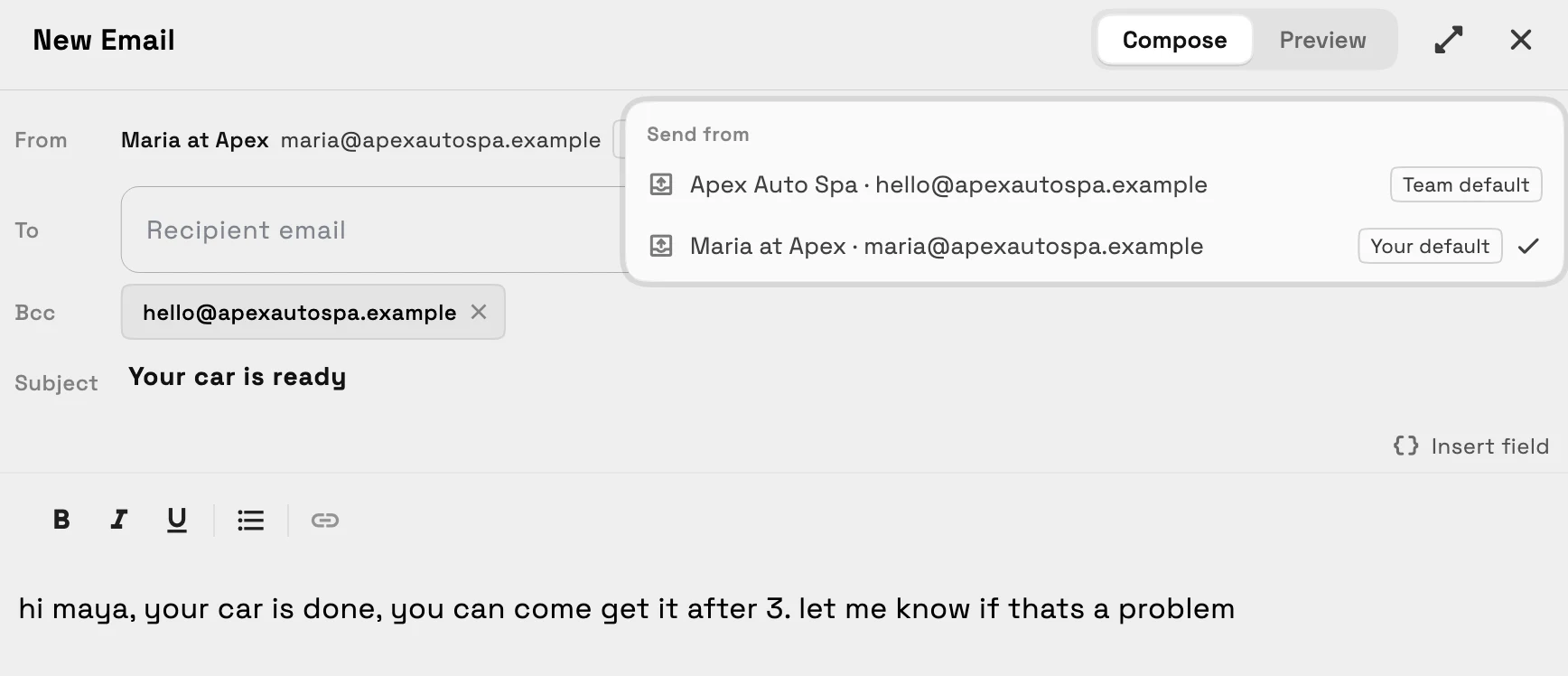
כל חבר צוות יכול כעת לבחור את תיבת הדואר הנכנס שממנה יתחילו דוא"ל חדשים, מבלי לשנות זאת עבור כולם. פתח את תפריט "מאת" בכל דוא"ל חדש: הוא מפרט כל תיבת דואר נכנס שניתן לשלוח ממנה עם שמה וכתובתה, המסומנים כברירת מחדל שלך ושל הצוות, ו"שלח תמיד מ", ואחריו כתובת תיבת הדואר הנכנס, שומר את זו שבחרת כברירת המחדל שלך. ניתן גם להגדיר זאת בהגדרות תיבת הדואר הנכנס → תיבות דואר נכנס → שולח ברירת המחדל שלך, שרק אתה רואה. שניהם מופיעים לאחר שלסביבת העבודה שלך יש שתי תיבות דואר נכנס או יותר.
טיוטה משוחזרת שומרת על תיבת הדואר הנכנס שממנה היא נכתבה. אחרת, דוא"ל חדשים מתחילים מברירת המחדל שלך, ואז ברירת המחדל של הצוות. אם תיבת הדואר הנכנס המוגדרת כברירת מחדל שלך מוסרת או שאתה מאבד גישה אליה, דוא"ל חדשים מתחילים שוב מברירת המחדל של הצוות, או מתיבת הדואר הנכנס הישנה ביותר שלך אם אין ברירת מחדל צוות. זה זמין כעת באפליקציית האינטרנט ומגיע לאפליקציות iPhone ו-Android בעדכון הבא שלהן.
- בחר את תיבת הדואר הנכנס של שולח ברירת המחדל שלך
- תפריט "מאת" מציג את שם וכתובת כל תיבת דואר נכנס
- התגיות שלך כברירת מחדל ושל הצוות
- רק אתה רואה את ההגדרה שלך
- היכן למצוא אותו
- כל דוא"ל חדש
- תפריט "מאת", או הגדרות תיבת הדואר הנכנס
- תיבות דואר נכנס
- תיבת הדואר הנכנס של שולח ברירת המחדל שלך
- תוכניות
- כל תוכנית
- למד עוד
- תקשורותמדריך תיבת דואר נכנס
מלחין גדול יותר במסך מלא
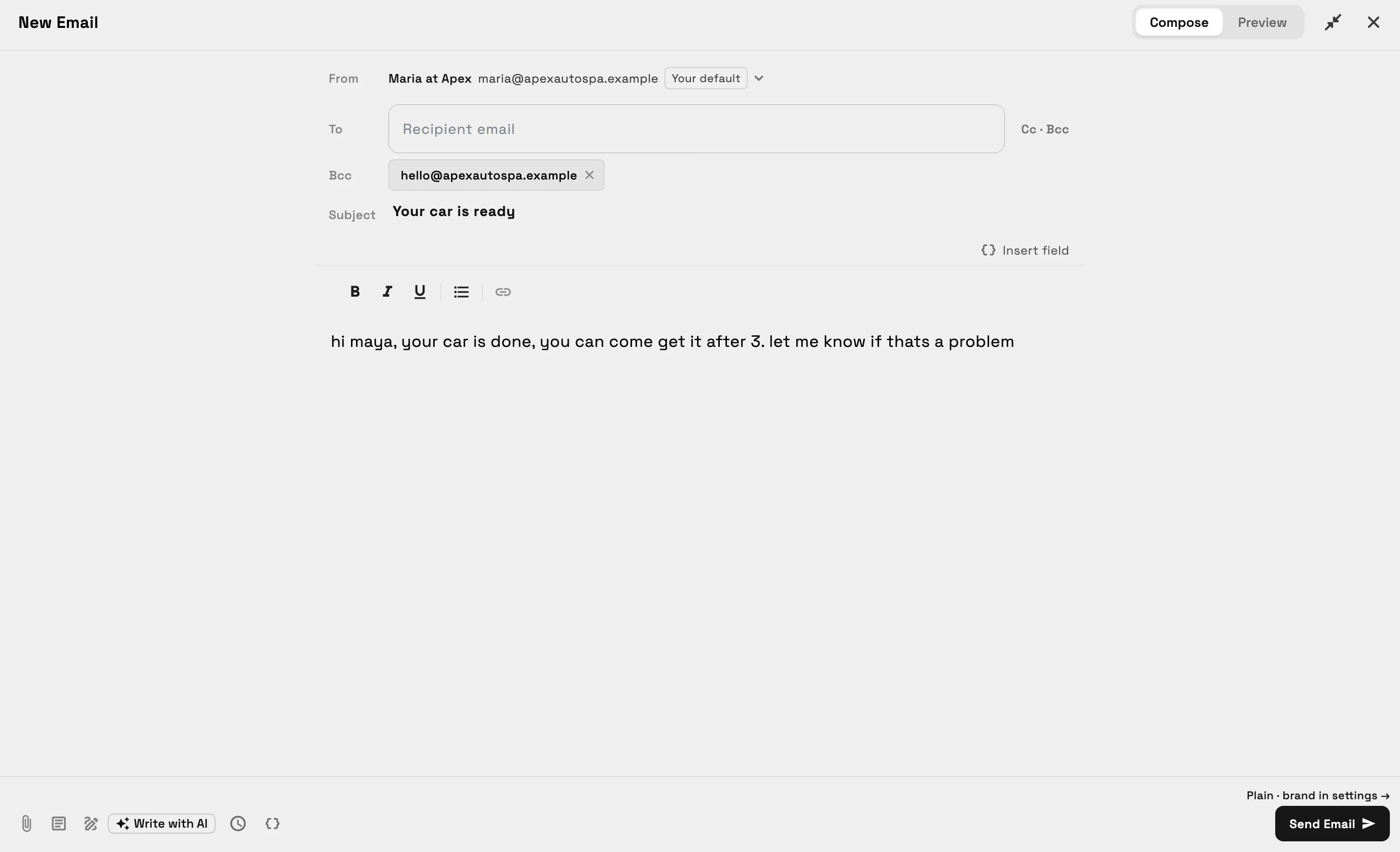
באפליקציית האינטרנט במחשב או בטאבלט, מלחין המייל נפתח כעת כחלון רחב באמצע המסך במקום פאנל צר בצד ימין, כך שההודעה שלך מקבלת מקום וכתובת השולח מוצגת במלואה. כפתור המסך המלא ליד 'סגור', או ⌘/Ctrl+Shift+F, ממלא את החלון ושומר את ההודעה שלך בעמודה אחת קלה לקריאה, והמלחין זוכר את הבחירה שלך במכשיר זה.
⌘/Ctrl+Enter שולח את המייל בכל פעם שכפתור השליחה היה עושה זאת. בטלפון, ובאפליקציות iPhone ו-Android, המלחין שומר על הפריסה שאתה מכיר.
- נפתח רחב באמצע המסך
- מסך מלא עם ⌘/Ctrl+Shift+F
- ⌘/Ctrl+Enter לשליחה
- אותה פריסה בטלפון
- היכן למצוא אותו
- כל מייל חדש באפליקציית האינטרנט במחשב או בטאבלט
- כפתור המסך המלא ליד 'סגור'
- תוכניות
- כל תוכנית
- למד עוד
- תקשורות
 חבילות הצעות מחיר מסוג Pick-one, כתוב עם AI להצעות מחיר ושירותים באירועי לוח שנה
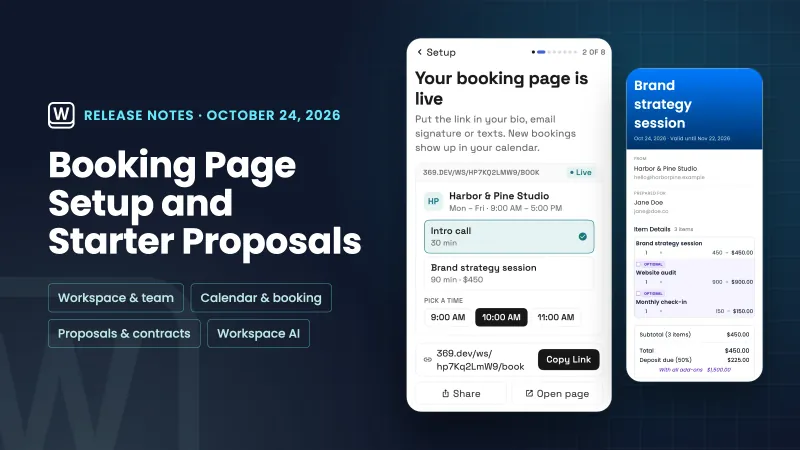 ההגדרה בונה כעת את דף ההזמנות שלך ומתחילה את ההצעה הראשונה שלך מהשירותים שלך
 אימיילים של לקוחות מגיעים כעת במיתוג שלך, וחתימות מקבלות עורך ראוי