Számlázás és fizetések
Több módja az ügyfelek fizetésének, és egy újratervezett számla-szerkesztő
Válassza ki, hogy az ügyfelek mely fizetési módokat lássák a Stripe-fiókján keresztül, írja felül őket egyetlen számlán, és szerkessze a számlákat egy letisztultabb, lapozható szerkesztőben.
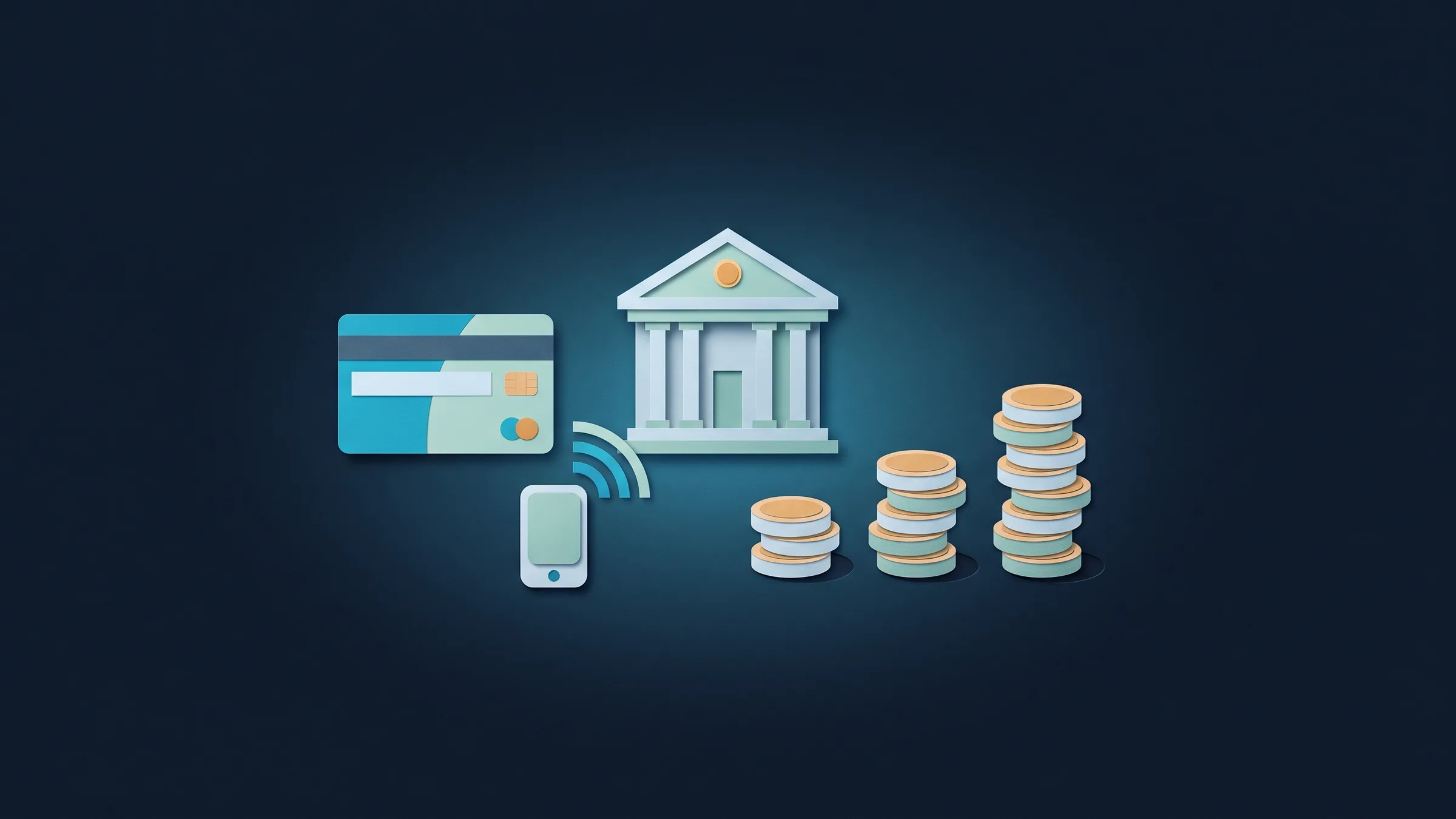
Válassza ki, hogyan fizethetnek online az ügyfelek
A Online fizetésekben egy új Fizetési módok lap lehetővé teszi annak beállítását, hogy ki fizessen Önnek (magánszemélyek, vállalkozások vagy mindkettő), és bekapcsolja azokat a módokat, ahogyan fizethetnek. A kártyák mindig bekapcsolva vannak; az Apple Pay és a Google Pay induláskor bekapcsol.
Beállíthatja a bankkártyás (ACH) fizetéseket is, egy opcionális összeggel, amely alatt nem kínálnak banki fizetést, fizethet részletekben az Affirm, Klarna vagy Afterpay segítségével, Cash App Pay és Amazon Pay.
- Apple Pay, Google Pay és kártyák
- Bankszámla (ACH) opcionális minimális összeggel
- Affirm, Klarna és Afterpay, csak egyéneknek jelenítve meg
- Minden módszer mutatja a Stripe-fiókjából származó állapotát
- Hol találod
- Beállítások
- Online fizetések
- Fizetési módok
- Csomagok
- Minden csomag
- Tudjon meg többet
- Online fizetésekStripeSzámlák és fizetési dokumentumok
Válaszd ki az egy számlára vonatkozó módszereket, és tekintsd meg az előnézetet, hogy mit lát az ügyfeled
A módszerek a Stripe-fiókján keresztül működnek, így mindegyik megmutatja, hogy a Stripe készen áll-e rá, még vizsgálja-e, vagy nem kínálja-e az Ön országában vagy üzletében. Egy olyan módszer, amely még nincs készen, nem jelenik meg az ügyfelek számára.
Bármelyik számlán a Fizetési lap használhatja az alapértelmezett beállításait vagy egy egyéni készletet csak az adott számlához, előnézettel arról, hogy mit fog látni az ügyfél. A banki átutalások napokig tartanak, és az alkalmazás megmutatja azt, amelyik még úton van, így nem fogad el kétszer fizetést.
- Alapértelmezett vagy egyéni módszerek számlánként
- Előnézet arról, hogy mit fog látni az ügyfél
- Még feldolgozás alatt álló banki fizetések jelölve vannak a számlán
- Hol találod
- Számlák
- számla megnyitása
- Fizetési lap
- Fizetési módok
- Csomagok
- Minden csomag
- Tudjon meg többet
- Számlák és számlázásOnline fizetések
Egy lapozott számlaszerkesztő problémákkal a mező mellett
A számlaszerkesztő bal oldali paneljén most Részletek, Fizetés és Továbbiak lapok találhatók, az ismétlődő csomagoknál pedig Részletek és Ismétlés. Az ügyfelek, kapcsolattartók, dátumok és feltételek egyszerű sorok kereséssel és gyors létrehozással, és minden hiba a mező mellett jelölve van, hogy kijavíthasd. Az élő PDF előnézet jobbra marad. Telefonon egy alsó sáv tartja a teljes összeget, az Előnézetet és az Elküldést elérhető közelségben.

- Hol találod
- Számlák
- Új számla, vagy piszkozat megnyitása
- Csomagok
- Minden csomag
- Tudjon meg többet
- Számlák és számlázásMegbízási díjak és ismétlődő számlázás
Amikor Ön készen áll
Tekintse meg, hol illeszkedik a Workspace369 az ügyfélmunkafolyamatába.
Kezdje azokkal a modulokkal, amelyekre ma van szüksége, majd kapcsolja be az AI-t, az automatizálásokat, a könyvelést, a készletet, a kéréseket és a jelentéseket, ahogy a vállalkozás növekszik.
14 napos ingyenes próbaverzió. Kártya szükséges. A próbaidőszak után: 29 $/hótól. Automatikusan megújul minden hónapban, amíg le nem mondod. Bármikor lemondható a Beállítások → Számlázás menüpontban.
