Workspace369-oktatóvideók
Ezek a rövid videók megmutatják, hogyan használhatja a Workspace369-et, a mindent egy helyen kezelő alkalmazást, amellyel vállalkozását működtetheti. Kezdje a teljes bemutatóval, hogy lássa, mit hol talál. Ezután állítsa be a vállalkozását, vegye fel az ügyfeleit, és kövessen végig egy munkát az ajánlattól a kifizetett számláig. A következő videók mindent bemutatnak, amire egy ajánlat és egy számla képes, valamint az automatikus fizetési emlékeztetőket, a termékkatalógusát, a költségei nyomon követését, az időbeosztása megtervezését a naptárban, az online foglalási oldala beállítását, a projektjei kezelését, a feladatai táblákra rendezését, az ideje nyomon követését és számlázását, az emlékeztetők beállítását, az ügyfélüzenetek megválaszolását egyetlen postaládából, a saját e-mail-címe összekapcsolását, a hívások és a hangposta kezelését, az érdeklődők szerzését a webhelyéről, a funnelek készítését, az utánkövetés automatizálását, azt, hogyan kérdezheti meg a Workspace AI-t a vállalkozásáról, a csapata meghívását, egy ügyfélportál megosztását, az átalánydíjak és az ismétlődő számlák beállítását, a szerződések elektronikus aláírásra küldését, végül pedig az ügyfél-utánkövetések átnézését. Minden oktatóvideó oldalán megtalálja a videót, a fejezeteit, a gyakori kérdéseket és a teljes átiratot. A Workspace369 weben és iPhone-on is fut, ezek a videók pedig a webes alkalmazást mutatják be.
A lejátszási lista megtekintése a YouTube-onIratkozzon fel a csatornára
Kezdje itt, sorrendben
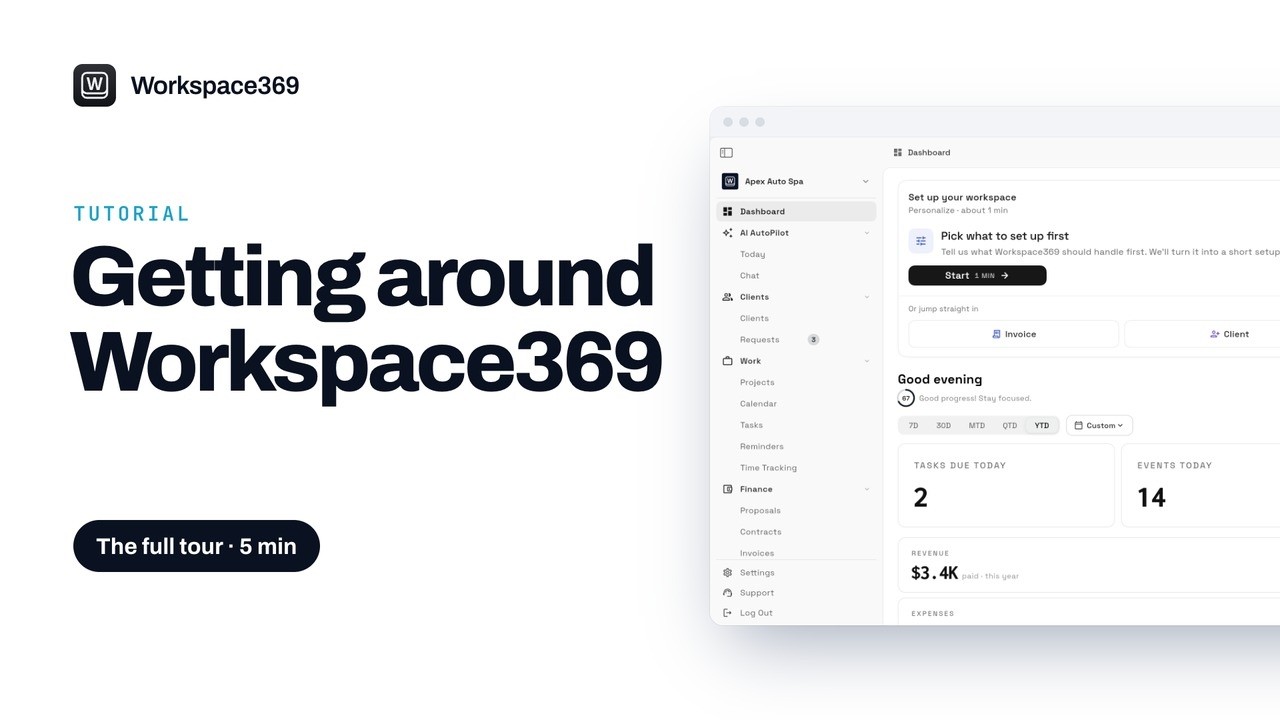 Workspace369: a teljes bemutatóVégigjárjuk a Workspace369 menüjének minden oldalát, az irányítópulttól és az AI AutoPilottól az ügyfeleken, projekteken, ajánlatokon és számlákon át a beérkezett üzenetekig, hogy tudja, mit hol talál.
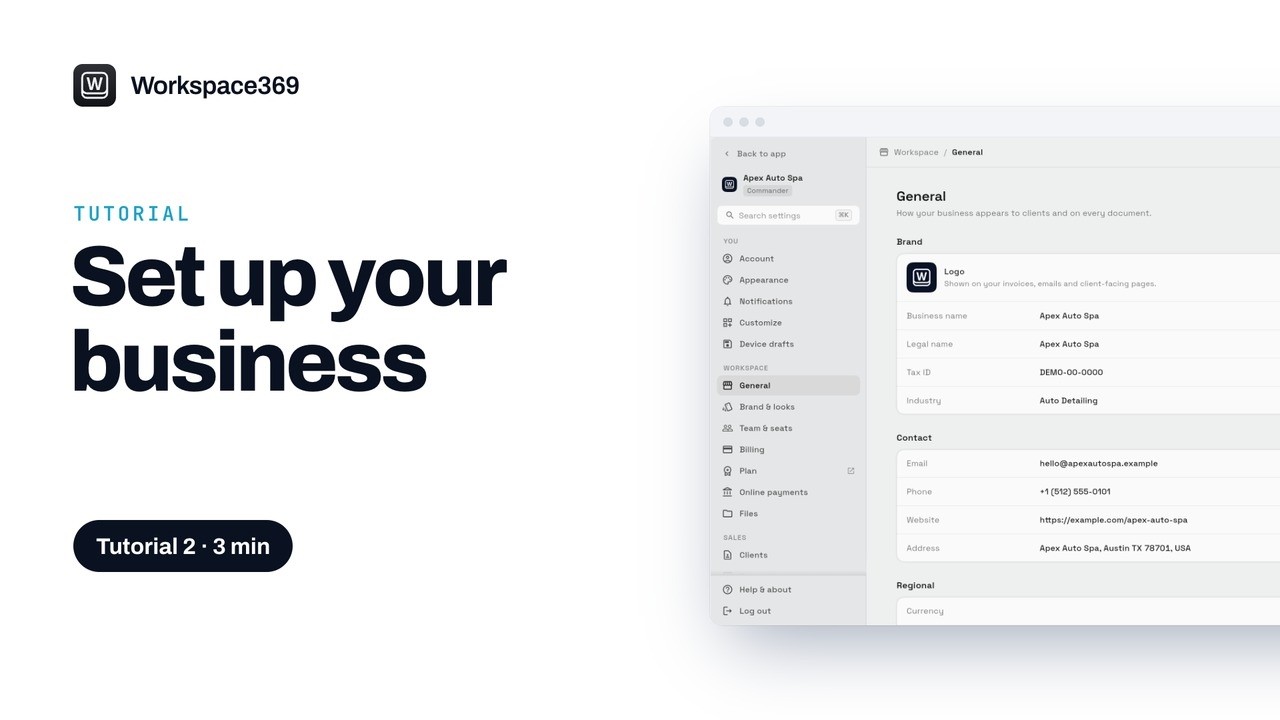 Állítsa be vállalkozását a Workspace369-benAdja meg vállalkozása adatait és logóját, állítsa be a pénznemet, az időzónát és az adókódokat, és válassza ki, hogyan nézzenek ki a számlái és ajánlatai.
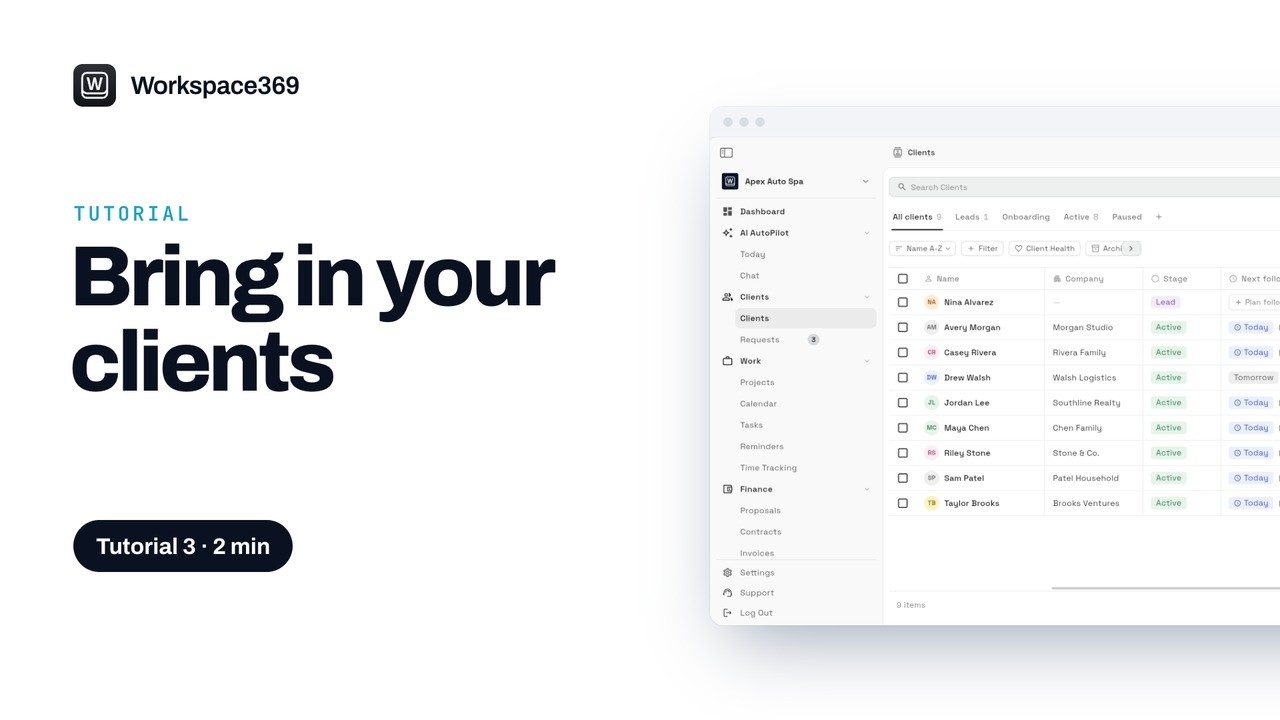 Vegye fel ügyfeleit a Workspace369-beImportáljon ügyfeleket CSV- vagy Excel-fájlból, vagy vegye fel őket egyenként, majd rendezze őket szakasz és forrás szerint.
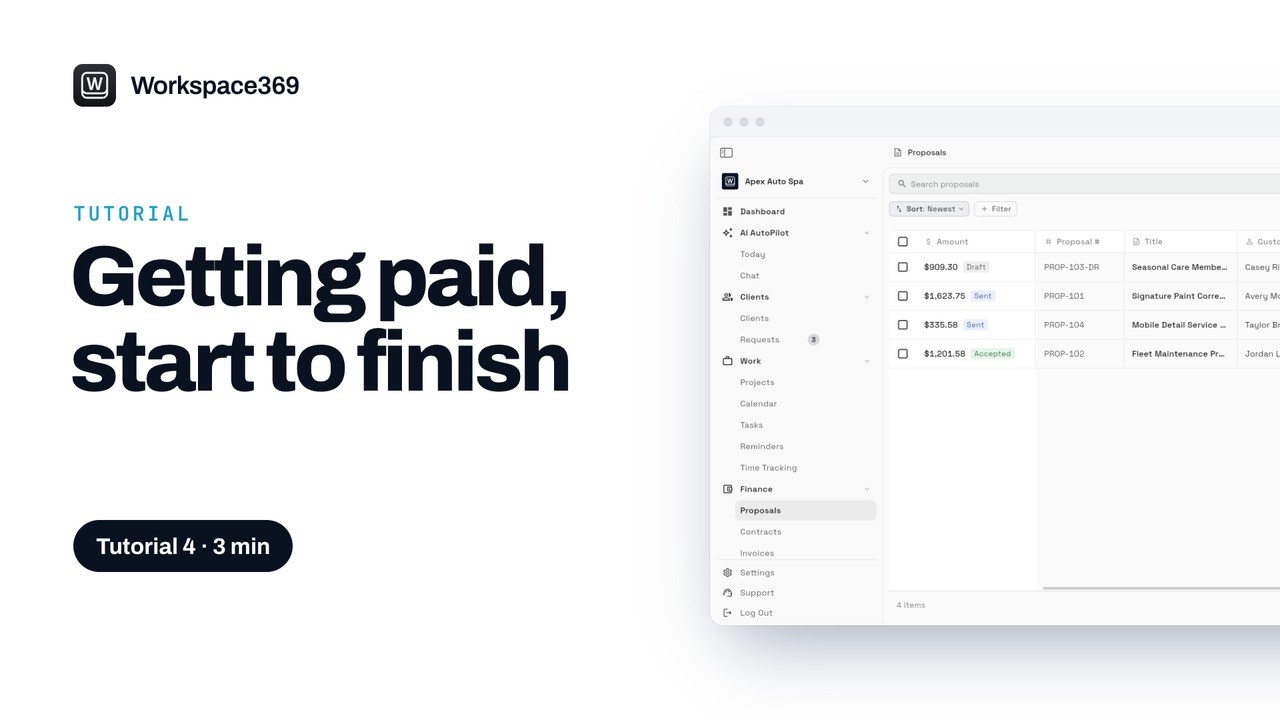 Az ajánlattól a kifizetésig a Workspace369-benKövessen végig egy munkát az elejétől a végéig: készítsen ajánlatot, fogadtassa el és írassa alá az ügyféllel, alakítsa számlává, és kapja meg a pénzét.
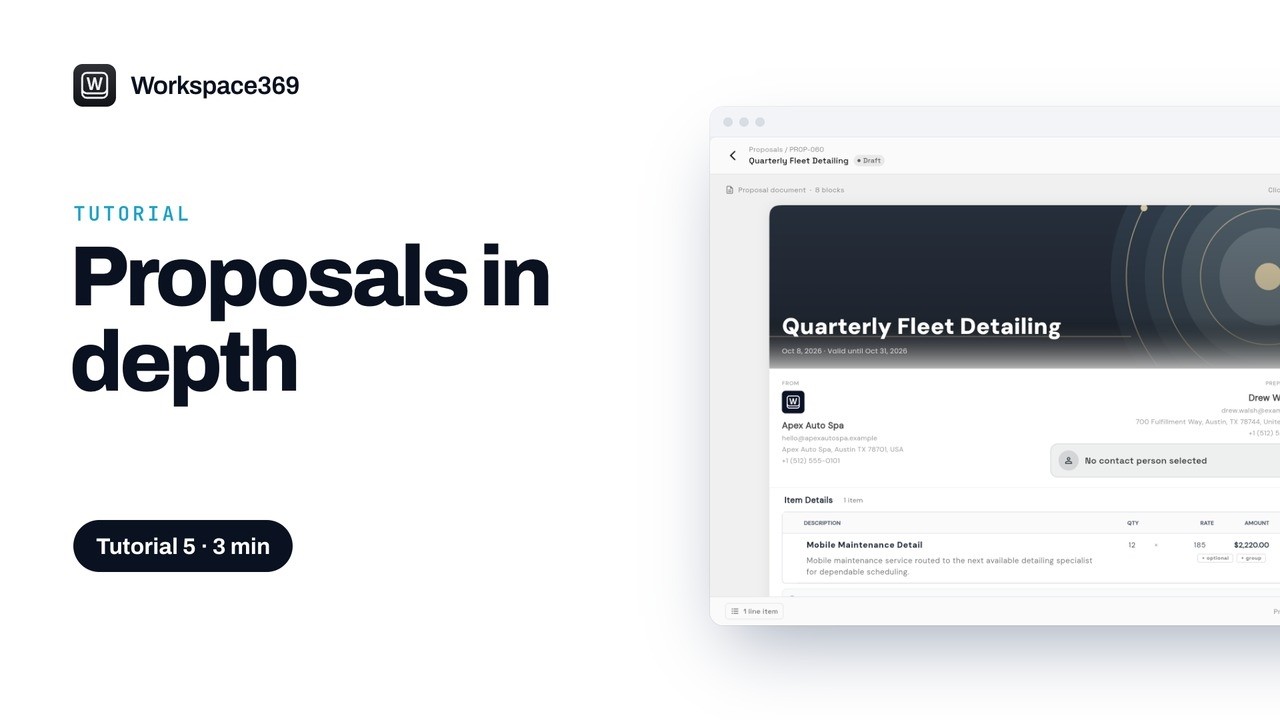 Ajánlatok a Workspace369-ben lépésről lépésreMinden, amire egy ajánlat képes: témák és borítók, szakaszok és idővonalak, aláírások, lejárati dátumok, előlegek, utánkövető emlékeztetők, sablonok és módosítási megrendelések.
 Számlák a Workspace369-ben lépésről lépésreKészítsen számlát a katalógusából, bontsa fizetési tervre, állítson be ismétlődő számlát, küldje el e-mailben vagy SMS-ben, és rögzítse a beérkező befizetéseket.
 Automatikus fizetési emlékeztetők a Workspace369-benKapcsoljon be automatikus emlékeztetőket a lejárt számlákhoz: egy kedves e-mail, egy hét után egy határozottabb, majd egy végső értesítés, amelyek leállnak, amint az ügyfél fizet.
 Állítsa be a termékkatalógusát a Workspace369-benVegye fel szolgáltatásait és termékeit egyszer, árakkal, adóval és a felhasznált anyagokkal, így az ajánlatok és a számlák maguktól kitöltődnek, a készlete pedig naprakész marad.
 Kövesse nyomon a költségeit a Workspace369-benOlvasson be egy nyugtát, és bízza az AI-ra a költség kitöltését, kapcsolja egy projekthez, és nézze meg, típusonként mire mennyit költ, és hogyan jelenik meg mindez a nettó jövedelmében.
 Tervezze meg az időbeosztását a Workspace369 naptárábanTekintsen meg minden munkát, hívást és időpontot, váltson Csapat nézetre, és vegyen fel egy munkát egy ügyfélnek és a csapatának olyan időpontra, amikor mindenki ráér, heti ismétléssel.
 Állítsa be online foglalási oldalát a Workspace369-benHozzon létre foglalási oldalt a Beállításokban, válasszon stílust és márkaszínt, döntse el, mely szolgáltatásokat foglalhatják az ügyfelek, állítsa be a foglalási szabályokat, és ossza meg a linket vagy a QR-kódot.
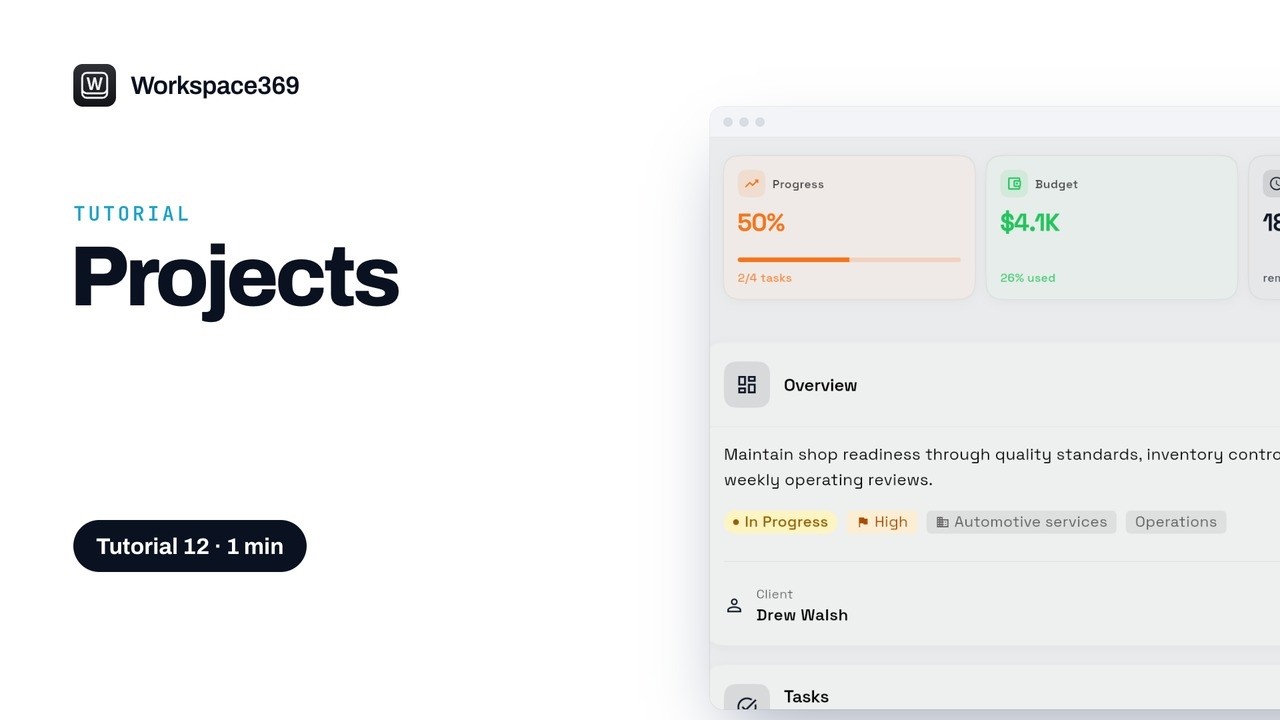 Kezelje projektjeit a Workspace369-benLássa az összes projektet az ügyféllel, az állapottal és az előrehaladással, ellenőrizze a költségvetést, a kiadásokat és a rögzített órákat, és kapcsolja hozzá az ajánlatot és a számlát, hogy lássa, mennyit hoz.
 Rendezze feladatait a Workspace369-benLássa az összes feladatot a táblán szakaszok szerint, határidővel, címkékkel és felelőssel, vegyen fel egy feladatot, ossza ki határidővel, majd vigye tovább, és pipálja ki, ha elkészült.
 Kövesse nyomon és számlázza idejét a Workspace369-benLássa az összes időbejegyzést a projektjével, ügyfelével, időtartamával és összegével, indítson időzítőt, vagy rögzítse az elfelejtett időt, majd számlázza ki egy ügyfél számlázatlan idejét a számlapiszkozatára.
 Állítson be emlékeztetőket a Workspace369-benLássa, mi esedékes hamarosan, mi járt le és mi van kész, tartsa meg magának az emlékeztetőket, vagy ossza meg őket a csapatával, majd adjon hozzá emlékeztetőt időponttal, prioritással és felelőssel, és jelölje meg késznek.
 Válasz ügyfeleknek egy postaládából a Workspace369-benLássa egy listában az ügyfelek e-mailjeit, szöveges üzeneteit és hangpostaüzeneteit, válaszoljon egy e-mailre előre kitöltött tárggyal, illesszen be egy elmentett gyors választ, és halasszon el egy szöveges üzenetet későbbre.
 Kapcsolja össze e-mail-címét a Workspace369-celHasználja az e-mail-címet, amelyet minden munkaterület automatikusan megkap, adja hozzá a saját domainjét, hogy olyan címekről küldhessen, mint a hello@ és a billing@, és csatlakoztasson egy másik postafiókot SMTP-n keresztül, alkalmazásjelszóval.
 Hívások és hangposta a Workspace369-benLássa csak a hangpostaüzeneteit a Beérkezett üzenetekben, olvasson el egyet lejátszás nélkül, és hívja vissza az ügyfelet, majd állítsa be, hogyan csengjenek a hívások, hová irányítódjanak és hogyan jussanak el a csapatához, valamint a hangposta-üdvözlést, amelyet a hívók hallanak.
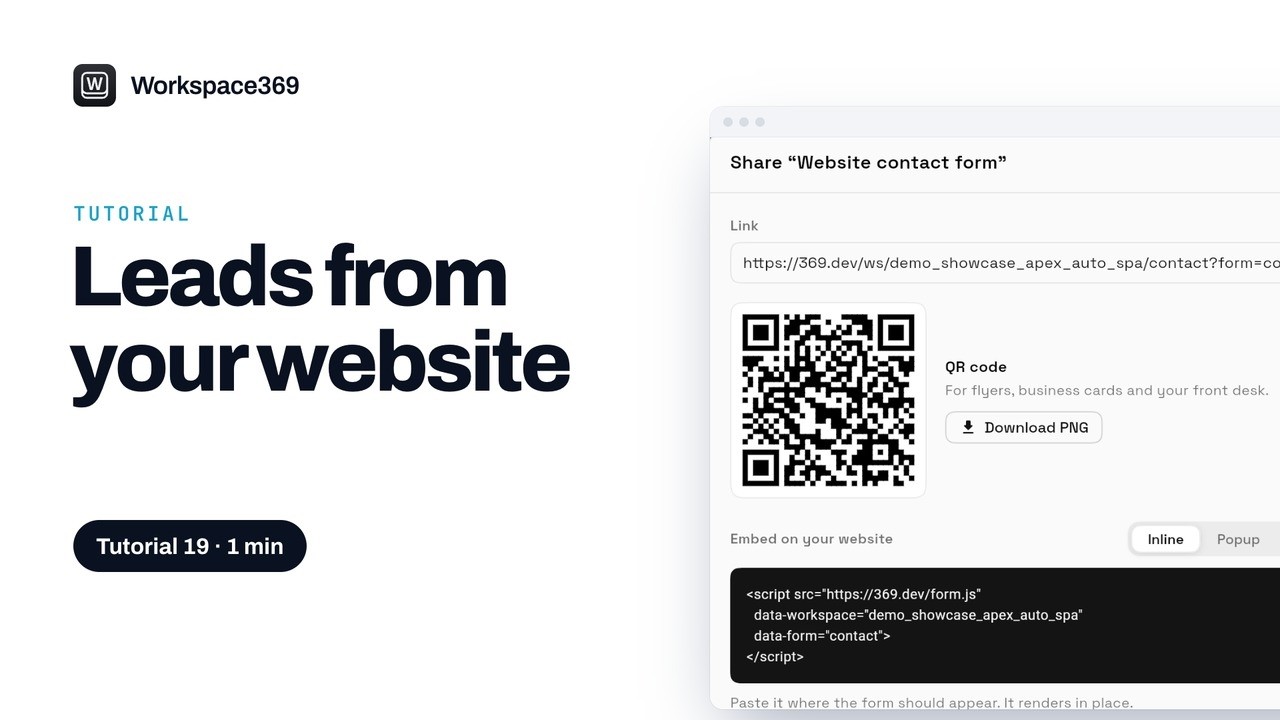 Szerezzen érdeklődőket a webhelyéről a Workspace369-celNézze meg, milyen kéréseket hoznak a webhelye űrlapjai, nyisson meg egyet, hogy válaszoljon, telefonáljon, vagy ügyféllé alakítsa, majd ossza meg az űrlapját linkkel, QR-kóddal vagy beágyazási kóddal.
 Készítsen érdeklődőgyűjtő funnelt a Workspace369-benIndítson egy funnelt sablonból, szerkessze a lépéseket és a blokkokat a telefonos előnézetben, menjen végig rajta úgy, mint egy látogató, majd tegye közzé, és ossza meg a linket.
 Automatizálja az utánkövetést a Workspace369-benNézze meg, mely munkafolyamatok aktívak, és milyen gyakran futottak, nyisson meg egyet, hogy végigkövesse az eseményindítóját és a lépéseit, tesztelje biztonságosan, és készítse el a sajátját egy sablonból.
 Kérdezze a Workspace AI-t a cégéről a Workspace369-benNyissa meg a Csevegést az AI AutoPilot alatt: megtervezi a napját, a saját számai alapján válaszol, megír Önnek egy utánkövető üzenetet, és ha megkéri, a munkát is elvégzi.
 Hívja meg csapatát a Workspace369-beNézze meg, ki jelentkezhet be a munkaterületére, hívjon meg valakit egy szerepkörrel, döntse el, mely ügyfeleket és árakat láthat, és később módosítsa a szerepkört.
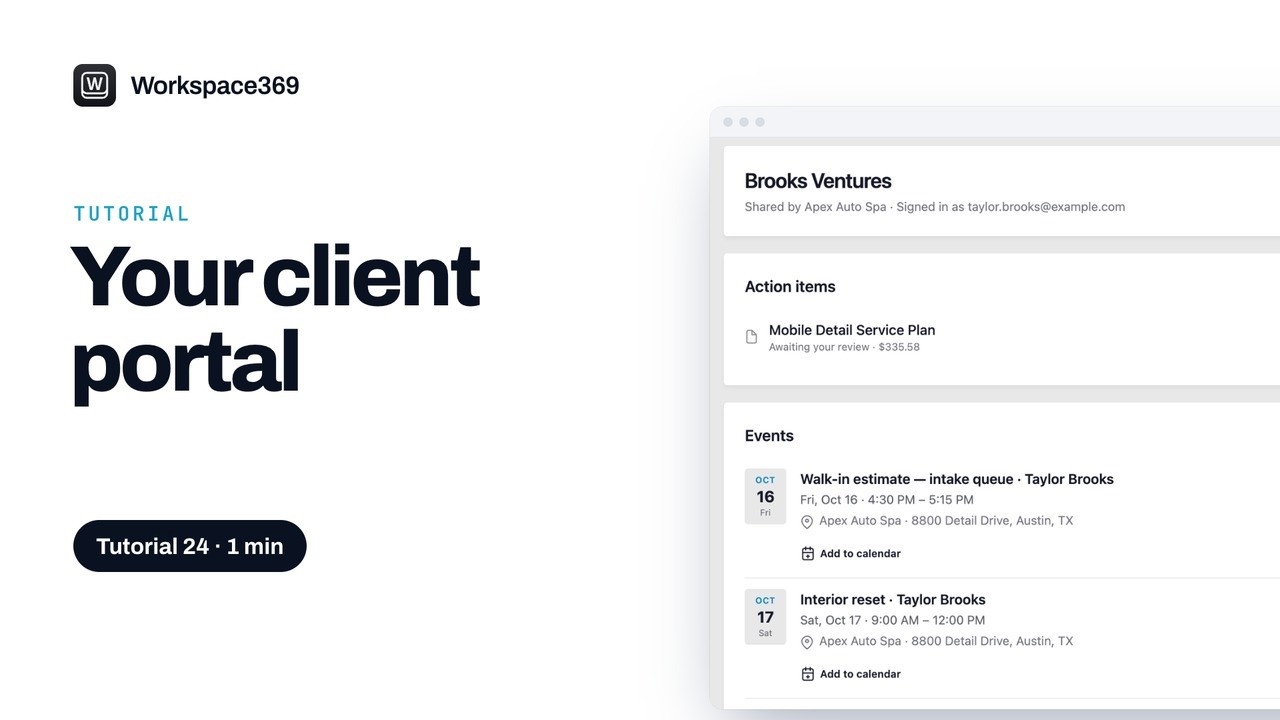 Ossza meg az ügyfélportált a Workspace369-benNyissa meg az Ügyfélportált egy ügyfél profilján, másolja ki a privát linket, és küldje el, majd nézze meg, hogyan jelentkezik be az ügyfele az e-mailben kapott kóddal, és mit lát.
 Átalánydíjak és ismétlődő számlák a Workspace369-benSzámlázzon ügyfelének minden ciklusban átalánydíjjal, órakeretként, fix havi feladatkörként vagy előre fizetett előlegként, vagy küldjön ki rendszeresen egy rögzített összeget ismétlődő számlával.
 Küldjön szerződést e-aláírásra a Workspace369-benKészítsen elő egy szerződést négy lépésben, válassza ki, ki és milyen sorrendben írja alá, helyezze el az aláírásmezőket, majd küldje el, és kövesse nyomon, amíg mindenki alá nem írta.
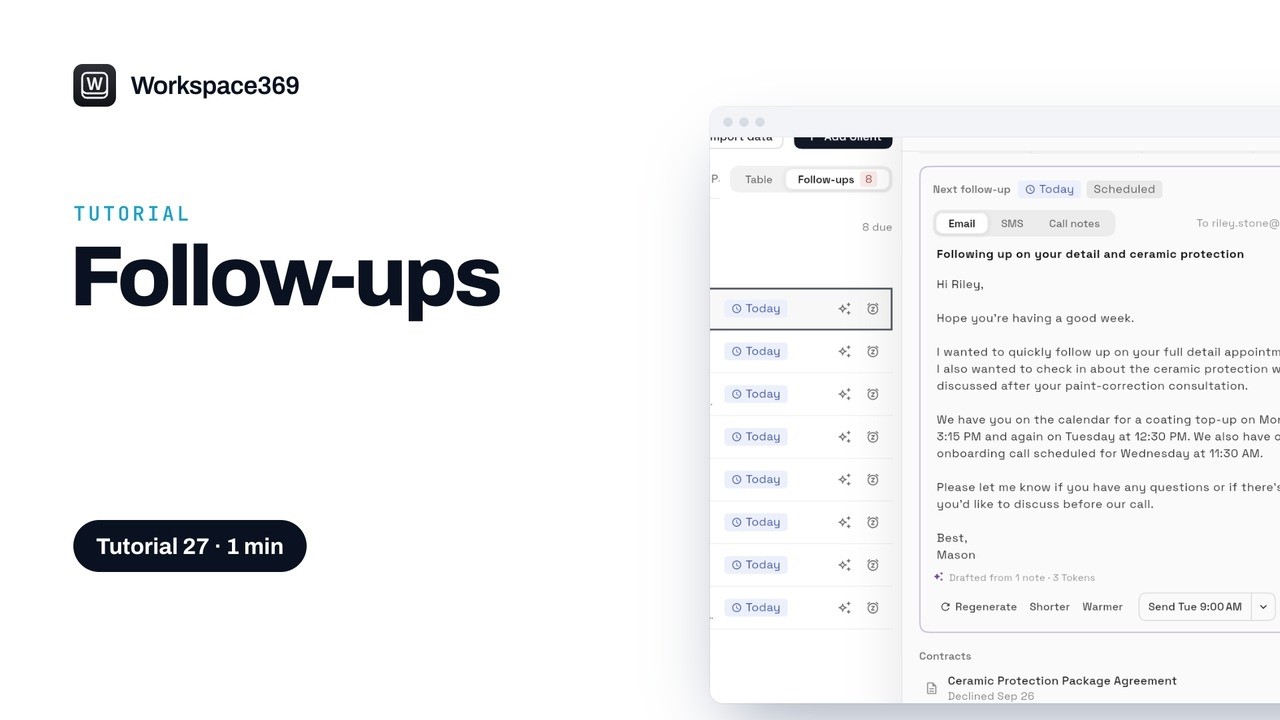 Nézze át az ügyfél-utánkövetéseit a Workspace369-benLássa, mely ügyfeleknek van ma szükségük Önre és miért, szűrjön tulajdonos és típus szerint, készítse el az e-mail piszkozatát a jegyzeteik alapján, majd küldje el, halassza el vagy jelölje késznek.
Inkább olvasna?
Tekintse meg, hol illeszkedik a Workspace369 az ügyfélmunkafolyamatába.
Kezdje azokkal a modulokkal, amelyekre ma van szüksége, majd kapcsolja be az AI-t, az automatizálásokat, a könyvelést, a készletet, a kéréseket és a jelentéseket, ahogy a vállalkozás növekszik.
14 napos ingyenes próbaverzió. Kártya szükséges. A próbaidőszak után: 29 $/hótól. Automatikusan megújul minden hónapban, amíg le nem mondod. Bármikor lemondható a Beállítások → Számlázás menüpontban.
