Kotak Masuk & panggilanAI Ruang Kerja
Bantuan menulis AI di komposer email dan pengirim default Anda sendiri
Buat draf, perbaiki, perpendek, atau ubah nada email dengan AI, batalkan perubahan apa pun, pilih kotak masuk tempat email baru Anda dimulai, dan tulis dalam komposer yang lebih besar dengan layar penuh.
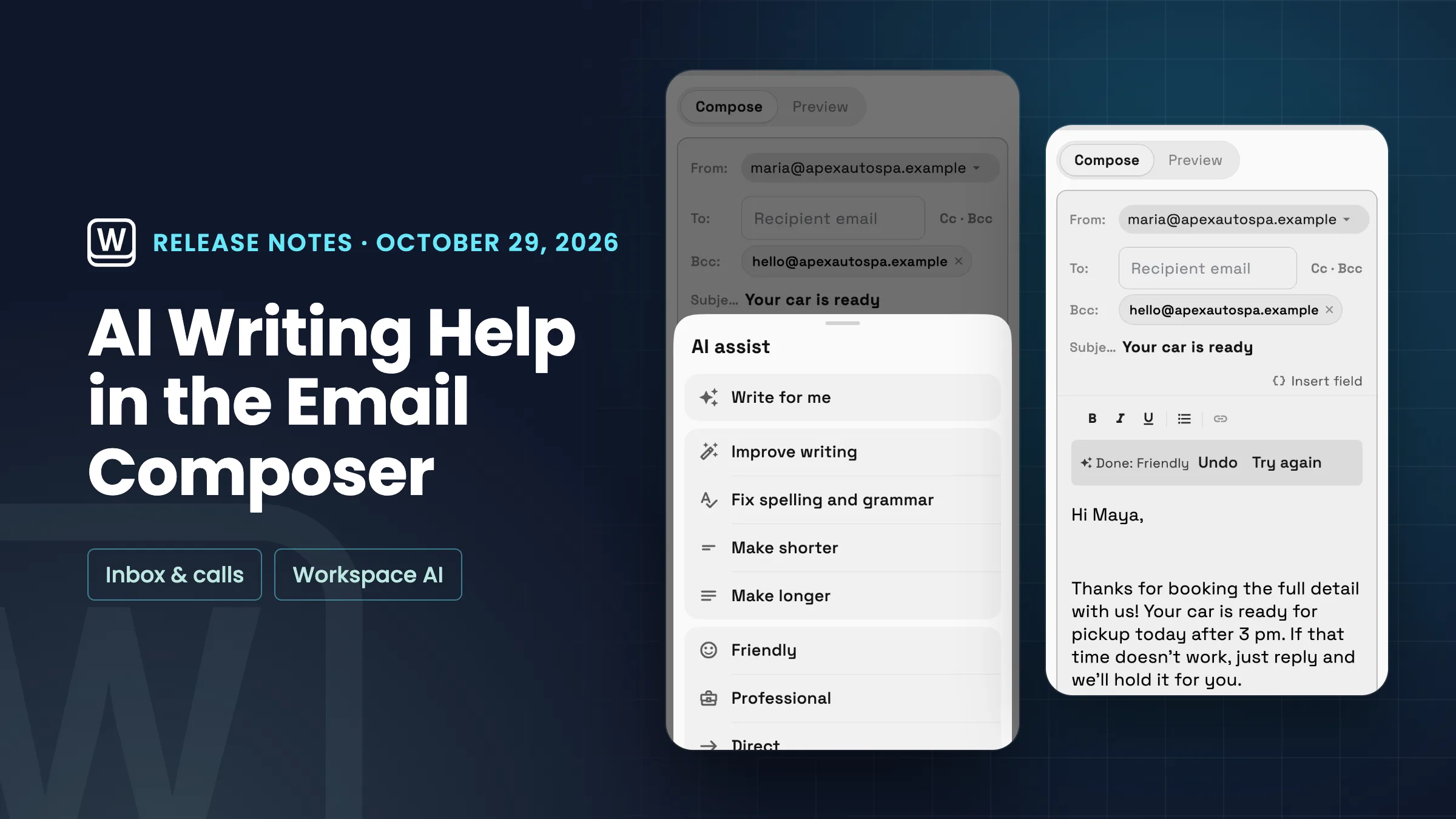
Bantuan menulis AI: draf, edit, dan ubah nada, dengan Urungkan
Tombol ✨ Tulis dengan AI di komposer email sekarang membuka serangkaian alat tulis lengkap. Tulis untuk saya membuat draf email untuk Anda, dan mengisi subjek jika kosong. Di bawah Edit draf Anda, Anda dapat memilih Perbaiki tulisan, Perbaiki ejaan dan tata bahasa, Perpendek, atau Perpanjang, dan di bawah Ubah nada, Anda dapat membuatnya Ramah, Profesional, atau Langsung. Di ponsel, tombol hanya menampilkan ikon ✨, dan tindakan yang sama terbuka di lembar. Edit memerlukan beberapa teks untuk berfungsi, jadi mereka menyala setelah Anda mulai menulis.
Setelah setiap perubahan, bilah akan menampilkan Selesai, dengan nama tindakan, dan menawarkan Urungkan dan Coba lagi. Urungkan mengembalikan persis seperti yang Anda miliki, dan Coba lagi menjalankan tindakan yang sama lagi pada teks asli Anda. Bilah menghilang segera setelah Anda mulai mengetik, jadi Urungkan tidak pernah membuang tulisan baru. Tanda tangan Anda dijaga agar tidak masuk ke AI dan ditambahkan kembali setelahnya, jadi tidak pernah berlipat ganda, dan bidang gabungan seperti nama depan klien tetap di tempatnya. Bantuan menulis aktif untuk setiap ruang kerja kecuali admin menonaktifkan Bantuan Menulis di pengaturan Kotak Masuk → Bantuan AI Kotak Masuk; jika dimatikan, tombol Tulis dengan AI tidak akan muncul di komposer. Ini menggunakan penggunaan AI ruang kerja Anda seperti fitur AI lainnya, dan jika Anda kehabisan, Anda akan melihat "Anda telah mencapai batas penggunaan AI Anda" dengan cara untuk menambahkannya. Ini sekarang ada di aplikasi web dan akan hadir di aplikasi iPhone dan Android dengan pembaruan berikutnya.
- Tulis untuk saya membuat draf email dan subjeknya
- Tingkatkan, perbaiki tata bahasa, perpendek, atau perpanjang
- Nada Ramah, Profesional, atau Langsung
- Urungkan atau Coba lagi setelah setiap perubahan

- Tempat menemukannya
- Email baru apa pun
- Tulis dengan AI di bilah alat bawah (ikon ✨ di ponsel)
- Paket
- Setiap paket
- Pelajari selengkapnya
- KomunikasiAI di ruang kerja Anda
Kotak masuk pengirim default Anda sendiri
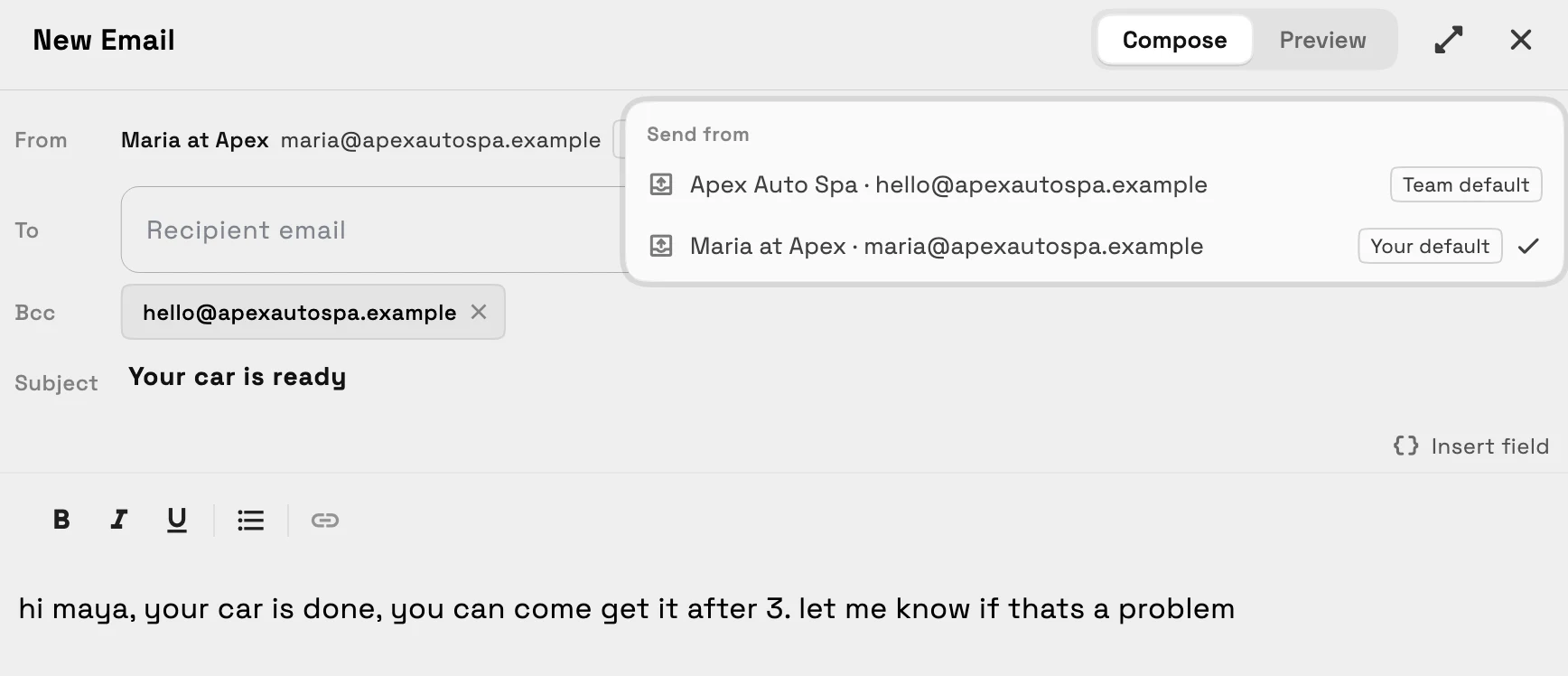
Setiap anggota tim sekarang dapat memilih kotak masuk tempat email baru mereka dimulai, tanpa mengubahnya untuk orang lain. Buka menu Dari di email baru mana pun: daftar ini menampilkan setiap kotak masuk yang dapat Anda kirim dari dengan nama dan alamatnya, ditandai Default Anda dan Default Tim, dan Selalu kirim dari, diikuti oleh alamat kotak masuk, menyimpan yang Anda pilih sebagai default Anda. Anda juga dapat mengaturnya di pengaturan Kotak Masuk → Kotak Masuk → Pengirim default Anda, yang hanya Anda lihat. Keduanya muncul setelah ruang kerja Anda memiliki dua atau lebih kotak masuk.
Draf yang dipulihkan akan tetap berada di kotak masuk tempat draf itu ditulis. Jika tidak, email baru akan dimulai dari default Anda, lalu default tim. Jika kotak masuk default Anda dihapus atau Anda kehilangan akses ke sana, email baru akan dimulai lagi dari default tim, atau dari kotak masuk tertua Anda jika tidak ada default tim. Fitur ini sekarang tersedia di aplikasi web dan akan hadir di aplikasi iPhone dan Android dengan pembaruan berikutnya.
- Pilih kotak masuk pengirim default Anda sendiri
- Menu Dari menampilkan nama dan alamat setiap kotak masuk
- Tag Default Anda dan Default Tim
- Hanya Anda yang melihat pengaturan Anda
- Tempat menemukannya
- Email baru apa pun
- Menu Dari, atau pengaturan Kotak Masuk
- Kotak Masuk
- Pengirim default Anda
- Paket
- Setiap paket
- Pelajari selengkapnya
- KomunikasiTutorial kotak masuk
Komposer yang lebih besar dengan layar penuh
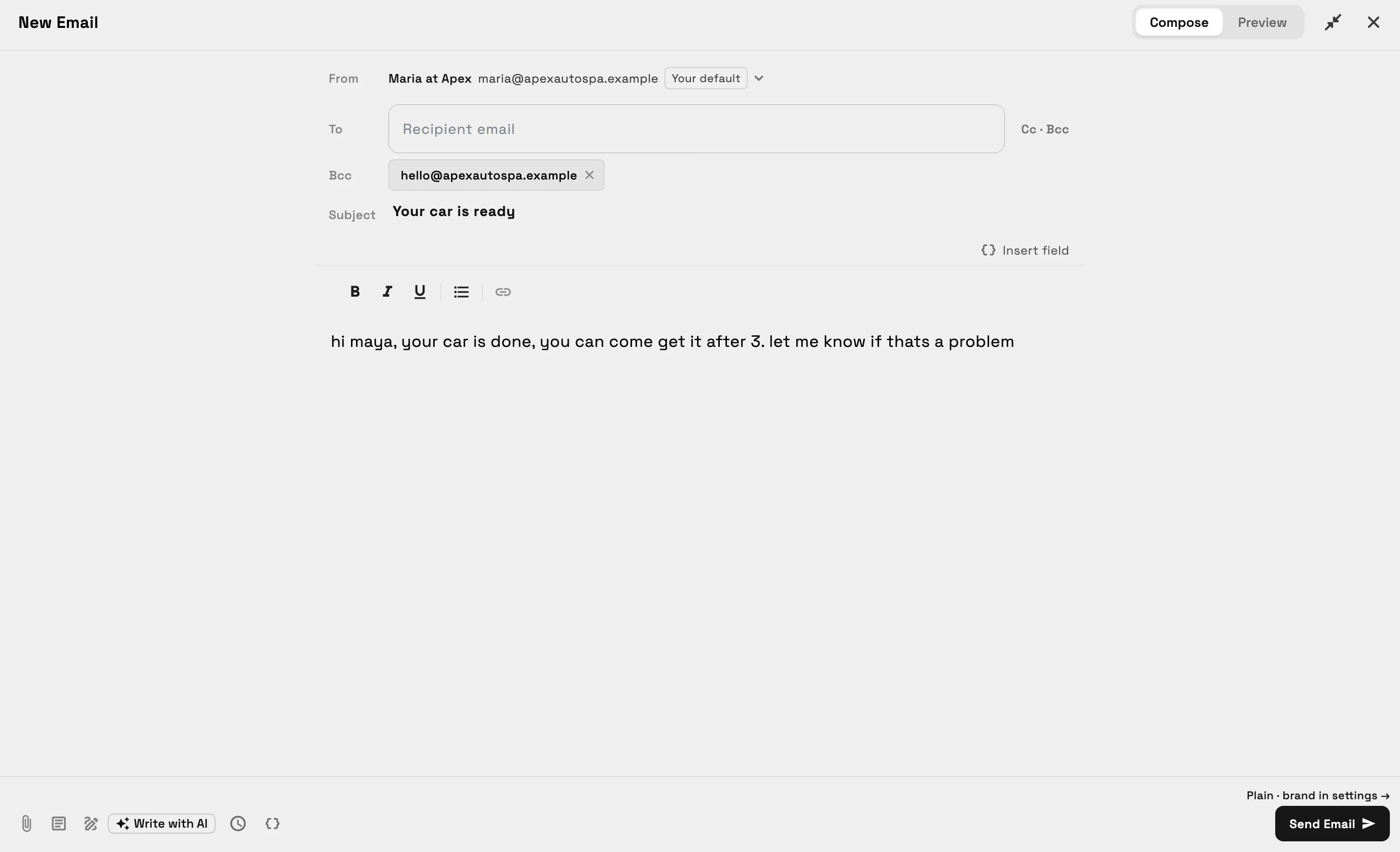
Di aplikasi web di komputer atau tablet, komposer email sekarang terbuka sebagai jendela lebar di tengah layar alih-alih panel sempit di sebelah kanan, sehingga pesan Anda memiliki ruang dan alamat Dari ditampilkan sepenuhnya. Tombol layar penuh di sebelah Tutup, atau ⌘/Ctrl+Shift+F, mengisi jendela dan menjaga pesan Anda dalam satu kolom yang mudah dibaca, dan komposer mengingat pilihan Anda di perangkat tersebut.
⌘/Ctrl+Enter mengirim email saat tombol Kirim seharusnya. Di ponsel, dan di aplikasi iPhone dan Android, komposer mempertahankan tata letak yang Anda kenal.
- Terbuka lebar di tengah layar
- Layar penuh dengan ⌘/Ctrl+Shift+F
- ⌘/Ctrl+Enter untuk mengirim
- Tata letak yang sama di ponsel
- Tempat menemukannya
- Email baru apa pun di aplikasi web di komputer atau tablet
- tombol layar penuh di sebelah Tutup
- Paket
- Setiap paket
- Pelajari selengkapnya
- Komunikasi
Pembaruan terkait
 Paket pilih-satu proposal, Tulis dengan AI untuk proposal, dan layanan pada acara kalender
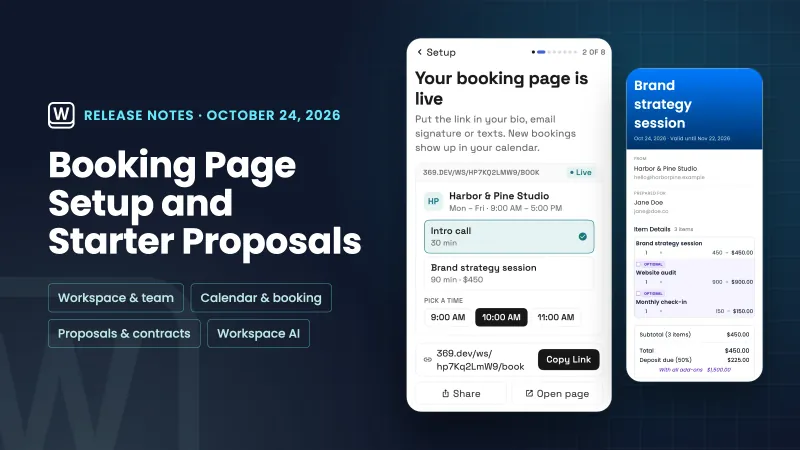 Penyiapan kini membuat halaman pemesanan Anda dan memulai proposal pertama Anda dari layanan Anda
 Email klien kini tiba dalam merek Anda, dan tanda tangan mendapatkan editor yang tepat
Bantuan penulisan AI di komposer email dan pengirim default Anda sendiri, di ruang kerja Anda sendiri
Mulai uji coba gratis Anda, lalu temukan di bawah Email baru apa pun.
Uji coba gratis 14 hari. Kartu diperlukan. Setelah uji coba: mulai dari $29/bulan. Diperpanjang secara otomatis setiap bulan hingga Anda membatalkan. Batalkan kapan saja di Pengaturan → Penagihan.