Calendario e prenotazione
Scegli i giorni della settimana in cui le prenotazioni necessitano della tua approvazione
Le prenotazioni ora possono richiedere la tua approvazione solo nei giorni che scegli, le pagine di prenotazione contrassegnano i tempi Istantaneo o Richiesta e la prenotazione incorporata può registrare da dove provengono i nuovi clienti.
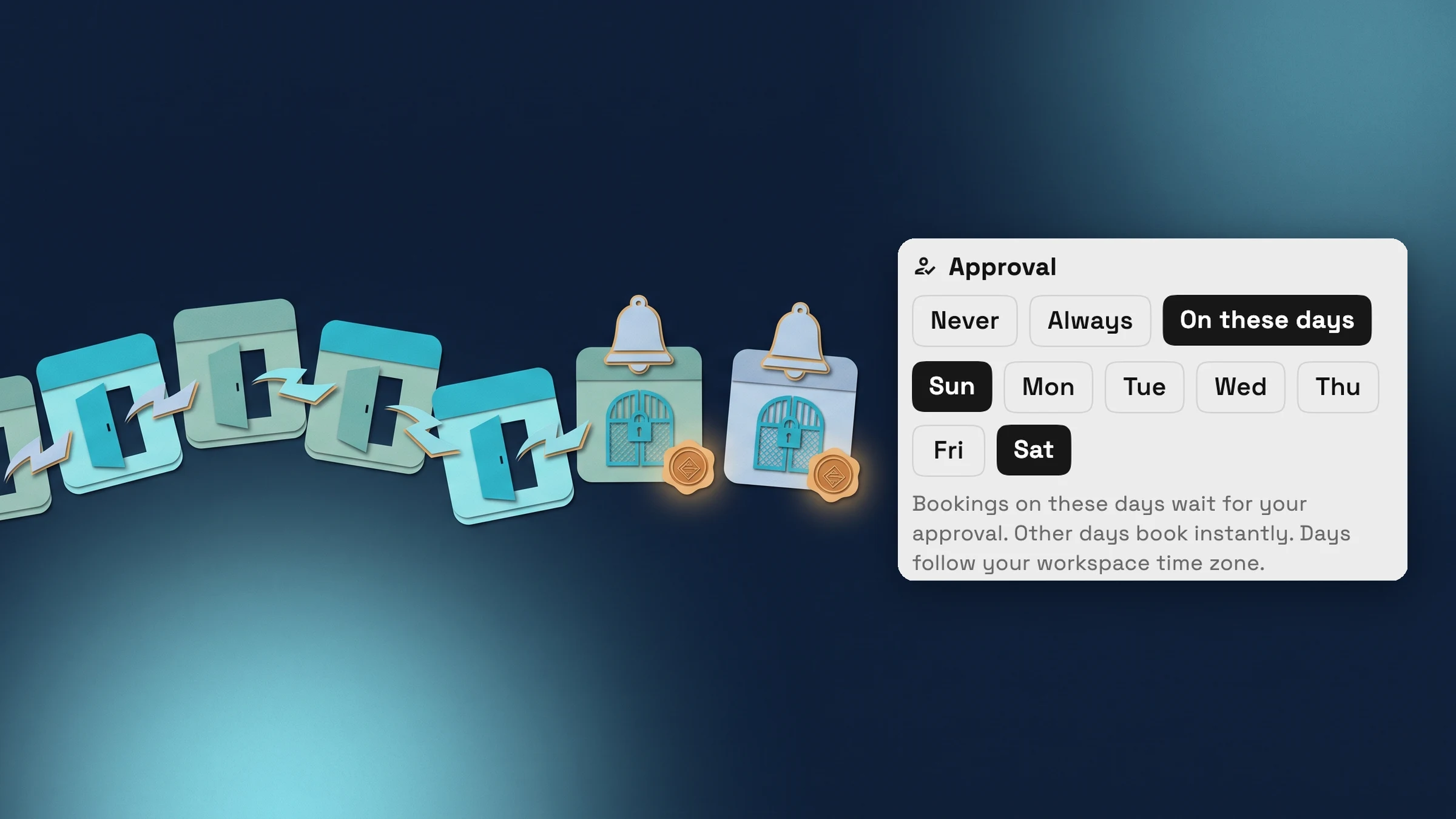
Approvazione nei giorni scelti
Una servizio prenotabile una volta era tutto o niente: ogni prenotazione atterrava subito sul tuo calendario o aspettava che tu la accettassi. L'approvazione ora ha tre scelte: Mai, Sempre e In questi giorni. Scegli In questi giorni, quindi tocca i giorni della settimana che dovrebbero aspettare per te, ad esempio i fine settimana, mentre il resto della settimana si prenota istantaneamente.
I giorni seguono il fuso orario del tuo spazio di lavoro, indipendentemente dal fuso orario del tuo cliente. È attualmente disponibile nell'app web e arriverà nelle app per iPhone e Android con il loro prossimo aggiornamento.
- Mai, Sempre o In questi giorni
- Scegli i giorni feriali che necessitano della tua approvazione
- I giorni seguono il fuso orario del tuo spazio di lavoro

- Dove trovarlo
- Catalogo
- aprire un servizio
- Prenotazione Online
- Configura prenotazione
- Approvazione
- Piani
- Specialista e superiore
- Scopri di più
- Prenotazione onlineCalendario e prenotazione
I clienti vedono quali orari si prenotano istantaneamente
Per un servizio che utilizza "In questi giorni", ogni orario sulla tua pagina di prenotazione ora riporta un piccolo tag "Immediato" o "Richiesta", in modo che i clienti sappiano prima di scegliere se l'orario è confermato subito o inviato a te come richiesta. Il pulsante e la nota di pagamento seguono l'orario scelto.
Se un cliente riprogramma in un giorno che richiede approvazione, la pagina di gestione informa che la prenotazione è ora una richiesta.
- Istantaneo o Richiesta su ogni orario
- Pulsante e nota di pagamento seguono l'orario scelto
- Messaggio chiaro quando una riprogrammazione diventa una richiesta

- Dove trovarlo
- I tuoi clienti lo vedono sulla tua pagina di prenotazione; tu lo imposti con Approvazione nelle impostazioni di Prenotazione Online di ciascun servizio
- Piani
- Specialista e superiore
- Scopri di più
- Prenotazione onlineCalendario e prenotazione
Vedi da dove proviene un cliente prenotato tramite il tuo sito web
Se il tuo sito web incorpora la tua pagina di prenotazione con lo script di prenotazione, il tuo sito può ora passare informazioni sulla provenienza della visita: il sito e la pagina su cui hanno prenotato, il sito che li ha inviati e eventuali tag di campagna UTM, come sorgente, mezzo e campagna. Quando tale prenotazione crea un nuovo cliente, Workspace369 lo salva con il cliente.
Viene visualizzato come gruppo di origine della prenotazione nella vista rapida del cliente e sul profilo completo del cliente. È di sola lettura, quindi le modifiche al cliente non lo modificano mai, e un valore vuoto non genera alcuna riga. I clienti che aprono direttamente il tuo link di prenotazione ospitato non hanno alcuna origine di prenotazione.
- Referrer e pagina di destinazione per i clienti prenotati tramite il tuo sito web
- Origine UTM, mezzo, campagna, termine e contenuto
- Sola lettura nella vista rapida e nel profilo del cliente

- Dove trovarlo
- Clienti
- aprire un cliente creato da una prenotazione sul tuo sito web
- Origine prenotazione
- Piani
- Specialista e superiore
- Scopri di più
- Prenotazione onlineCalendario e prenotazione
Un link a ogni impostazione della pagina di prenotazione
Ogni sezione di un editor di pagine di prenotazione, come Servizi, Regole di prenotazione o Ospiti, e ogni scheda Condividi e incorpora ora ha il proprio indirizzo web. L'indirizzo ti segue mentre ti muovi, un aggiornamento ti mantiene sulla stessa schermata e puoi inviare a un collega un link diretto all'impostazione che intendi.
- Link a ogni sezione dell'editor e alla scheda Condividi e incorpora
- Aggiorna mantiene il tuo posto
- Dove trovarlo
- Impostazioni
- Pagine di prenotazione, nell'app web
- Piani
- Specialista e superiore
- Scopri di più
- Prenotazione onlineCalendario e prenotazione
Vedi dove Workspace369 si inserisce nel tuo flusso di lavoro con i clienti.
Inizia con i moduli di cui hai bisogno oggi, poi attiva AI, automazioni, contabilità, inventario, richieste e reporting man mano che l'attività cresce.
Prova gratuita di 14 giorni. Carta richiesta. Dopo la prova: da $29/mese. Si rinnova automaticamente ogni mese finché non annulli. Annulla in qualsiasi momento in Impostazioni → Fatturazione.
