Fatturazione e pagamentiProposte e contrattiCalendario e prenotazione
I clienti vedono la tua pagina di ringraziamento personalizzata dopo aver pagato
Dopo che un cliente paga una fattura, un link di pagamento, una proposta o una prenotazione, ora vede la tua nota e i pulsanti per i prossimi passi sotto la conferma, con un reindirizzamento opzionale al tuo sito.
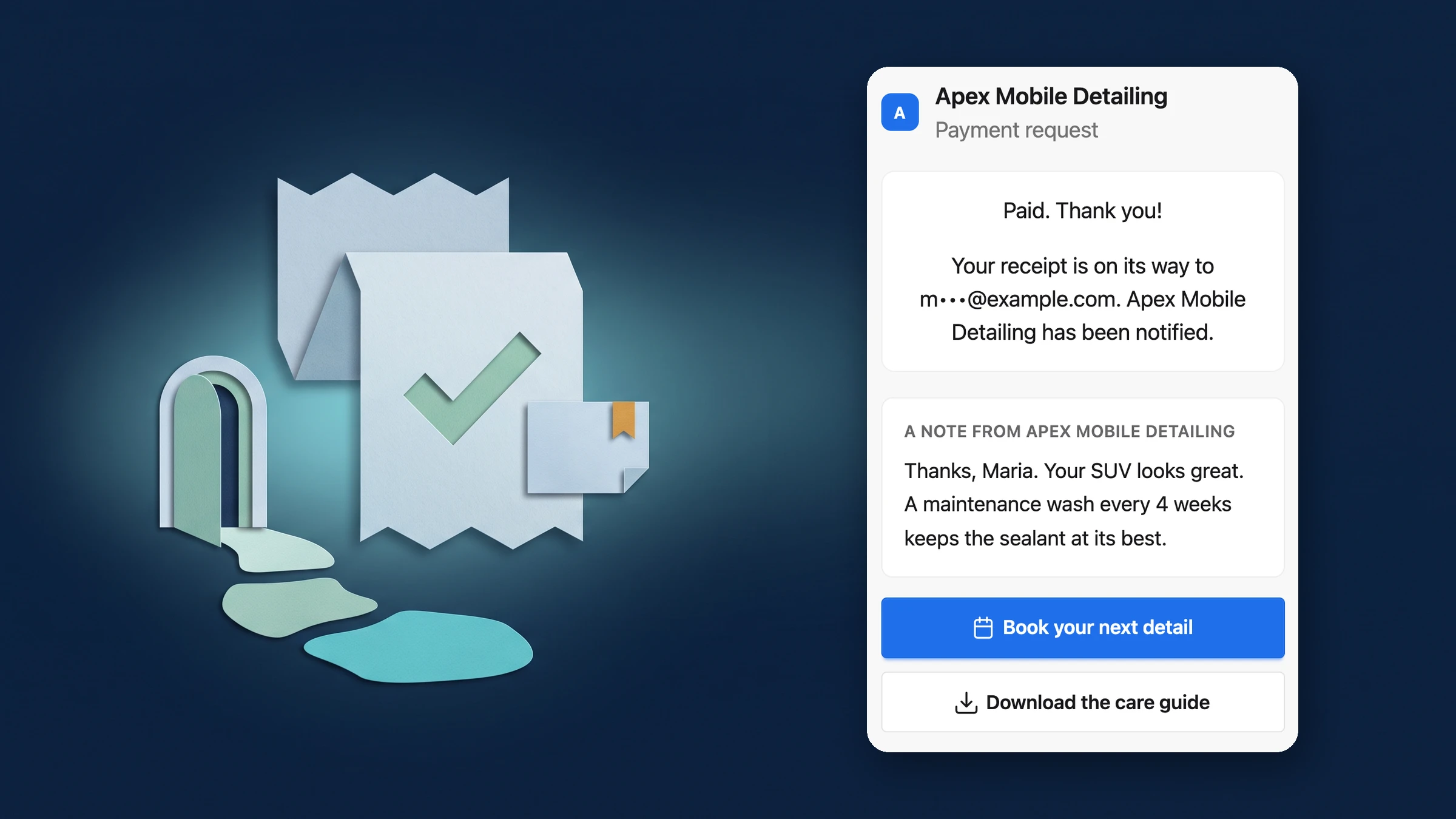
Una nota e i prossimi passi per i clienti subito dopo il pagamento
Una volta confermato un pagamento, la pagina che il cliente vede mantiene prima la conferma: pagato, l'importo, la ricevuta e il documento. Sotto, ora vedono una breve nota da te e fino a due pulsanti per i prossimi passi, come la prenotazione di una chiamata di kickoff o il download di una guida alla cura.
Puoi anche reindirizzare i clienti a una tua pagina. Il reindirizzamento inizia solo dopo la conferma del pagamento, con un conto alla rovescia di 5 secondi che indica il nome del sito, più "Vai ora" e "Rimani". Nulla riguardo al pagamento viene aggiunto al link. Funziona su fatture, link di pagamento, proposte e prenotazioni.
- La tua nota sotto la conferma di pagamento
- Fino a due pulsanti per i prossimi passi
- Reindirizzamento opzionale con conto alla rovescia di 5 secondi e Rimanere

- Dove trovarlo
- I tuoi clienti lo vedono sulla pagina in cui pagano; lo imposti nelle Impostazioni
- Vendite e Fatturazione
- Dopo il pagamento
- Piani
- Ogni piano
- Scopri di più
- Pagamenti onlineFatture
Imposta una volta per l'area di lavoro, cambia per ogni documento
Una nuova pagina Dopo il pagamento in Impostazioni contiene il tuo messaggio (testo normale, interruzioni di riga mantenute), fino a due pulsanti con etichetta, link e icona (Prenota una chiamata, Scarica o Link), il reindirizzamento opzionale e dove viene visualizzato: fatture, link Flash Pay, proposte e prenotazioni. Un'anteprima live mostra cosa vede un cliente con le modifiche non salvate.
Qualsiasi fattura, proposta o servizio di prenotazione può utilizzare la pagina dell'area di lavoro, la propria pagina o nessuna, da una riga Dopo il pagamento nel suo editor, e un link di pagamento può fare lo stesso quando lo crei. Il reindirizzamento è disattivato finché non lo attivi, e i link devono iniziare con https.
- Una pagina per l'intera area di lavoro
- Predefinito, personalizzato o disattivato per ogni documento
- Anteprima live prima di salvare

- Dove trovarlo
- Impostazioni
- Vendite e Fatturazione
- Dopo il pagamento, o la riga Dopo il pagamento in un servizio di fattura, proposta o prenotazione, o quando crei un link di pagamento
- Piani
- Ogni piano
- Scopri di più
- Pagamenti onlineProposte
Vedi dove Workspace369 si inserisce nel tuo flusso di lavoro con i clienti.
Inizia con i moduli di cui hai bisogno oggi, poi attiva AI, automazioni, contabilità, inventario, richieste e reporting man mano che l'attività cresce.
Prova gratuita di 14 giorni. Carta richiesta. Dopo la prova: da $29/mese. Si rinnova automaticamente ogni mese finché non annulli. Annulla in qualsiasi momento in Impostazioni → Fatturazione.
