請求と支払い
フラッシュペイ:QRコードまたは支払いリンクでその場で支払いを受ける
金額を入力し、携帯電話を顧客に向けて、Apple Pay、Google Pay、またはカードで支払ってもらいます。すべてのフラッシュペイは支払い済み請求書となり、オプションでチップも追加できます。
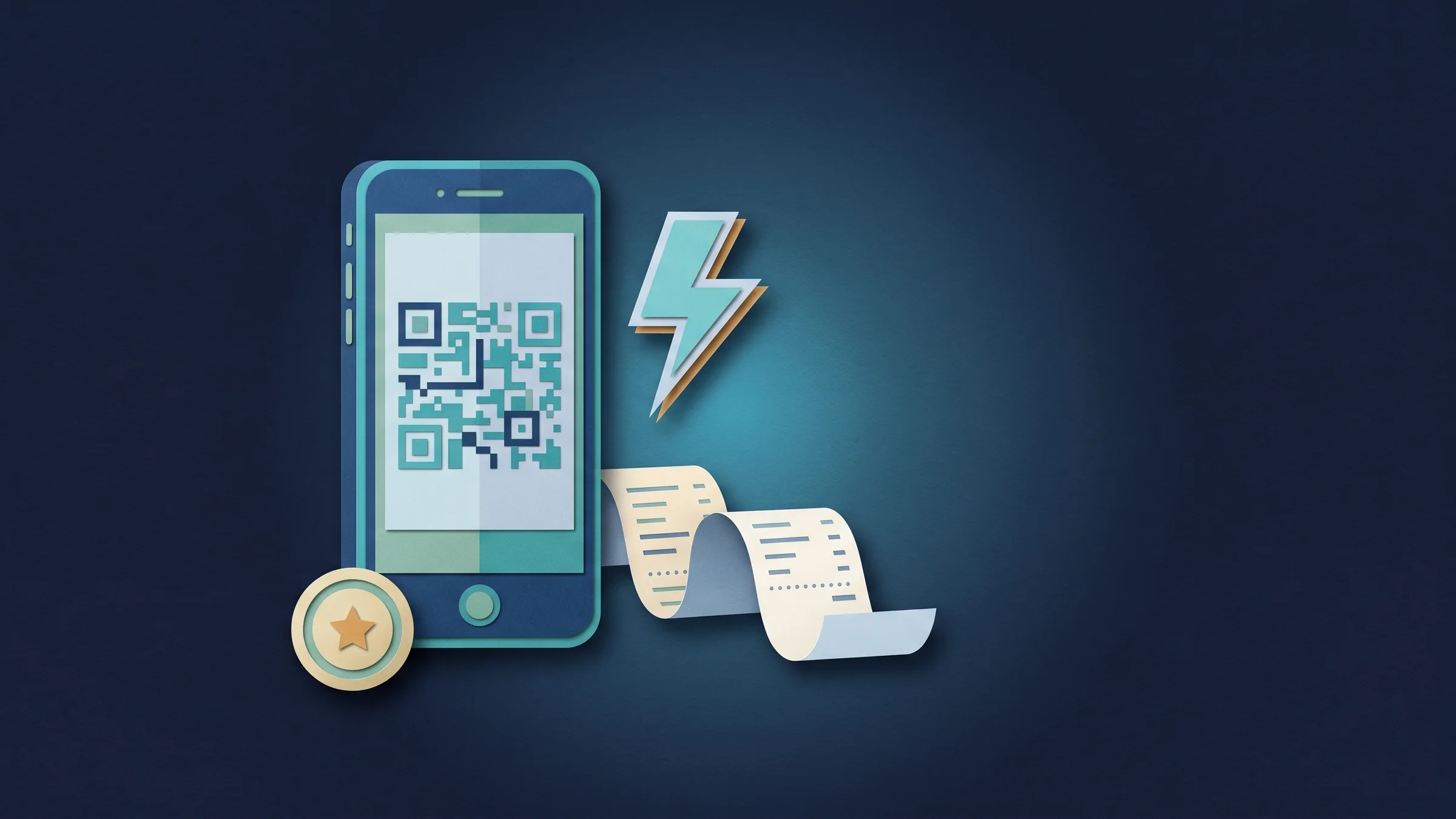
その場でQRコードで支払いを受ける
フラッシュペイを開き、金額を入力して「QRコードを表示」を選択します。携帯電話を顧客に向けます。顧客はカメラをかざして、Stripeが接続されていれば、ビジネス名が表示された安全なページでApple Pay、Google Pay、またはカードで支払います。
事前に詳細情報が不要です。支払時に顧客自身が名前とメールアドレスを追加し、処理が完了するとすぐに「支払い受付済み」画面が表示されます。
- Apple Pay、Google Pay またはカード
- 顧客情報は事前に不要
- ご自身のStripeアカウントで動作

- 見つけ方
- サイドバーの請求書の下にあるフラッシュペイ
- プラン
- すべてのプラン
またはSMSとメールで支払いリンクを送信
顧客のそばにいなくても?代わりに支払いリンクを作成し、コピーして携帯電話から共有するか、SMSまたはメールで送信します。リンクには、QRコードと同じセキュアなチェックアウトが表示されます。
リンクは、選択した日数(1、7、30、または90)後に期限切れになります。支払われていないリンクはキャンセルでき、何も請求されません。
- コピー、共有、SMS送信、またはメール送信
- リンクの有効期限を設定可能
- 未払いのリンクをキャンセルしても、何も請求されません
- 見つけ方
- フラッシュペイ
- 金額を入力
- 支払いリンクを送信
- プラン
- すべてのプラン
各支払いはチップとレシート付きの請求書として記録されます
すべてのフラッシュペイは支払い済み請求書として予約されるため、他の支払いと同様に請求書やレポートに表示されます。顧客がメールアドレスを提供すると、領収書が自動的に送信されます。
フラッシュペイの設定では、独自の推奨パーセンテージまたは少額販売向けの固定額でチップを要求し、チップが税引き前か税引き後かを計算するかを選択できます。どの顧客情報を要求するか、顧客をクライアントとして保存するかを選択します。フラッシュペイは、まずメールまたは電話番号で既存のクライアントと照合します。
- 請求書として記録済み
- 独自の提案によるオプションのチップ
- 顧客がメールを提供すると領収書がメールで送信されます
- 必要であれば顧客をクライアントとして保存

- 見つけ方
- 設定
- 請求書
- フラッシュペイ
- プラン
- すべてのプラン
準備はできています
Workspace369がクライアントワークフローにどのように適合するかを確認します。
今日必要なモジュールから始めて、オペレーションが成長するにつれてAI、自動化、会計、在庫、リクエスト、およびレポートをオンにしてください。
14日間の無料トライアル。カードが必要です。トライアル終了後:月額29ドルから。キャンセルしない限り、毎月自動更新されます。いつでも設定 → 請求 でキャンセルできます。
