Workspace369動画チュートリアル
これらの短い動画では、ビジネス運営のためのオールインワンアプリ、Workspace369の使い方を紹介します。まずは全体ツアーで、どこに何があるかを確認しましょう。次に、ビジネスを設定し、クライアントを追加して、1件の仕事を提案書から入金済みの請求書までたどります。続く動画では、提案書と請求書でできることのすべて、支払いの自動リマインダー、商品カタログ、経費の管理、カレンダーでのスケジュール作成、オンライン予約ページの設定、プロジェクトの管理、ボードでのタスクの整理、作業時間の記録と請求、リマインダーの設定、1つの受信トレイからのクライアントへの返信、ご自身のメールアドレスの接続、電話とボイスメールへの対応、ウェブサイトからのリードの獲得、ファネルの作成、フォローアップの自動化、ビジネスについてWorkspace AI に質問する方法、チームを招待する方法、クライアントポータルを共有する方法、リテイナーと継続的な請求書を設定する方法、電子署名用の契約書を送信する方法、そしてクライアントのフォローアップをまとめて確認する方法を紹介します。各チュートリアルページには、動画、チャプター、よくある質問、全文書き起こしがあります。Workspace369はウェブとiPhoneで利用でき、これらの動画ではウェブアプリを使用しています。
まずはここから順番に
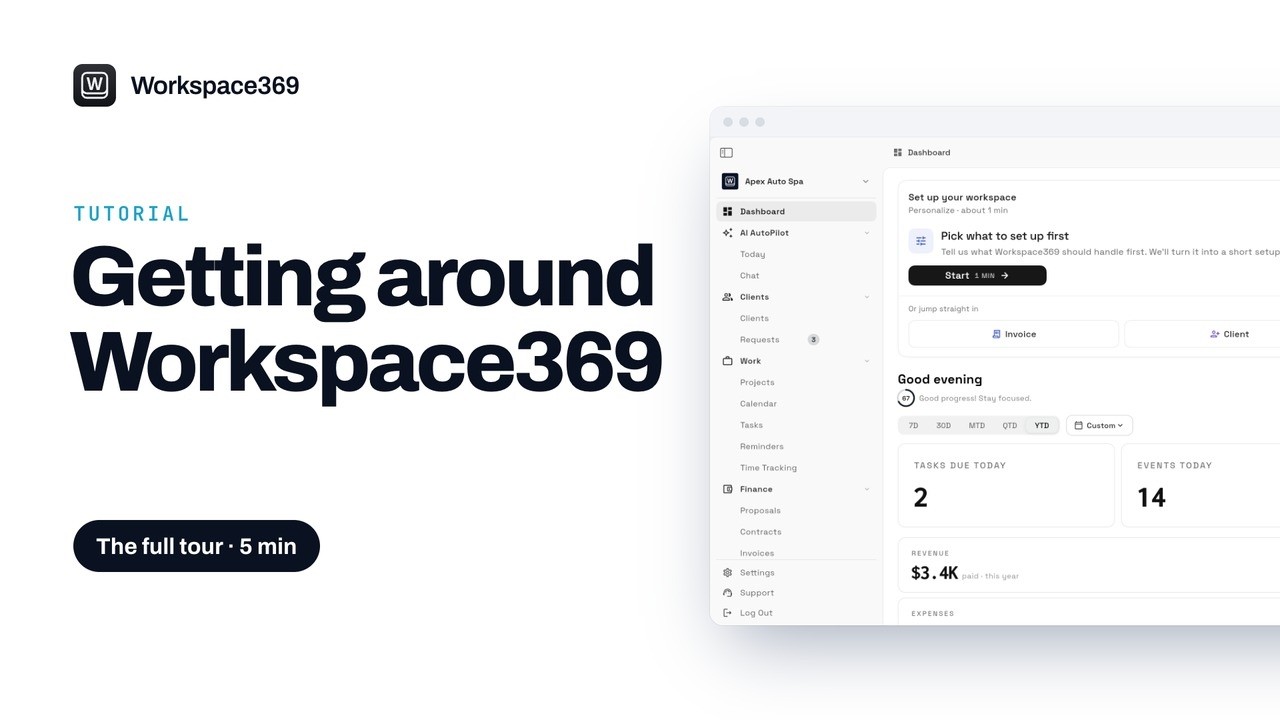 Workspace369:全体ツアーWorkspace369のメニューにあるすべてのページを、ダッシュボードやAI AutoPilotから、クライアント、プロジェクト、提案書、請求書、受信トレイまで順に紹介し、どこに何があるかがわかるようにします。
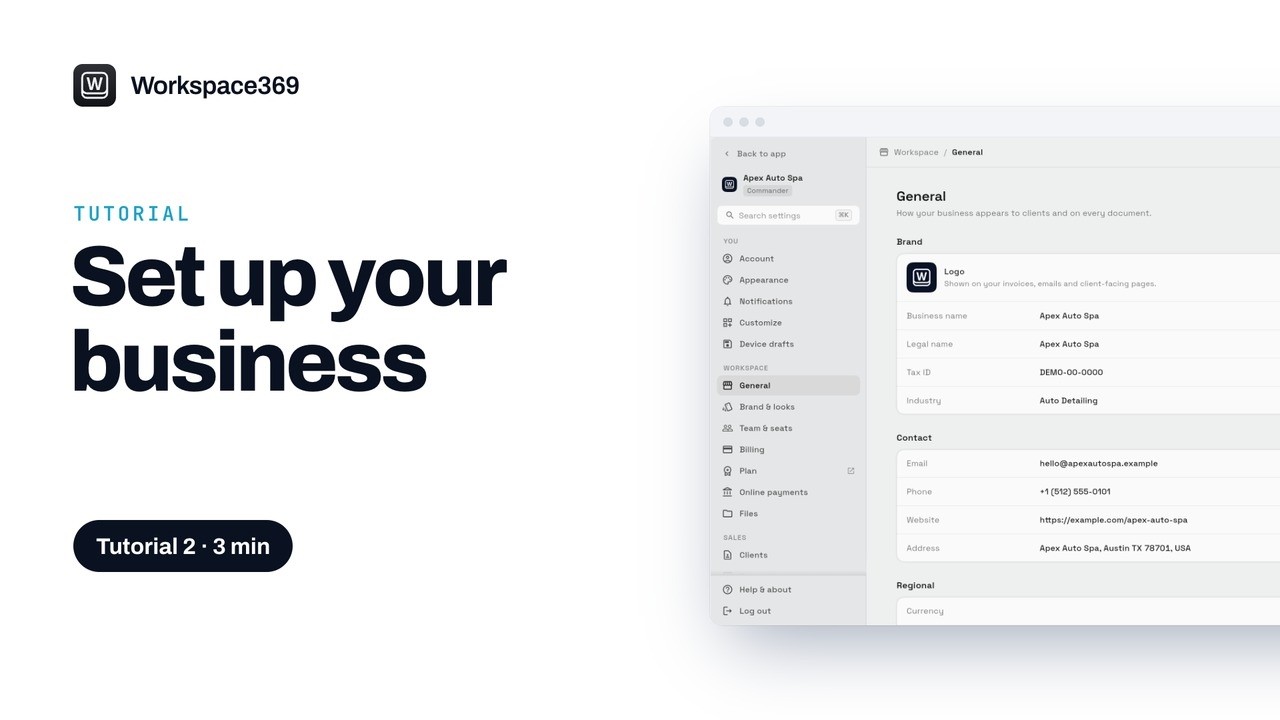 Workspace369でビジネスを設定するビジネス情報とロゴを追加し、通貨、タイムゾーン、税コードを設定して、請求書と提案書の見た目を選びます。
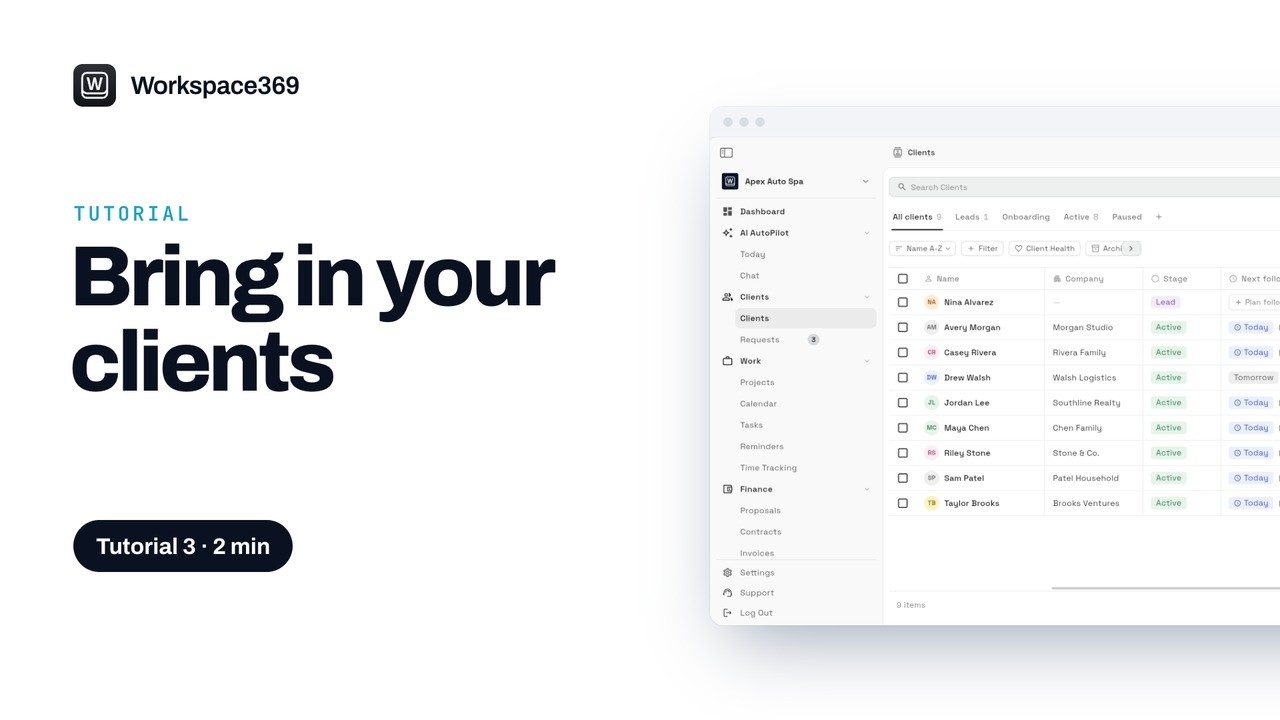 Workspace369にクライアントを追加するCSVまたはExcelファイルからクライアントをインポートするか、1件ずつ追加して、ステージとリードソースで並べ替えます。
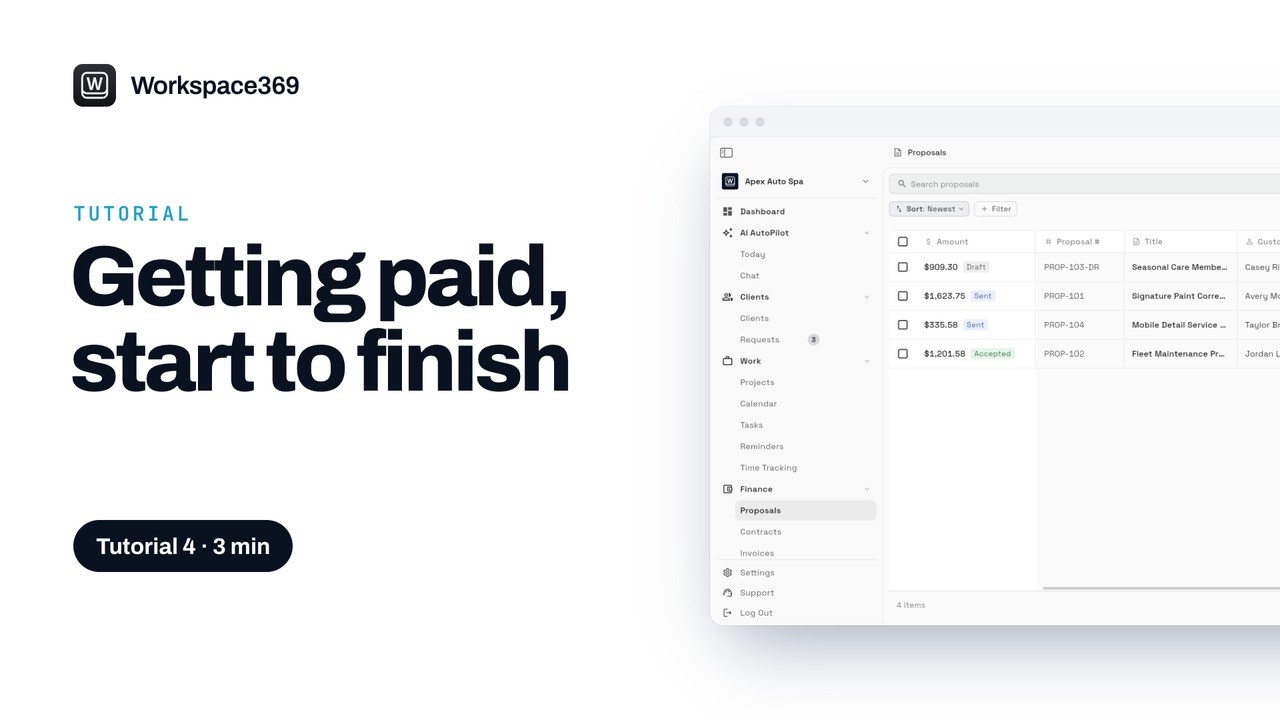 Workspace369で提案から入金まで1件の仕事を最初から最後までたどります。提案書を作成し、クライアントに承認・署名してもらい、請求書に変換して、支払いを受け取ります。
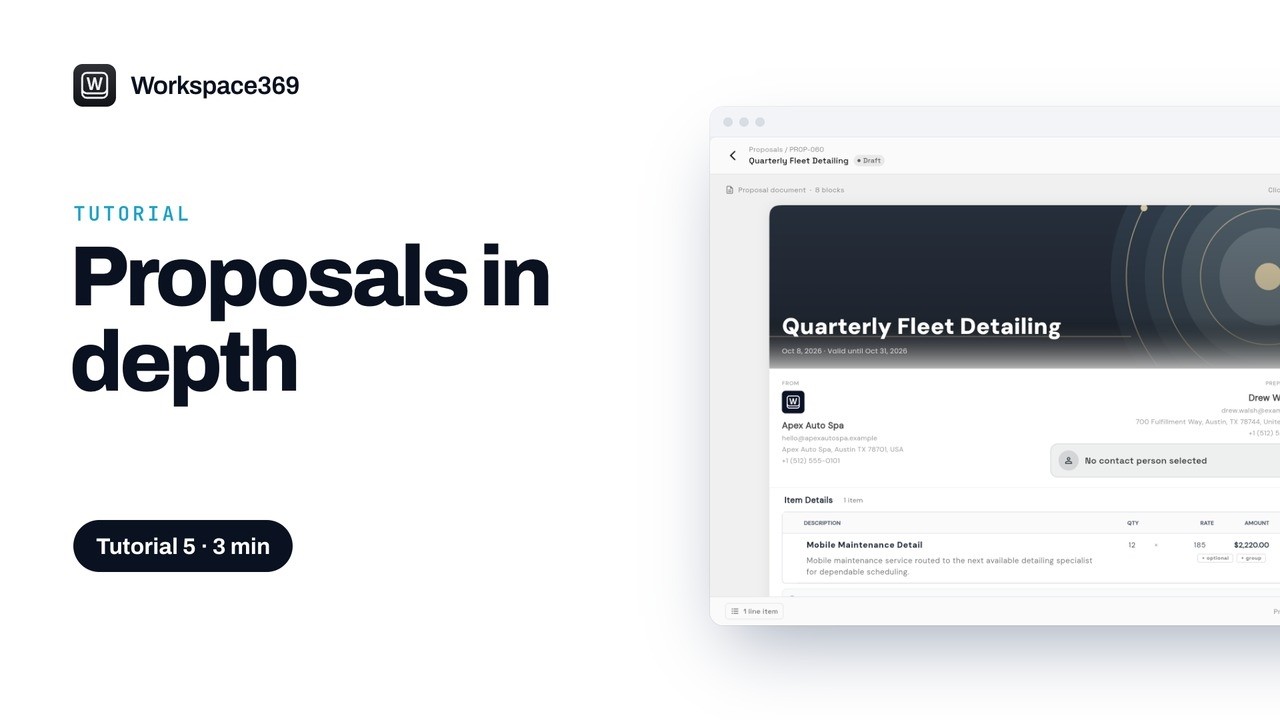 Workspace369の提案書をステップごとに解説テーマと表紙、セクションとタイムライン、署名、有効期限、デポジット、フォローアップリマインダー、テンプレート、変更注文まで、提案書でできることをすべて紹介します。
 Workspace369の請求書をステップごとに解説カタログから請求書を作成し、支払いプランに分割して、定期請求を設定し、メールまたはSMSで送信して、届いた支払いを記録します。
 Workspace369で支払いの自動リマインダーを設定する期限を過ぎた請求書の自動リマインダーをオンにしましょう。穏やかなメール、1週間後のより強めのメール、最終通知を送り、クライアントが支払った時点で止まります。
 Workspace369で商品カタログを設定するサービスや商品を、価格、税、使用する消耗品とあわせて一度登録しておけば、提案書や請求書に自動で入力され、在庫も常に最新の状態に保たれます。
 Workspace369で経費を管理する領収書をスキャンしてAIに経費を入力してもらい、プロジェクトに関連付けて、タイプ別の支出と純利益への反映を確認しましょう。
 Workspace369のカレンダーでスケジュールを立てるすべての仕事、通話、予定を確認し、「チーム」表示に切り替えて、全員が空いている時間にクライアントとチームの仕事を追加し、毎週繰り返すように設定します。
 Workspace369でオンライン予約ページを設定する「設定」で予約ページを作成し、デザインとブランドカラーを選び、クライアントが予約できるサービスを決め、予約ルールを設定して、リンクやQRコードを共有します。
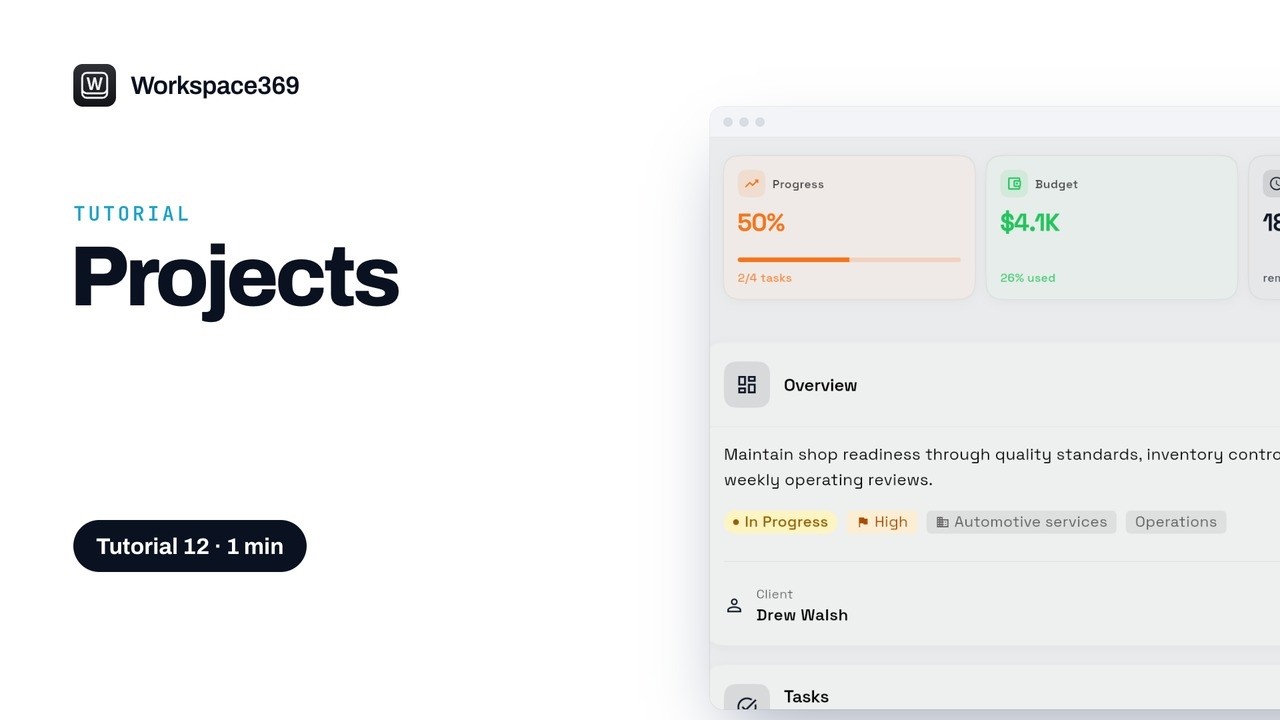 Workspace369でプロジェクトを管理するすべてのプロジェクトをクライアント、ステータス、進捗とともに確認し、予算、支出、記録された作業時間をチェック。提案書と請求書をリンクすれば、プロジェクトの収益がわかります。
 Workspace369でタスクを整理するボード上のすべてのタスクを、期限、タグ、担当者とともに段階ごとに確認。タスクを追加して担当者と期限を設定し、作業に合わせて動かして、完了したらチェックを入れます。
 Workspace369で作業時間を記録して請求する各時間エントリを、プロジェクト、クライアント、所要時間、金額とともに確認。タイマーを開始するか、記録し忘れた時間を入力し、クライアントの未請求の時間を下書きの請求書に追加して請求します。
 Workspace369でリマインダーを設定する今後の予定、期限切れ、完了済みを確認し、リマインダーを自分だけのものにするかチームと共有するかを選んで、日時、優先度、担当者を指定して追加し、完了にします。
 Workspace369で1つの受信トレイからクライアントに返信するクライアントからのメール、テキストメッセージ、ボイスメールを1つのリストで確認し、件名が入力済みの状態でメールに返信します。保存したクイックレスポンスを呼び出し、テキストメッセージをスヌーズして後で対応します。
 Workspace369にご自身のメールアドレスを接続する各ワークスペースに自動で用意されるメールアドレスを使い、独自ドメインを追加してhello@やbilling@などのアドレスから送信し、アプリパスワードを使ってSMTPで別のメールボックスを接続します。
 Workspace369の電話とボイスメール「受信トレイ」でボイスメールだけを表示し、再生せずに読んでクライアントに折り返し電話します。さらに、着信の鳴らし方、転送、チームへのつなぎ方と、発信者が聞く留守番電話のあいさつを設定します。
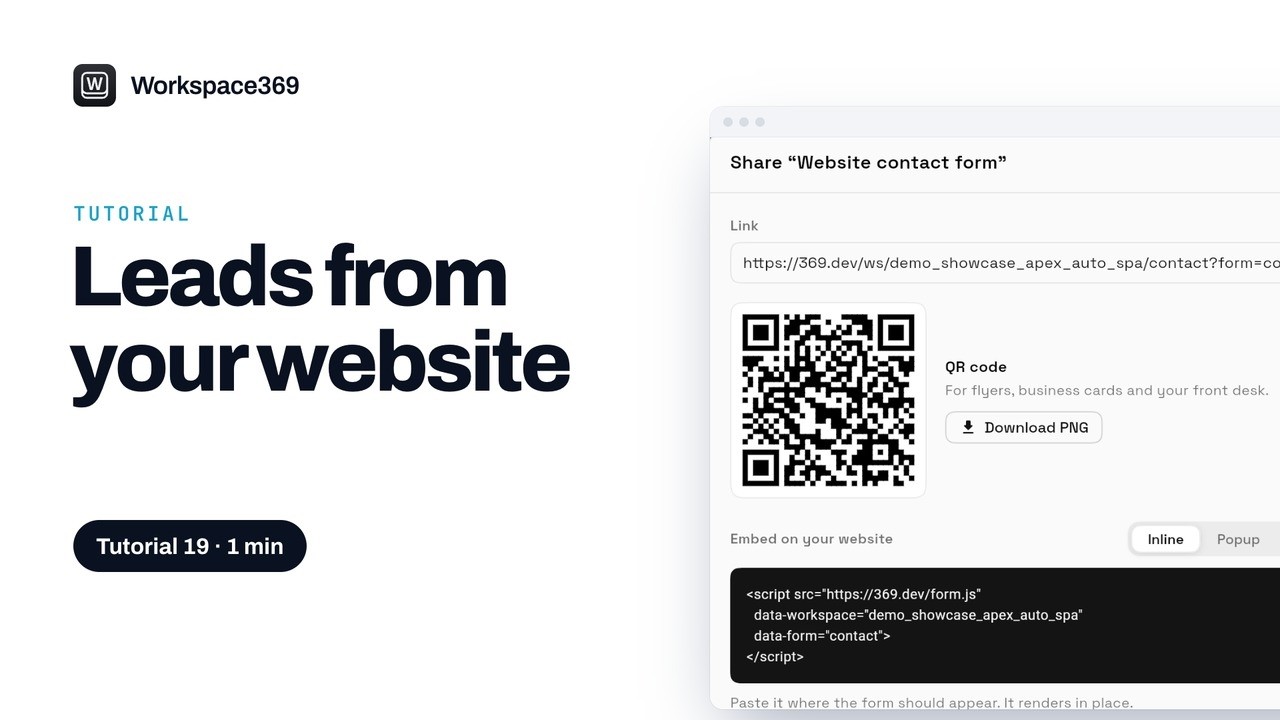 Workspace369でウェブサイトからリードを獲得するウェブサイトのフォームから届くリクエストを確認し、開いて返信、電話、クライアントへの変換を行い、リンク、QRコード、または埋め込みコードでフォームを共有します。
 Workspace369でリード獲得用のファネルを作成するテンプレートからファネルを作成し、スマートフォンのプレビューで各ステップとブロックを編集し、訪問者と同じように確認してから、公開してリンクを共有します。
 Workspace369でフォローアップを自動化する有効なワークフローとそれぞれの実行回数を確認し、1つを開いてトリガーとステップをたどり、安全にテストして、テンプレートから独自のワークフローを作成します。
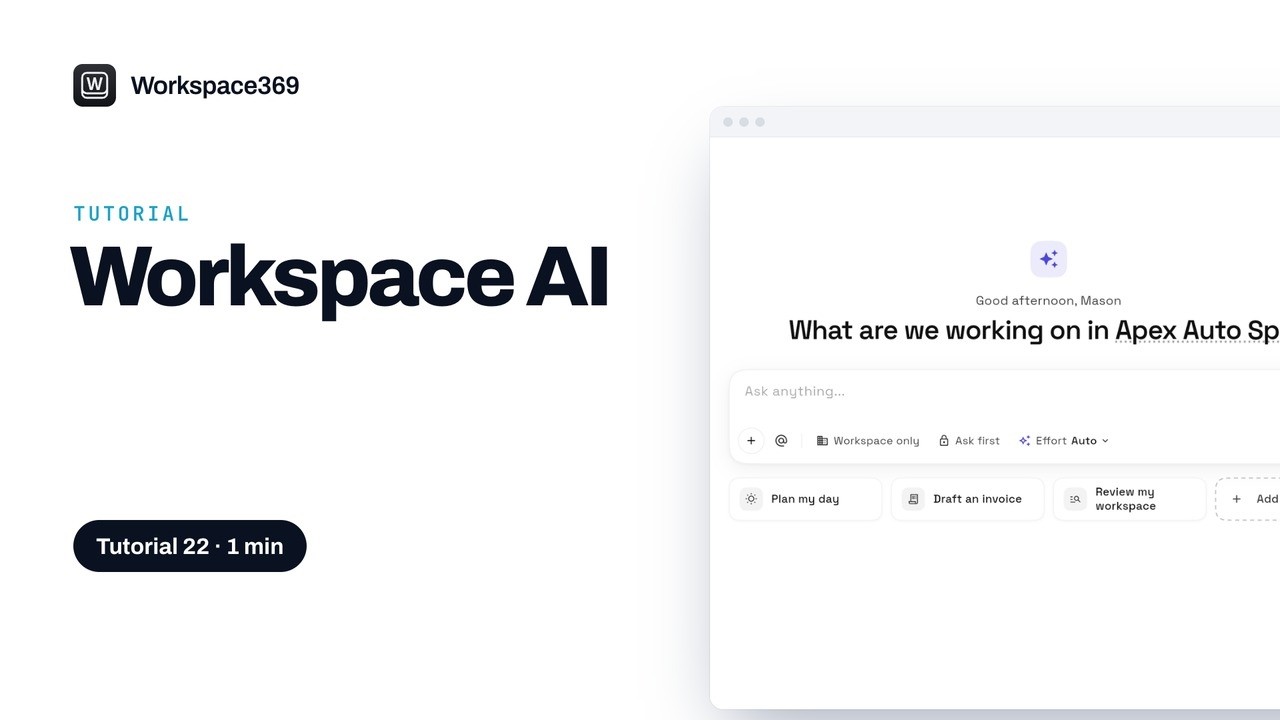 Workspace369でビジネスについてWorkspace AI に質問する「AI AutoPilot」の下にある「チャット」を開けば、1日の計画を立てたり、ご自身の数字をもとに答えを得たり、フォローアップを書いてもらったり、頼んだ作業を任せたりできます。
 Workspace369にチームを招待するワークスペースにサインインできる全員を確認し、役割を決めてユーザーを招待し、表示できるクライアントと価格を選び、あとから役割を変更できます。
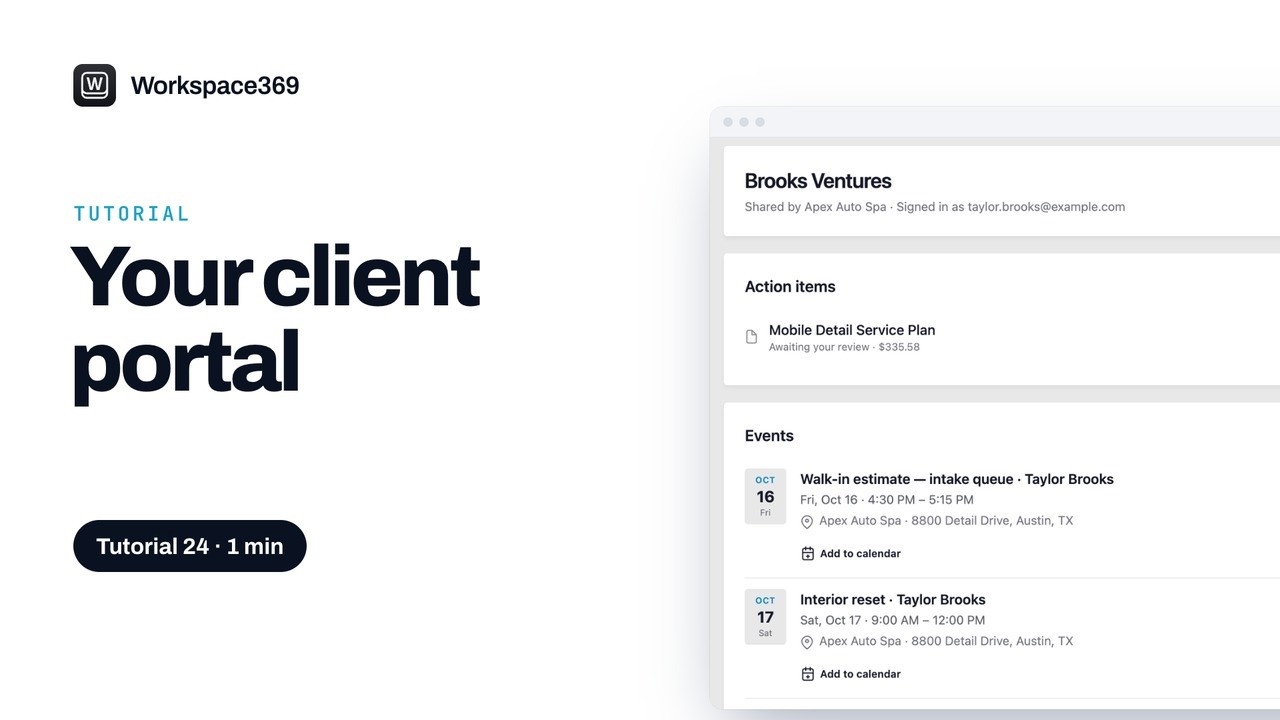 Workspace369でクライアントポータルを共有するクライアントのプロフィールで「クライアントポータル」を開き、非公開のリンクをコピーして送ったら、クライアントがメールコードでサインインする流れと、表示される内容を確認します。
 Workspace369でリテイナーと継続的な請求書を設定するリテイナーを使って、時間枠、月額固定の業務範囲、前払い金としてサイクルごとにクライアントに請求するか、継続的な請求書で決まった金額を繰り返し請求します。
 Workspace369で電子署名用の契約書を送信する4つのステップで契約書を準備し、署名する人とその順序を選び、署名フィールドを配置してから送信して、全員が署名するまで状況を確認します。
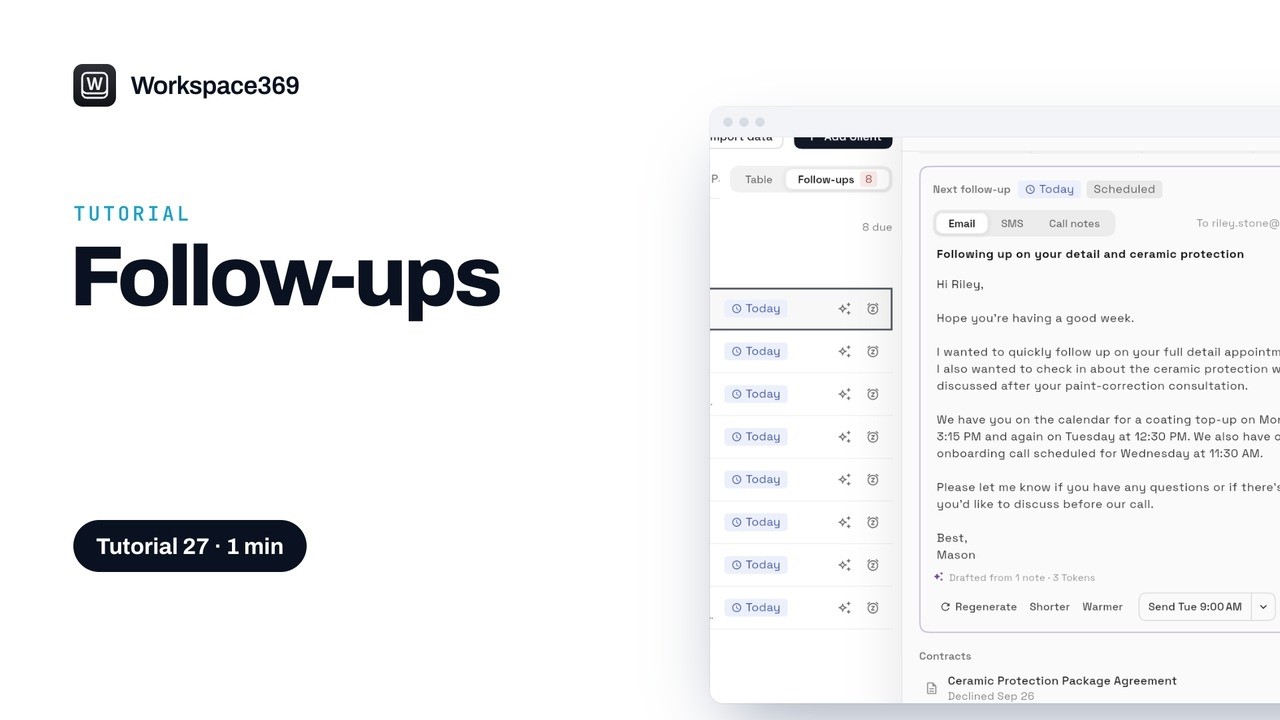 Workspace369でクライアントのフォローアップをまとめて確認する今日対応が必要なクライアントとその理由を確認し、オーナーとタイプで絞り込み、ノートをもとにメールを下書きしてから、送信、スヌーズ、または完了にします。
文章で読みたい方は
Workspace369がクライアントワークフローにどのように適合するかを確認します。
今日必要なモジュールから始めて、オペレーションが成長するにつれてAI、自動化、会計、在庫、リクエスト、およびレポートをオンにしてください。
14日間の無料トライアル。カードが必要です。トライアル終了後:月額29ドルから。キャンセルしない限り、毎月自動更新されます。いつでも設定 → 請求 でキャンセルできます。
