결제 및 지급고객 및 CRM고객 포털
멤버십 판매 및 회원 체크인
멤버십 유형을 만들고, 자체 Stripe을 통해 결제 링크로 판매하고, 프런트 데스크에서 멤버를 확인하고, 멤버가 클라이언트 포털에서 패스를 볼 수 있도록 하세요.
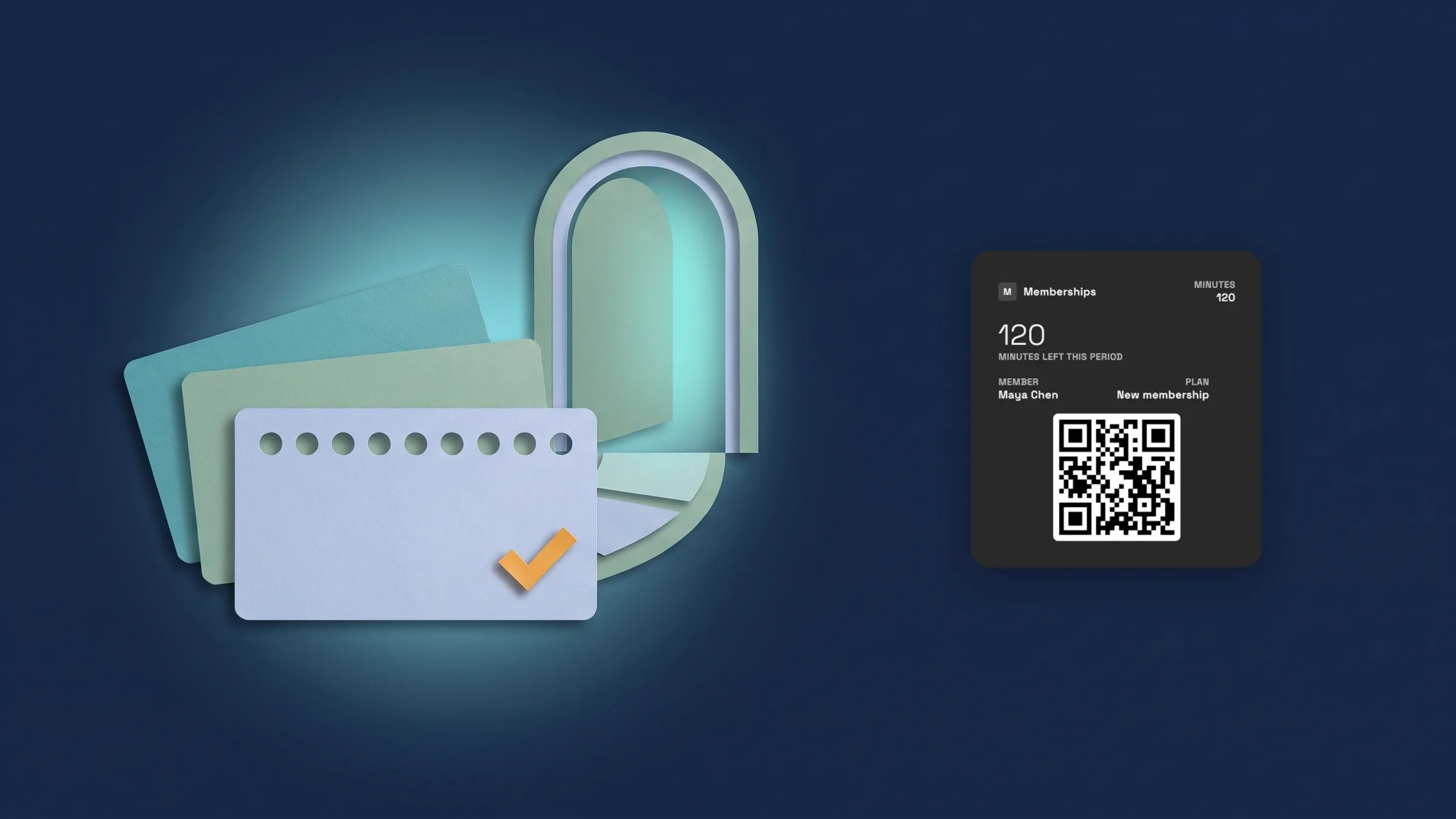
사전 설정을 사용하여 멤버십 유형 빌드
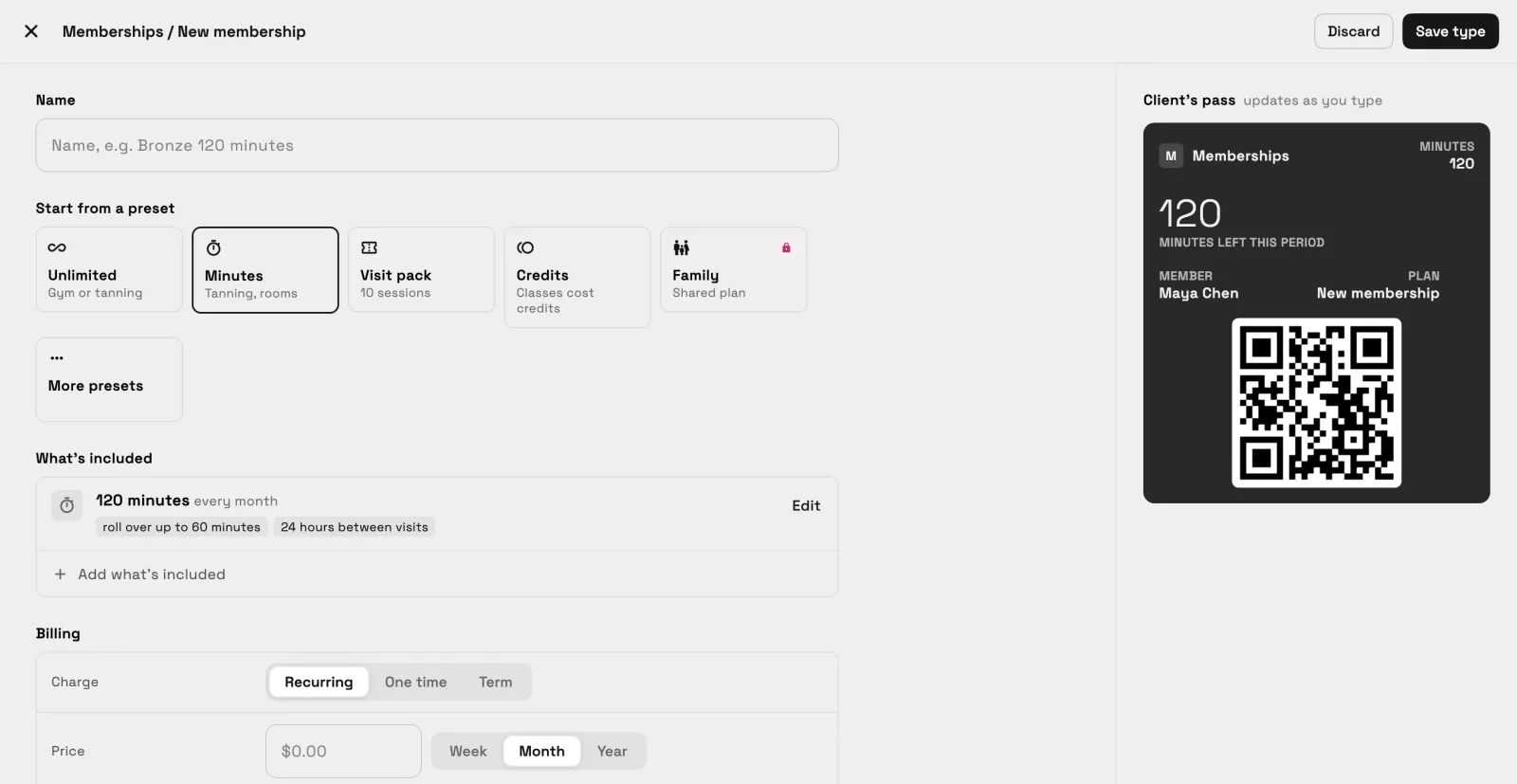
클라이언트 → 멤버십으로 이동하여 새 멤버십을 선택합니다. 무제한, 분, 방문 팩, 크레딧 또는 가족부터 시작하고, 더 많은 프리셋 아래에 무제한 태닝, 살롱 멤버십, 코워킹 및 일일 패스가 있습니다. 그런 다음 유형에 이름 지정, 포함 내용, 결제 및 입구 설정을 지정합니다.
포함 내용은 회원이 받는 것(무제한 방문, 분, 방문 또는 크레딧, 선택적 리필 포함)을 담습니다. 결제는 유형이 어떻게 청구되는지 설정하며, 가입비, 약정 기간 및 결제 실패 시 처리 방법을 포함합니다. 입구에서는 동결 및 게스트 패스를 설정하고, Specialist 이상에서는 회원이 첫 방문 전에 해야 할 일을 설정합니다. 입력함에 따라 클라이언트 패스 미리보기가 업데이트되며, 유형 저장으로 이를 저장합니다.
멤버십은 Cadet 이상에서 사용할 수 있습니다. 가족 사전 설정은 Voyager 이상에서 사용할 수 있습니다. 현재 웹 앱에서 사용할 수 있으며 다음 업데이트 시 아이폰 앱에도 제공됩니다.
- 체육관, 스튜디오, 태닝, 살롱, 코워킹 및 일일 패스 프리셋
- 포함 내용, 결제 및 입구를 하나의 편집기에서
- 빌드하는 동안 클라이언트의 패스 실시간 미리 보기
- 찾는 곳
- 고객
- 멤버십
- 새 멤버십
- 플랜
- Cadet 이상
- 더 알아보기
- 결제멤버십 플랜 가이드 만들기
결제 링크로 멤버십 판매
고객을 열고 ⋯ 메뉴를 사용한 다음 멤버십 판매를 선택합니다. 멤버십을 선택한 후 결제 방법 아래에서 결제 링크를 선택하고 판매를 누릅니다. 시트에 결제 링크 준비 완료가 표시되고 링크 복사를 누르면 링크가 클립보드에 복사되므로 평소대로 보낼 수 있습니다. 멤버십은 고객이 결제하면 시작됩니다. (변경됨 11월 2일: 판매를 누르기 전에 시트에 첫 결제(설치비 포함)가 표시되고, 그 다음 고객이 다음으로 결제할 금액과 시점 또는 멤버십 종료 시점이 표시됩니다. 날짜는 고객이 결제한 날부터 계산됩니다.)
결제는 자체 Stripe 계정을 통해 청구되므로 먼저 Stripe를 연결하세요. Workspace369는 링크를 이메일이나 문자로 보내지 않으므로, 귀하가 보내기 전에는 클라이언트에게 아무것도 전달되지 않습니다. 판매는 Cadet 이상에서 가능합니다. 현재 웹 앱에서 사용할 수 있으며 다음 업데이트 시 iPhone 앱에도 제공됩니다.
- 클라이언트 ⋯ 메뉴 → 멤버십 판매 → 결제 링크 → 판매 → 링크 복사
- 자체 Stripe 계정을 통해 청구됨
- 링크를 보내면 앱에서 고객에게 아무것도 보내지 않습니다.
- 변경됨 11월 2일: 첫 결제 후 판매 누르기 전에 표시
- 찾는 곳
- 고객
- 클라이언트
- ⋯ 메뉴
- 멤버십 판매
- 플랜
- Cadet 이상
- 더 알아보기
- 결제멤버십 플랜 가이드 만들기
프런트 데스크에서 멤버 확인
클라이언트 → 체크인으로 이동합니다. 회원 카드를 스캔하여 카메라로, 휴대용 스캐너로 스캐너를 사용하거나 이름으로 검색하여 체크인하세요. 화면에는 다음 회원을 위해 준비 중이라고 표시되며, 오늘에는 오늘의 체크인 목록이 표시됩니다. 소유주는 항상 회원을 체크인할 수 있습니다. 직원은 Voyager 이상에서 체크인할 수 있습니다.
각 멤버는 QR 코드가 있는 패스를 가지고 있어 프런트 데스크에서 보여줄 수 있습니다. 다중 위치 멤버십 규칙은 Commander 이상에서 사용할 수 있습니다. 현재 웹 앱에서 사용할 수 있으며 다음 업데이트 시 아이폰 앱에도 제공됩니다.
- 프런트 데스크에서 카메라, 스캐너 및 검색
- 모든 멤버를 위한 QR 패스
- 직원 체크인은 Voyager 이상에서 가능하며, 소유주는 언제든지 체크인할 수 있습니다.
- 찾는 곳
- 고객
- 확인
- 플랜
- Cadet 이상
멤버가 클라이언트 포털에서 멤버십과 패스를 봅니다.
클라이언트가 멤버십을 가지고 있으면 클라이언트 포털에 멤버십 및 패스 섹션이 표시됩니다. 플랜 및 상태, 프런트 데스크에 보여줄 QR 코드, 각 잔액의 남은 양, 최근 방문 기록이 표시됩니다.
관리 메뉴에서 회원은 유형이 허용하는 경우 동결하거나 카드 정보를 업데이트하거나 취소할 수 있습니다. 회원은 포털에서 멤버십을 구매할 수 없습니다. 귀하가 클라이언트의 ⋯ 메뉴에서 판매해야 합니다. 멤버십 및 패스 섹션은 멤버십이 있는 클라이언트에게만 표시됩니다. 현재 웹 앱에서 사용할 수 있으며 다음 업데이트 시 iPhone 앱에도 제공됩니다.
- QR 코드와 잔액이 있는 멤버십 및 패스 섹션
- 유형이 허용하는 경우 멤버십 동결, 카드 업데이트, 멤버십 취소
- 판매는 포털이 아닌 귀하에게 유지됩니다
- 찾는 곳
- 클라이언트 포털
- 멤버십 및 패스
- 플랜
- Cadet 이상
- 더 알아보기
- 고객 포털클라이언트 포털 멤버십 가이드
체크인 보고서에서 체크인 보기
재무 → 보고서로 이동하여 멤버십 및 체크인 그룹에서 체크인을 선택합니다. 일별 바쁜 시간과 체크인 수를 보여주며, 7일, 30일 또는 90일을 보거나 사용자 지정 범위를 설정할 수 있습니다. 동일한 보고서는 체크인 화면의 보고서 탭에도 있습니다. 위치 비교 보고서는 Commander 이상에서 사용할 수 있습니다. 현재 웹 앱에서 사용할 수 있으며 다음 업데이트 시 iPhone 앱에도 제공됩니다.
- 재무 → 보고서 → 확인
- 바쁜 시간 및 일별 확인 횟수
- 7일, 30일, 90일 또는 사용자 지정 범위
- 찾는 곳
- 재무
- 보고서
- 확인
- 플랜
- Cadet 이상
- 더 알아보기
- 분석체육관 및 부티크 피트니스를 위한 CRM
프로그램 및 세션에서 프로그램 실행 방식 보기
재무 → 보고서로 이동하여 프로그램 및 세션 보고서를 선택합니다. 타일에는 선택한 기간 동안 진행된 세션, 참석률 및 그룹 통화 수가 표시됩니다. 코치별로는 각 코치의 일대일 세션, 불참 및 참석률을 나열하고, 등급별로는 각 프로그램 등급의 회원, 이탈 및 가입 수를 보여줍니다.
월별 수익은 소유주와 관리자에게만 표시됩니다. 프로그램과 다른 통화로 지불하는 멤버는 표시되지만 수익에는 추가되지 않습니다. 이 보고서는 Voyager 이상에서 사용할 수 있습니다. 현재 웹 앱에서 사용할 수 있으며 다음 업데이트 시 아이폰 앱에도 제공됩니다.
- 세션, 참석률 및 진행된 그룹 통화
- 코치별 및 등급별 분석
- 월별 수익은 소유주와 관리자에게만 표시됩니다.
- 찾는 곳
- 재무
- 보고서
- 프로그램 및 세션
- 플랜
- Voyager 이상
빠른 답변
- 멤버십 유형을 어떻게 만드나요?
- 클라이언트 → 멤버십으로 이동하여 '새 멤버십'을 선택하세요. 사전 설정을 시작한 다음 '포함 내용', '결제' 및 '입장 시'를 설정하고 '유형 저장'을 선택하세요.
- 클라이언트에게 멤버십을 어떻게 판매하나요?
- 클라이언트를 열고 ⋯ 메뉴를 사용한 다음 멤버십 판매를 선택하고 멤버십 및 결제 링크를 선택한 후 판매를 누르고 링크 복사를 누릅니다. 멤버십은 결제가 완료되면 시작됩니다.
- Workspace369가 내 클라이언트에게 결제 링크를 보내나요?
- 아니요. 앱은 클라이언트에게 아무것도 보내지 않습니다. 링크를 복사하여 평소처럼 보내면 됩니다.
- 멤버가 클라이언트 포털에서 멤버십을 구매할 수 있나요?
- 아니요. 클라이언트의 ⋯ 메뉴에서 멤버십을 판매합니다. 멤버는 포털에서 멤버십과 패스를 볼 수 있으며, 카드를 업데이트하거나 취소할 수 있고, 유형이 허용하는 경우 동결할 수 있습니다.
- 멤버를 어떻게 확인하나요?
- 클라이언트 → 확인으로 이동하여 카메라, 스캐너 또는 검색을 사용하세요. 소유주는 항상 멤버를 확인할 수 있으며, 직원 확인은 Voyager 이상에서 사용할 수 있습니다.
- 어떤 요금제에 멤버십 및 프로그램 및 세션 보고서가 포함되나요?
- 멤버십은 Cadet 이상에서 사용할 수 있습니다. 직원 확인 및 가족 사전 설정은 Voyager 이상에서 사용할 수 있으며, 프로그램 및 세션 보고서도 마찬가지입니다. 다중 위치 멤버십 규칙은 Commander 이상에서 사용할 수 있습니다.
 회계 보고서가 명확한 보고서 한 페이지로 이동합니다.
 새 워크스페이스에 AI 채팅의 파이프라인 시작 설정 스타터가 제공됩니다.
 새 클라이언트 및 스테이지 변경에 대한 웹훅