Inbox & oproepenWorkspace AI
AI-schrijfhulp in de e-mailopsteller en je eigen standaardafzender
Concept, verbeter, verkort of verander de toon van een e-mail met AI, maak elke wijziging ongedaan, kies de inbox waar je nieuwe e-mails beginnen, en schrijf in een grotere opsteller met volledig scherm.
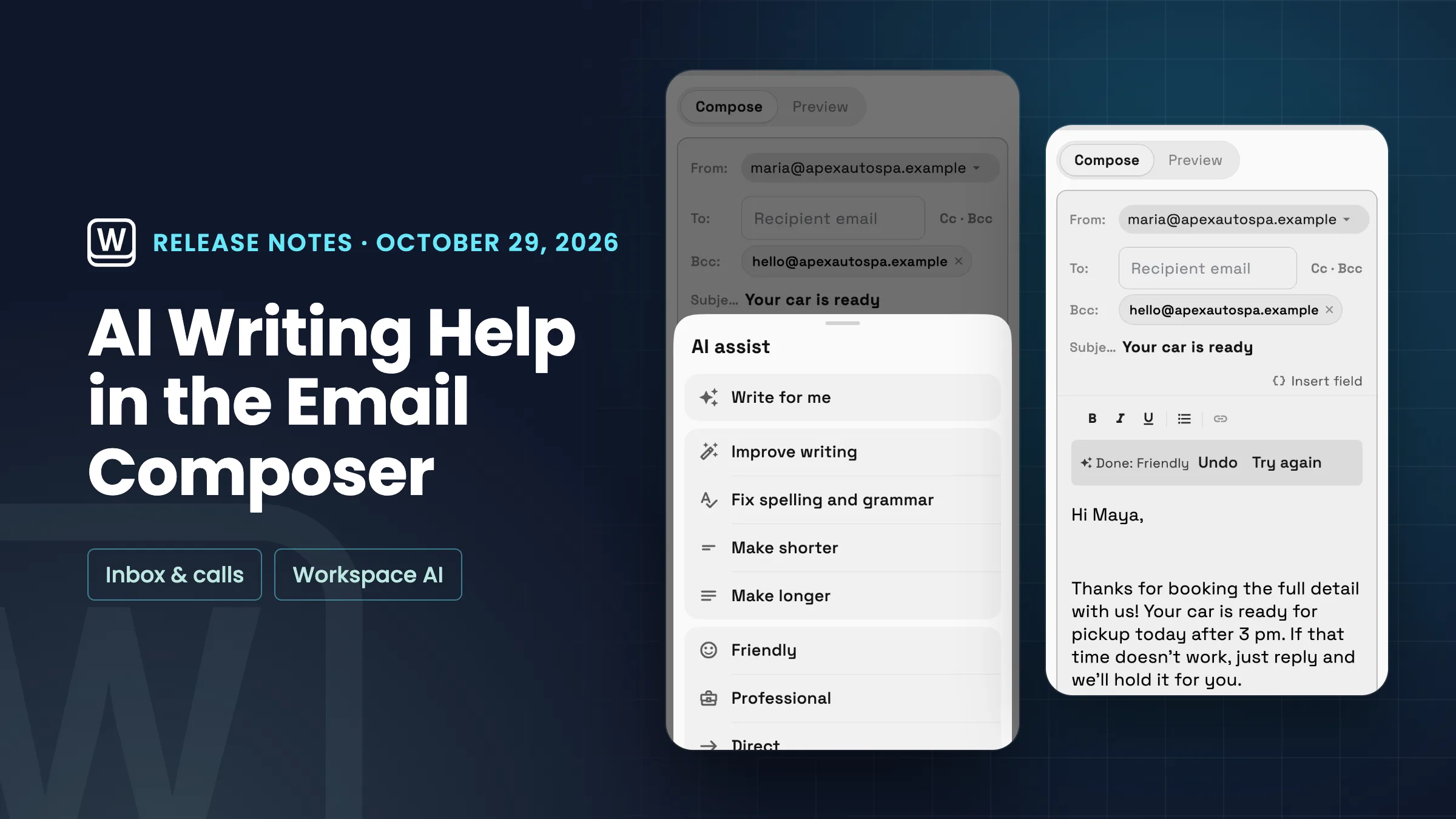
AI-schrijfhulp: concept, bewerken en toon wijzigen, met Ongedaan maken
De ✨ Schrijven met AI-knop in de e-mailopsteller opent nu een volledige set schrijftools. Schrijf voor mij stelt de e-mail voor je op en vult het onderwerp in als het leeg is. Onder Bewerk je concept kun je Schrijven verbeteren, Spelling en grammatica corrigeren, Korter maken of Langer maken kiezen, en onder Toon wijzigen kun je het Vriendelijk, Professioneel of Direct maken. Op een telefoon toont de knop alleen het ✨-icoon, en dezelfde acties openen in een blad. De bewerkingen hebben wat tekst nodig om op te werken, dus ze lichten op zodra je bent begonnen met schrijven.
Na elke wijziging verschijnt een balk met de tekst Gereed, met de naam van de actie, en biedt Ongedaan maken en Opnieuw proberen. Ongedaan maken herstelt precies wat je had, en Opnieuw proberen voert dezelfde actie opnieuw uit op je oorspronkelijke tekst. De balk verdwijnt zodra je begint te typen, dus Ongedaan maken verwijdert nooit nieuw geschreven tekst. Je handtekening wordt buiten de AI gehouden en daarna weer toegevoegd, zodat deze nooit wordt verdubbeld, en samenvoegvelden zoals de voornaam van de klant blijven op hun plaats. Schrijfhulp is ingeschakeld voor elke werkruimte, tenzij een beheerder Schrijfhulp uitschakelt in Inboxinstellingen → Inbox AI-assistentie; wanneer deze is uitgeschakeld, wordt de knop Schrijven met AI niet weergegeven in de opsteller. Het gebruikt het AI-gebruik van je werkruimte zoals andere AI-functies, en als je geen tegoed meer hebt, zie je "Je AI-gebruikslimiet bereikt" met een manier om meer toe te voegen. Het is nu beschikbaar in de web-app en komt naar de iPhone- en Android-apps met hun volgende update.
- Schrijf voor mij maakt de e-mail en het onderwerp op
- Verbeteren, grammatica corrigeren, korter of langer maken
- Vriendelijke, Professionele of Directe toon
- Ongedaan maken of Opnieuw proberen na elke wijziging

- Waar te vinden.
- Elke nieuwe e-mail
- Schrijven met AI in de onderkant-werkbalk (het ✨-icoon op een telefoon)
- Plannen
- Elk abonnement
- Meer informatie
- CommunicatiesAI in je werkruimte
Je eigen standaardafzender inbox
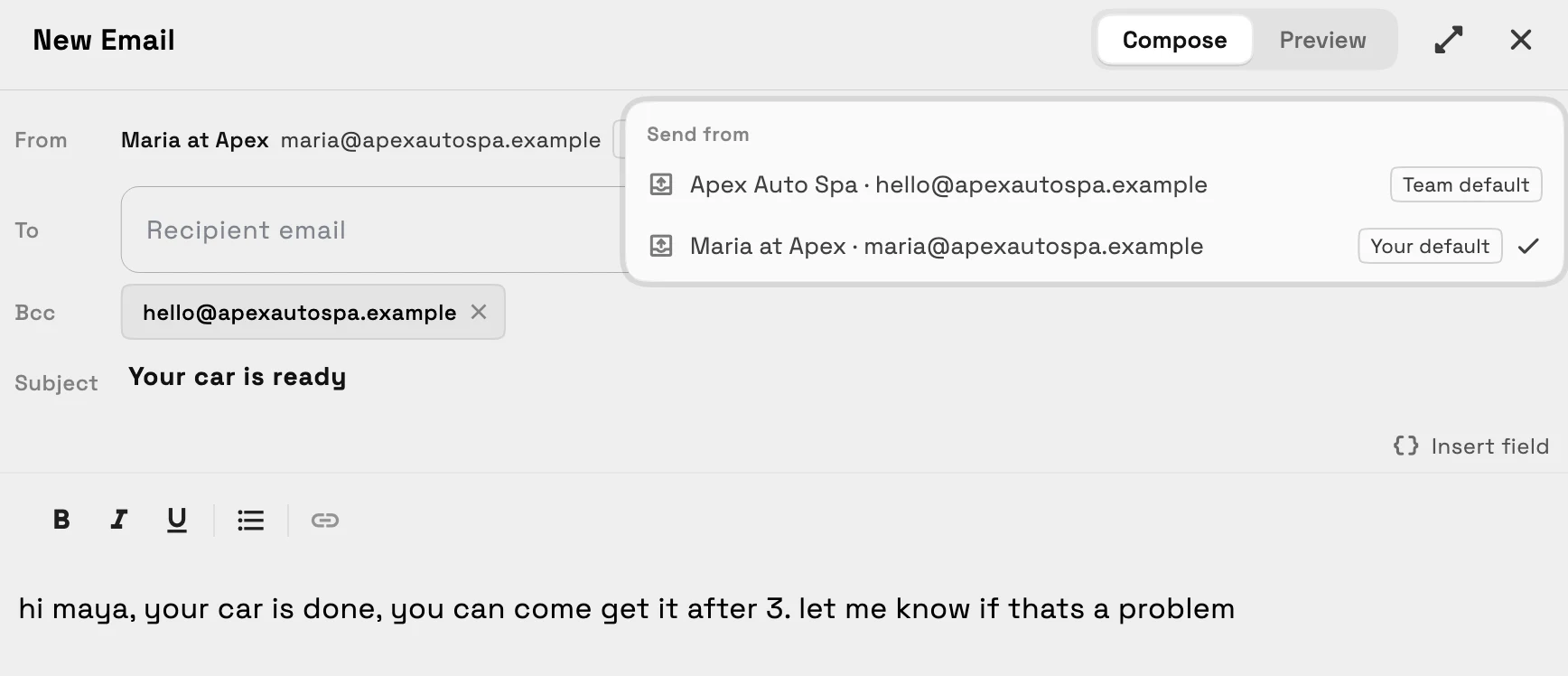
Elk teamlid kan nu de inbox kiezen waaruit nieuwe e-mails beginnen, zonder deze voor iedereen te wijzigen. Open het Van-menu in elke nieuwe e-mail: het toont elke inbox waarvandaan je kunt verzenden met zijn naam en adres, gemarkeerd Jouw standaard en Teamstandaard, en Altijd verzenden vanuit, gevolgd door het adres van de inbox, slaat degene op die je als je standaard hebt gekozen. Je kunt het ook instellen in Inboxinstellingen → Inboxes → Jouw standaardafzender, die alleen jij ziet. Beide verschijnen zodra je werkruimte twee of meer inboxes heeft.
Een hersteld concept behoudt de inbox waaruit het is geschreven. Anders beginnen nieuwe e-mails vanuit je standaard, dan de teamstandaard. Als je standaard inbox wordt verwijderd of je er geen toegang meer toe hebt, beginnen nieuwe e-mails opnieuw vanuit de teamstandaard, of vanuit je oudste inbox als er geen teamstandaard is. Het is nu beschikbaar in de web-app en komt naar de iPhone- en Android-apps met hun volgende update.
- Kies je eigen standaardafzender inbox
- Van-menu toont naam en adres van elke inbox
- Jouw standaard en Teamstandaard tags
- Alleen jij ziet je instelling
- Waar te vinden.
- Elke nieuwe e-mail
- Van-menu, of Inboxinstellingen
- Inboxes
- Jouw standaardafzender
- Plannen
- Elk abonnement
- Meer informatie
- CommunicatiesTutorial voor inbox
Een grotere opsteller met volledig scherm
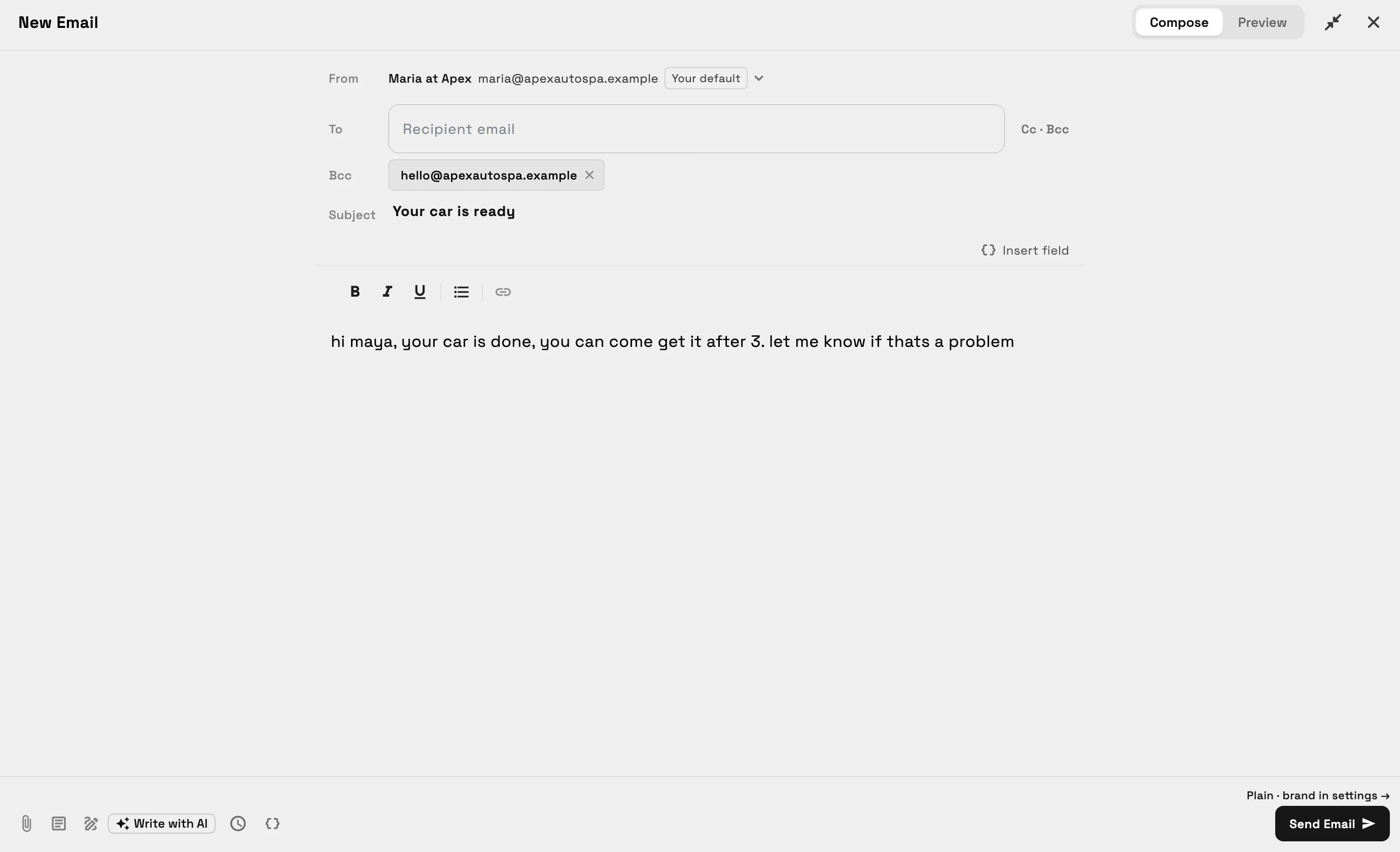
In de web-app op een computer of tablet opent de e-mailopsteller nu als een breed venster in het midden van het scherm in plaats van een smal paneel aan de rechterkant, zodat je bericht ruimte heeft en het Afzenderadres volledig wordt weergegeven. De knop Volledig scherm naast Sluiten, of ⌘/Ctrl+Shift+F, vult het venster en houdt je bericht in één gemakkelijk leesbare kolom, en de opsteller onthoudt je keuze op dat apparaat.
⌘/Ctrl+Enter stuurt de e-mail wanneer de knop Verzenden dat zou doen. Op een telefoon, en in de iPhone- en Android-apps, behoudt de opsteller het bekende lay-out.
- Opent breed in het midden van het scherm
- Volledig scherm met ⌘/Ctrl+Shift+F
- ⌘/Ctrl+Enter om te verzenden
- Hetzelfde lay-out op een telefoon
- Waar te vinden.
- Elke nieuwe e-mail in de web-app op een computer of tablet
- de knop volledig scherm naast Sluiten
- Plannen
- Elk abonnement
- Meer informatie
- Communicaties
Gerelateerde updates
 Kies-één-voorstelpakketten, Schrijven met AI voor voorstellen en services op agenda-afspraken
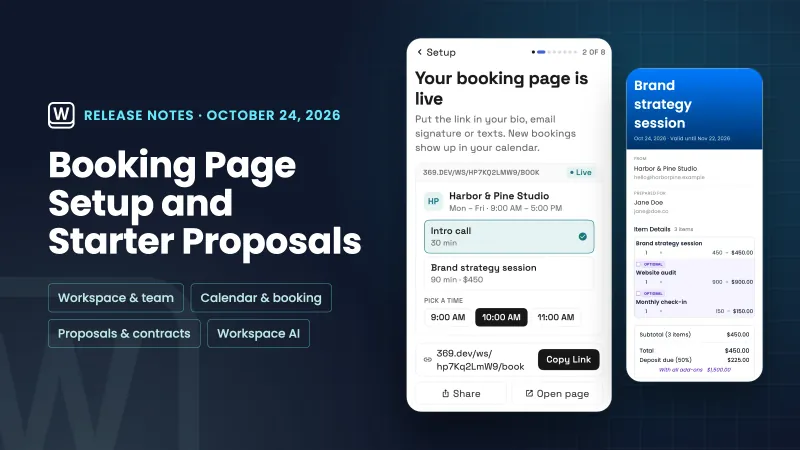 Installatie maakt nu je boekingspagina aan en start je eerste voorstel vanuit je services
 Klant e-mails komen nu aan in jouw merk, en handtekeningen krijgen een fatsoenlijke editor
AI-schrijfhulp in de e-mailopsteller en je eigen standaardafzender, in je eigen werkruimte
Start je gratis proefperiode, vind het daarna onder Elke nieuwe e-mail.
14 dagen gratis proefperiode. Kaart vereist. Na de proefperiode: vanaf $29/maand. Wordt automatisch elke maand verlengd totdat je annuleert. Annuleer op elk moment in Instellingen → Facturering.