Inbox & oproepen
Adressen toevoegen op je aangepaste e-maildomein, inclusief alleen-verzenden adressen
Een nieuwe, korte flow voor het toevoegen van een adres voor een geverifieerd aangepast domein, met alleen-verzenden adressen, inbox.jouwdomein dat verzendt als jij@jouwdomein, en eenvoudigere domeininstelling.

Een adres toevoegen op je aangepaste domein
Zodra je aangepaste e-maildomein is geverifieerd, is het toevoegen van een adres een korte flow. Open in Domeinen & verbindingen je domein en kies Kanaal toevoegen op het tabblad Adressen; een domein zonder adres biedt als volgende stap Adres toevoegen. Een domein dat is ingesteld om alleen te verzenden, slaat stap 1 over en gaat rechtstreeks naar het adres. Stap 1 vraagt wat het adres zal doen: Verzenden en ontvangen, waarbij klanten ernaar schrijven en jij antwoordt vanuit je Workspace369 inbox, of Alleen verzenden, waarbij je vanaf je domein verzendt en antwoorden naar je gebruikelijke mailbox gaan.
Stap 2 is een naam die alleen je team ziet en het deel vóór de @, met een domeinwisselaar, en het legt uit wat er zal gebeuren: wie klanten schrijven, wat het adres verzendt als, en waar antwoorden landen. Wanneer de eigen e-mail van je domein bij Google Workspace of Microsoft 365 blijft, wordt e-mail ontvangen op inbox.jouwdomein. Klanten blijven schrijven naar hello@studio.example, je stuurt die mailbox door naar hello@inbox.studio.example, en het adres verzendt als hello@studio.example, met antwoorden die terugkomen naar de inbox-subdomein. De workflow biedt doorstuurstappen voor Gmail, Outlook of een andere provider, en je hoeft je MX-records niet te wijzigen. Stap 3 stelt de afzendernaam en inboxkleur in en toont een voorbeeld van hoe de e-mail eruitziet voor je klant en voor je team.
Ook de domeininstelling is gewijzigd. Alleen verzenden vanaf dit domein slaat het ontvangende record volledig over: het domein wordt weergegeven als Actief met Alleen verzenden, en Ontvangen inschakelen voegt het later toe. Ontvangen op inbox.jouwdomein is de standaard, dus niemand hoeft zijn hoofd-MX-records te verplaatsen. Terwijl je DNS controleert, controleert de pagina zichzelf opnieuw, en als het domein geen DMARC-record heeft, stelt de laatste stap een alleen-monitoring-record voor dat niet verandert hoe je e-mail werkt. Het toevoegen van adressen vereist bewerkingsrechten voor inboxinstellingen. Een eerste aangepast domein is op Cadet en hoger; een tweede domein of een extra ontvangende hostnaam vereist Specialist. Het is nu beschikbaar in de web-app en komt naar de iPhone-app met de volgende update.
- Adres toevoegen opent een korte flow: doel, adres, uiterlijk (de doelstap wordt overgeslagen voor een alleen-verzenden domein)
- Mail wordt ontvangen op inbox.jouwdomein terwijl het adres verzendt als jij@jouwdomein
- Alleen verzenden voor een domein dat alleen hoeft te verzenden, met Ontvangen later inschakelen
- Waar te vinden.
- Instellingen
- E-mail, sms en telefoon
- Domeinen & koppelingen
- je domein
- Adressen
- Kanaal toevoegen
- Plannen
- Elk abonnement
- Meer informatie
- Inbox en e-mailGids voor inboxoverzicht
Snelle antwoorden
- Kan ik hallo@ toevoegen op mijn eigen domein als mijn hoofdmail bij Google Workspace blijft?
- Ja. E-mail wordt ontvangen op inbox.jouwdomein: klanten blijven schrijven naar hello@studio.example, je stuurt het door naar hello@inbox.studio.example, en het adres verzendt als hello@studio.example. Je hoeft je MX-records niet te wijzigen.
- Wat is een alleen-verzenden adres?
- Een alleen-verzenden adres verzendt vanaf je domein, en antwoorden gaan naar je gebruikelijke mailbox in plaats van naar de Workspace369 inbox. Schakel ontvangen later in vanaf de domeinpagina.
- Waar voeg ik een adres toe?
- In Instellingen → E-mail, SMS & telefoon → E-mail → Domeinen & verbindingen, open je geverifieerde domein en kies op het tabblad Adressen de optie Kanaal toevoegen. Een domein zonder adres biedt als volgende stap Adres toevoegen.
- Welke abonnementen kunnen adressen toevoegen op een aangepast domein?
- Een eerste aangepaste domein is op Cadet en hoger. Een tweede domein of een extra ontvangende hostnaam vereist Specialist, en je hebt bewerkingsrechten voor inboxinstellingen nodig.
- Wordt de domeincontrole automatisch bijgewerkt?
- Ja. Terwijl de controle-stap open is, controleert de pagina je DNS opnieuw, en stopt dan zodra de records zijn gevonden.
Gerelateerde updates
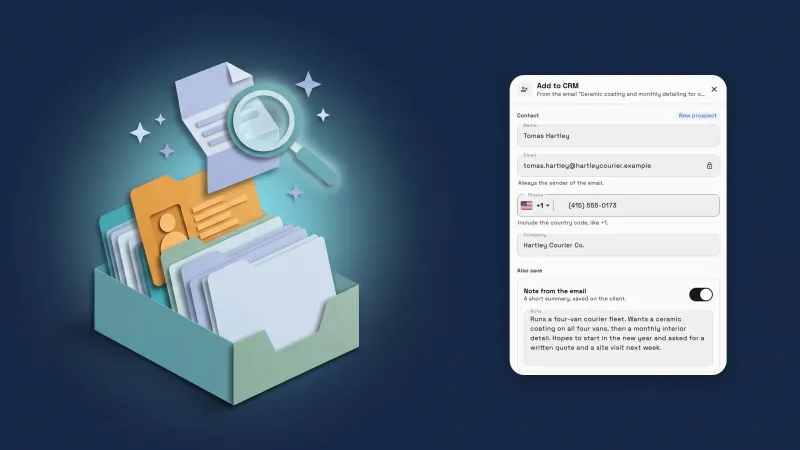 Voeg e-mails toe aan je CRM met AI, en importeer offertes en klantlijsten
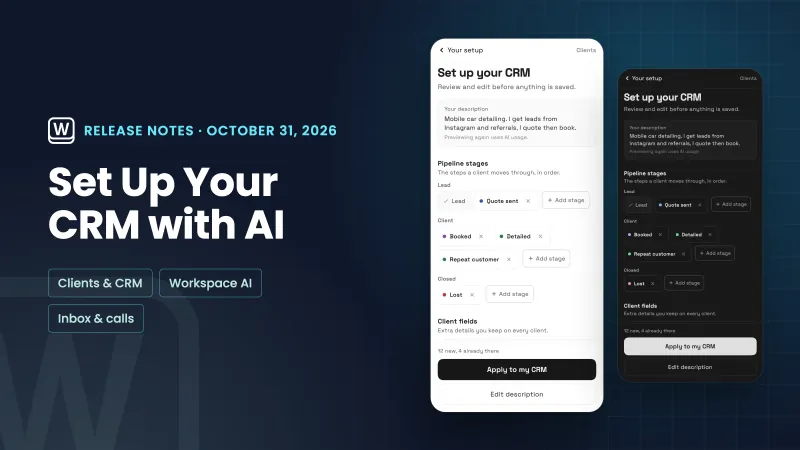 Stel je CRM in met AI, en lees sneller door je e-mail
 Oktober 2026: Flash Pay, een nieuwe offertebouwer, diepere boekingen en AI in je CRM
Adressen toevoegen op je aangepaste e-maildomein, inclusief alleen-verzenden adressen, in je eigen werkruimte
Start je gratis proefperiode, vind het daarna onder Instellingen.
14 dagen gratis proefperiode. Kaart vereist. Na de proefperiode: vanaf $29/maand. Wordt automatisch elke maand verlengd totdat je annuleert. Annuleer op elk moment in Instellingen → Facturering.