Projecten, taken & tijdWorkspace AI
Projecten, en eventuele taken, importeren uit Dubsado, HoneyBook en meer
AI Import brengt nu projecten binnen als een zesde gegevenstype: elk project wordt geleverd met zijn klant, data en budget, plus eventuele taken in het bestand, nadat je het hebt beoordeeld.
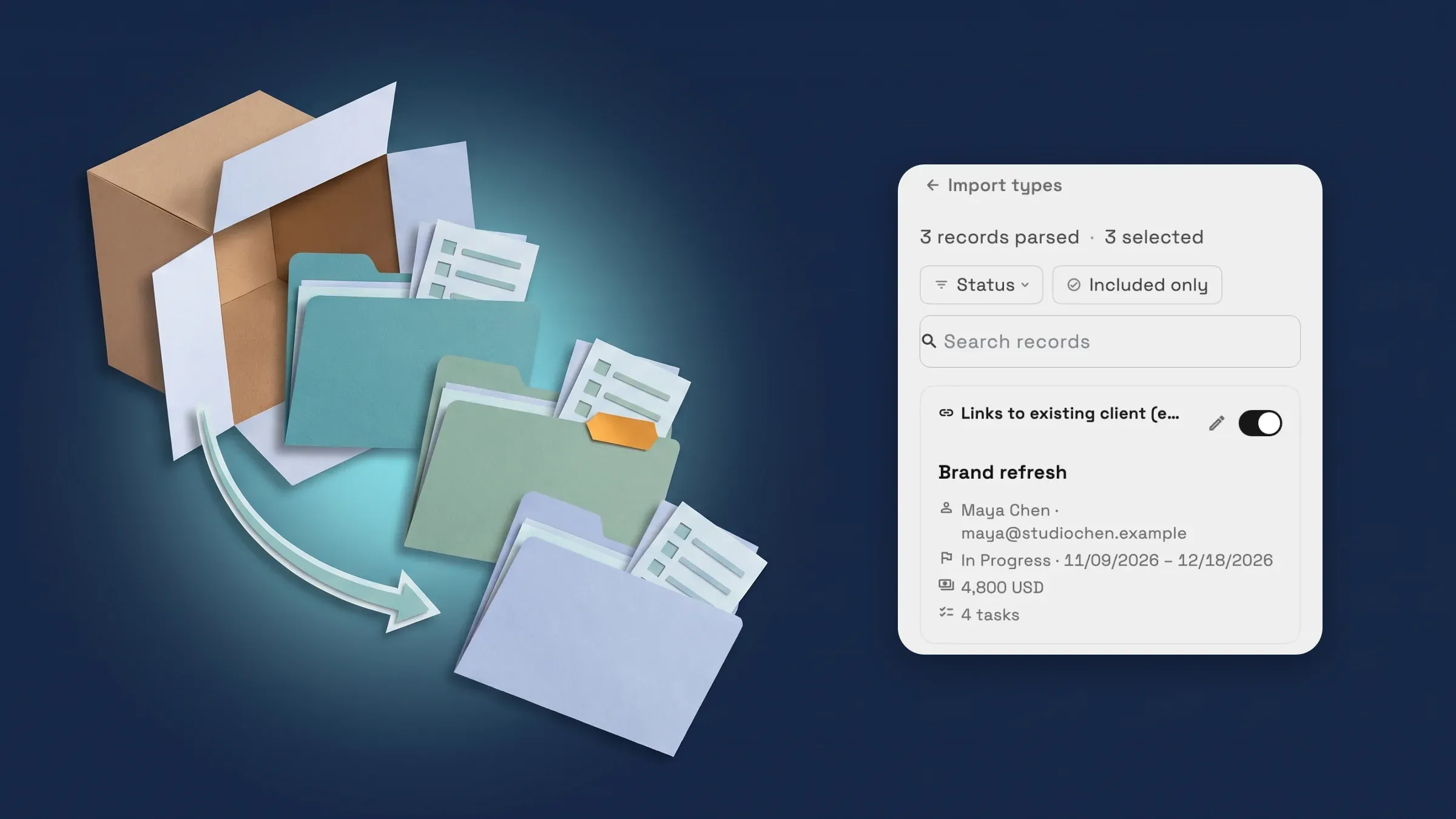
Projecten en hun taken importeren
Overstappen van Dubsado, HoneyBook of een andere tool? AI-import brengt nu projecten mee, naast klanten, producten, facturen, voorstellen en uitgaven. Open Klanten → Gegevens importeren, kies Projecten en upload een CSV- of Excel-projectexport van Dubsado, HoneyBook, Bonsai, 17hats, Moxie of een spreadsheet. AI stelt de tool voor waar het vandaan kwam en het gegevenstype, en je kunt beide corrigeren voordat de import begint.
Elk project wordt gelezen met zijn klant, status, data en budget, en eventuele taken in het bestand worden de to-do's van het project. Taken worden meegenomen als het bestand een kolom 'Taken' heeft of één rij per taak, en een Dubsado projectexport heeft meestal geen taken. In een Dubsado export wordt Lead gelezen als Planning, Job als In uitvoering en Gearchiveerd: Ja als gearchiveerd. Een klant die je al hebt, wordt gekoppeld aan zijn projecten, en een nieuwe klant wordt aangemaakt als er geen match is. Zeer lange takenlijsten worden afgekapt, en de reviewstap markeert een project wanneer dat gebeurt.
De beoordelingsstap toont één kaart per project: de naam, klant, status en datums, budget en aantal taken, met een Gearchiveerd-tag waar van toepassing. Schakel een project uit om het weg te laten, of bewerk de naam of het budget, en niets wordt opgeslagen totdat je importeert. Wanneer het klaar is, opent Projecten bekijken je projectlijst. Zoals elke import maakt het gebruik van AI, en je hebt toestemming nodig om te importeren en projecten aan te maken. Het is beschikbaar op alle abonnementen, nu in de web-app en komt naar de iPhone-app met de volgende update.
- Projecten is het zesde gegevenstype in Importeer gegevens
- Taken in het bestand worden de to-do's van het project
- Dubsado Lead en Job worden toegewezen aan Planning en In uitvoering, en gearchiveerde projecten blijven gearchiveerd
- Waar te vinden.
- Klanten
- Gegevens importeren
- Projecten
- Plannen
- Elk abonnement
Snelle antwoorden
- Kan ik projecten importeren van Dubsado of HoneyBook naar Workspace369?
- Ja. Ga in Klanten → Gegevens importeren naar Projecten en upload een CSV- of Excel-projectexport van Dubsado, HoneyBook, Bonsai, 17hats, Moxie of een spreadsheet. Je beoordeelt elk project voordat er iets wordt opgeslagen.
- Wat gebeurt er met de taken in mijn projectbestand?
- Taken in het bestand worden de to-do's van het project, wanneer het bestand een Taken-kolom heeft of één rij per taak. De beoordelingsstap markeert een project waarvan de takenlijst is ingekort.
- Wordt een geïmporteerd project gekoppeld aan mijn bestaande klanten?
- Een bestaande klant wordt gekoppeld aan zijn projecten, en een nieuwe klant wordt aangemaakt als er geen match is. Elke reviewkaart toont de klant voordat je importeert.
- Welke abonnementen bevatten projectimport, en wat is ervoor nodig?
- Import is beschikbaar op elk plan en gebruikt je AI-gebruik zoals elke AI Import. Je hebt toestemming nodig om te importeren en projecten aan te maken.
- Hoe worden Dubsado-statussen en gearchiveerde projecten afgehandeld?
- In een Dubsado-export wordt Lead gelezen als Planning en Job als In uitvoering, en een project gemarkeerd als Gearchiveerd: Ja wordt geïmporteerd als gearchiveerd. Elke kaart toont de status en data ter controle. Elke kaart toont zijn status en data voor jou om te controleren.
Gerelateerde updates
 Nieuwe workspaces krijgen een starter 'Stel mijn pijplijn in' in AI chat
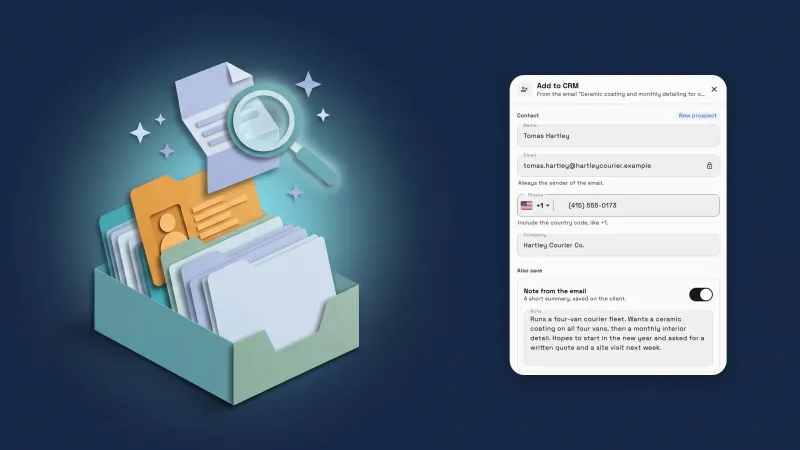 Voeg e-mails toe aan je CRM met AI, en importeer offertes en klantlijsten
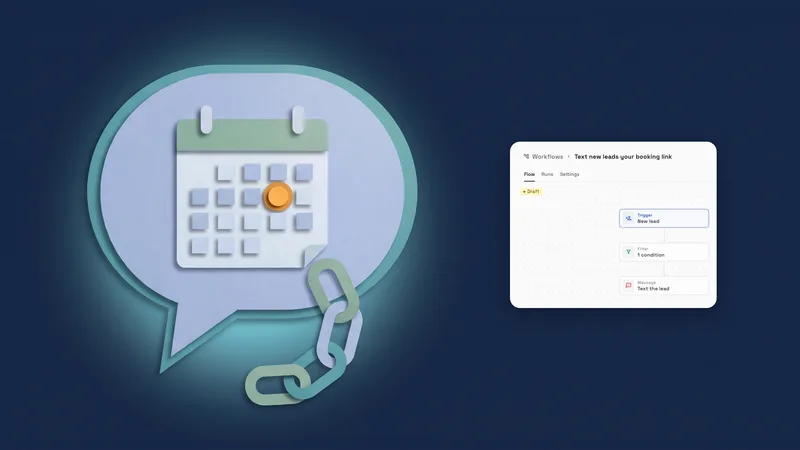 Stuur je boekingslink naar nieuwe leads en gemiste bellers via sms, en sla op vanaf de bovenste balk
Projecten, en eventuele taken, importeren uit Dubsado, HoneyBook en meer, in je eigen werkruimte
Start je gratis proefperiode, vind het dan onder Klanten.
14 dagen gratis proefperiode. Kaart vereist. Na de proefperiode: vanaf $29/maand. Wordt automatisch elke maand verlengd totdat je annuleert. Annuleer op elk moment in Instellingen → Facturering.