Kalendarz i rezerwacjeSkrzynka odbiorcza i połączenia
Wydarzenia Google w Twoim kalendarzu, Meet dla wszystkich, łatwiejsze domeny e-mail i szablony SMS
Zobacz swoje wydarzenia z Kalendarza Google obok swoich rezerwacji, dodaj Google Meet w dowolnym planie, połącz niestandardową domenę e-mail w trzech krokach i zapisz teksty wielokrotnego użytku.
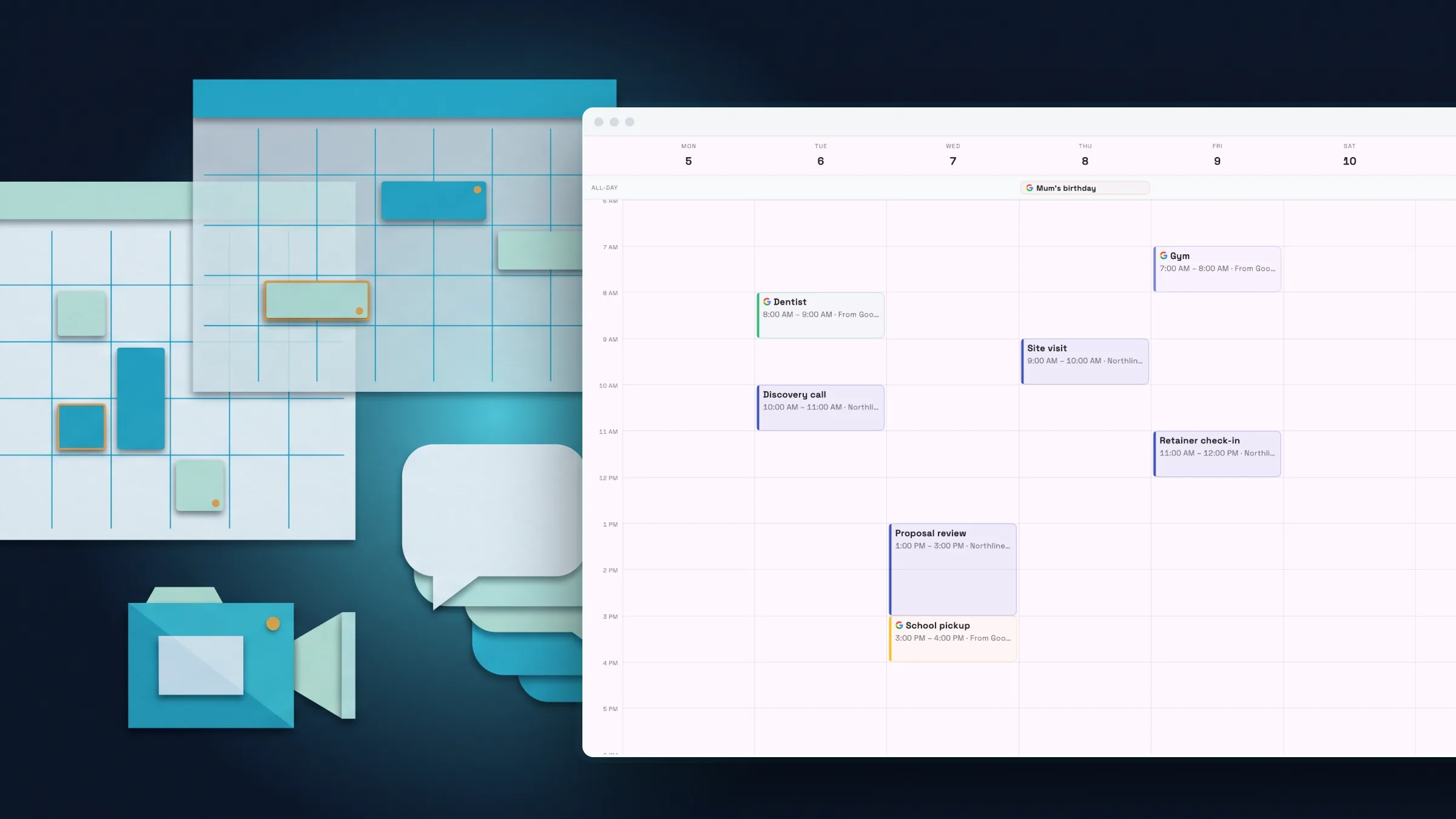
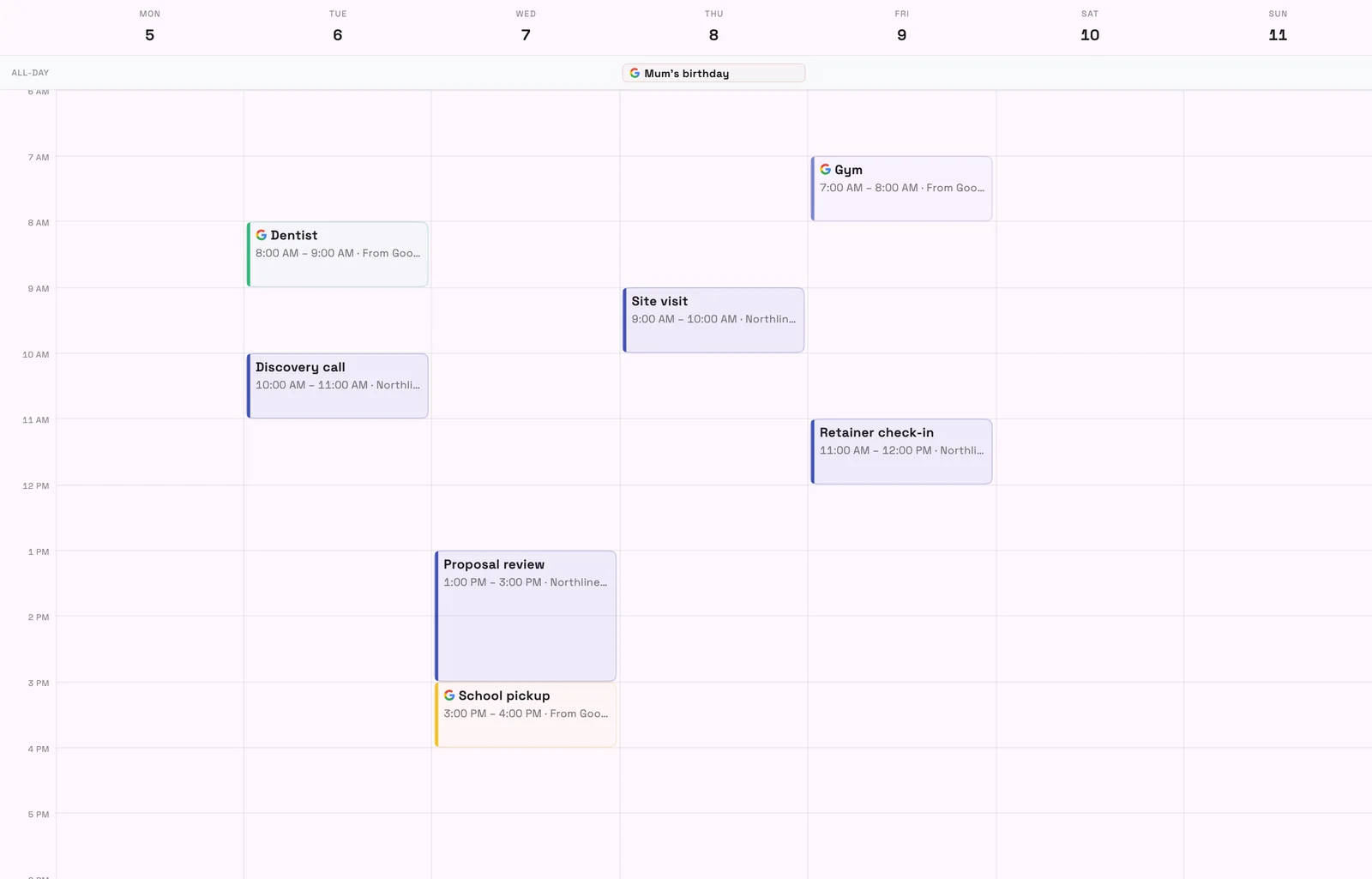
Zobacz swoje wydarzenia z Kalendarza Google w swoim kalendarzu
Włącz opcję Pokaż moje wydarzenia Google w Workspace369, a wydarzenia z wybranych przez Ciebie kalendarzy Google pojawią się w Twoim kalendarzu Workspace369 obok Twoich rezerwacji. Są one tylko do odczytu i tylko Ty możesz je zobaczyć, dzięki czemu wykrywasz konflikty, zanim dokonasz rezerwacji.
Aby zmienić jedno z tych wydarzeń, edytuj je w Google Calendar. Wybierasz, które z Twoich kalendarzy Google mają być wyświetlane, więc osobiste kalendarze, które wyłączysz, pozostają niewidoczne.
- Wybierz, które kalendarze Google chcesz wyświetlić
- Tylko do odczytu i widoczne tylko dla Ciebie
- Wyświetla się w każdym widoku kalendarza
- Gdzie to znaleźć
- Ustawienia
- Integracje
- Kalendarz Google
- Pokaż moje wydarzenia Google w Workspace369
- Plany
- Każdy plan
- Dowiedz się więcej
- Kalendarz GoogleKalendarz i rezerwacja
Google Meet na każdym planie, bez konieczności włączania
Google Meet jest dostępny dla każdego obszaru roboczego. Każdy członek zespołu łączy swoje konto Google, a połączenie Kalendarza Google łączy również Meet. Każdy członek, nie tylko menedżerowie, może połączyć się ze strony Meet.
Używaj linków Meet w wydarzeniach kalendarza we wszystkich planach. W planach Specialist i wyższych, strony rezerwacji i usługi mogą również korzystać z Google Meet jako lokalizacji spotkania, dzięki czemu klienci otrzymują link po dokonaniu rezerwacji.
- Gdzie to znaleźć
- Ustawienia
- Integracje
- Google Meet; edytor strony rezerwacji
- lokalizacja spotkania
- Plany
- Każdy plan
- Dowiedz się więcej
- Kalendarz i rezerwacjaKalendarz Google
Połącz własną domenę e-mail w trzech krokach
Dodanie Twojej domeny to teraz trzy kroki: Twoja domena, dodaj rekordy, a następnie sprawdź i zakończ. Wklej dowolny adres lub link internetowy, a zostanie on oczyszczony, a rekordy są grupowane według przeznaczenia z jednokrotnym kopiowaniem.
Istnieje instrukcja dla Cloudflare, GoDaddy, Namecheap, Squarespace i Wix, każde sprawdzenie mówi, co naprawić, i możesz zachować działającą istniejącą pocztę Google Workspace lub Microsoft 365.

- Gdzie to znaleźć
- Ustawienia
- E-mail, SMS i telefon
- Domeny i połączenia
- Dodaj domenę
- Plany
- Każdy plan
- Dowiedz się więcej
- Skrzynka odbiorcza i e-mailSendGrid
Wielokrotnego użytku wiadomości tekstowe z domyślnym ustawieniem dla każdego typu wiadomości
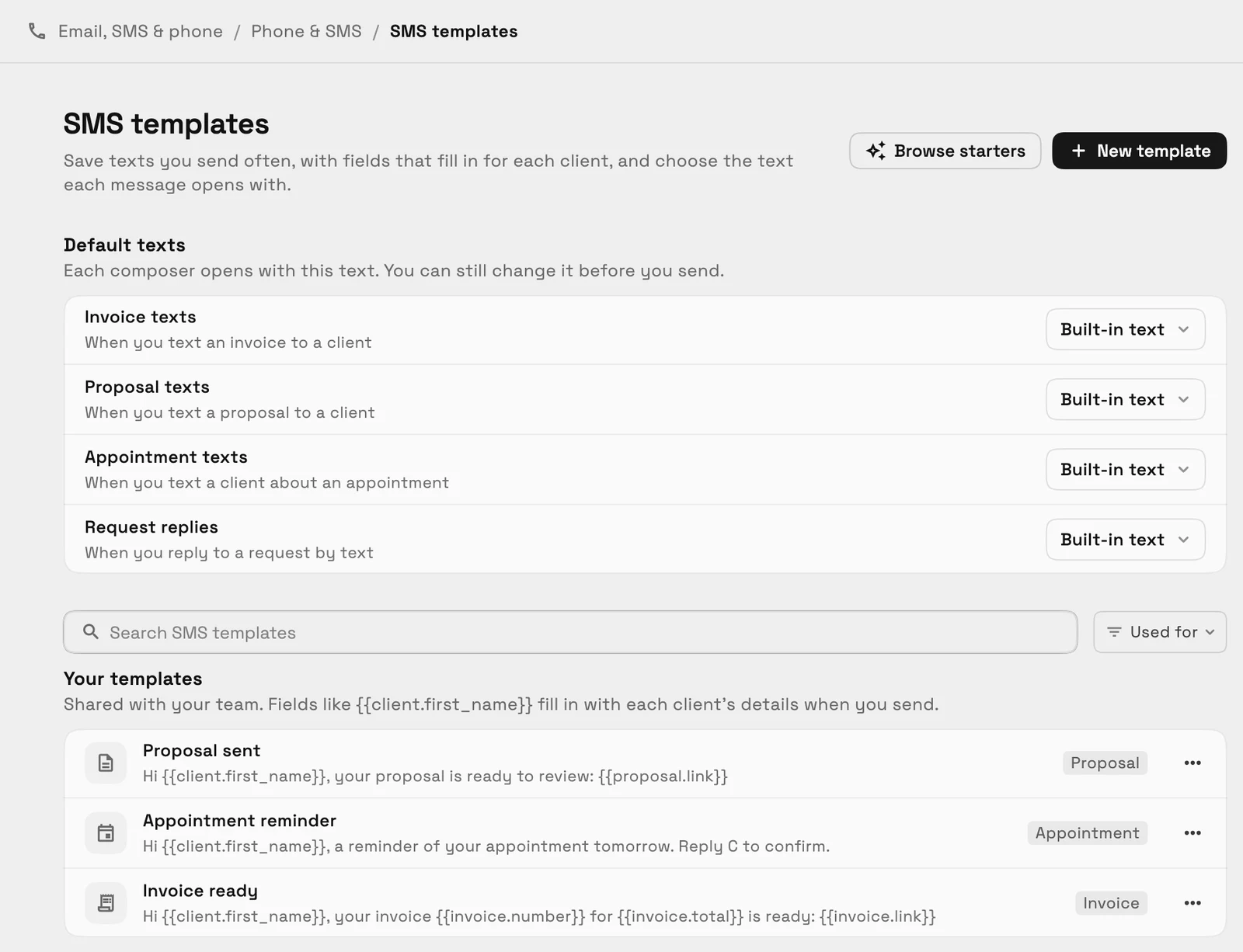
Zapisuj często wysyłane teksty z polami, które wypełniają się dla każdego klienta, i zobacz podgląd dymka telefonu oraz liczbę części, na które wiadomość zostanie wysłana. Wybierz tekst, który otwiera się po wysłaniu faktury, oferty, spotkania lub odpowiedzi na zgłoszenie.
Dostępne są szablony startowe, a każdy kompozytor, który wysyła SMS, oferuje Twoje szablony. Każda część dłuższego tekstu zużywa zasoby z Twojego planu, a edytor ostrzega Cię przed wysłaniem.
- Domyślne teksty dla faktur, ofert, spotkań i zgłoszeń
- Pola scalania i podgląd wiadomości
- Udostępnione Twojemu zespołowi
- Gdzie to znaleźć
- Ustawienia
- E-mail, SMS i telefon
- Telefon i SMS
- Szablony SMS
- Plany
- Voyager i wyżej
- Dowiedz się więcej
- Skrzynka odbiorcza i e-mail
Gotowy, kiedy Ty będziesz
Zobacz, gdzie Workspace369 pasuje do Twojego przepływu pracy z klientem.
Zacznij od modułów, których potrzebujesz dzisiaj, a następnie włącz AI, automatyzacje, księgowość, zapasy, zapytania i raportowanie w miarę rozwoju operacji.
14-dniowy bezpłatny okres próbny. Wymagana karta. Po okresie próbnym: od 29 USD miesięcznie. Odnawia się automatycznie co miesiąc, dopóki nie anulujesz. Anuluj w dowolnym momencie w Ustawienia → Płatności.
