Caixa de entrada e chamadas
Adicionar endereços em seu domínio de e-mail personalizado, incluindo os somente de envio
Um novo fluxo curto de Adicionar endereço para um domínio personalizado verificado, com endereços somente de envio, recebendo inbox.seudominio que envia como voce@seudominio e configuração de domínio mais simples.

Adicionar um endereço em seu domínio personalizado
Uma vez que seu domínio de e-mail personalizado é verificado, adicionar um endereço é um fluxo curto. Em Domínios e conexões, abra seu domínio e escolha Adicionar canal na guia Endereços; um domínio sem endereço ainda oferece Adicionar endereço como próxima etapa. Um domínio configurado para somente envio pula a etapa 1 e vai direto para o endereço. A etapa 1 pergunta o que o endereço fará: Enviar e receber, onde os clientes escrevem para ele e você responde de sua caixa de entrada Workspace369, ou Somente enviar, onde você envia de seu domínio e as respostas vão para sua caixa de entrada usual.
A Etapa 2 é um nome que apenas sua equipe vê e a parte antes do @, com um seletor de domínio, e explica o que acontecerá: para quem os clientes escrevem, como o endereço envia e onde as respostas chegam. Quando o e-mail do seu domínio permanece no Google Workspace ou Microsoft 365, o e-mail é recebido em inbox.seudominio. Os clientes continuam escrevendo para hello@studio.example, você encaminha essa caixa de correio para hello@inbox.studio.example, e o endereço envia como hello@studio.example, com respostas voltando para o subdomínio da caixa de entrada. O fluxo fornece etapas de encaminhamento para Gmail, Outlook ou outro provedor, e você não precisa alterar seus registros MX. A Etapa 3 define o nome do remetente e a cor da caixa de entrada e mostra uma prévia de como o e-mail aparece para seu cliente e para sua equipe.
A configuração do domínio também mudou. Somente enviar deste domínio pula completamente o registro de recebimento: o domínio aparece como Ativo com Somente envios, e Ativar recebimento o adiciona mais tarde. O recebimento em inbox.seudominio é o padrão, então ninguém precisa mover seus registros MX principais. Enquanto você verifica o DNS, a página se reexamina e, quando o domínio não tem registro DMARC, a última etapa sugere um somente de monitoramento que não altera como seu e-mail funciona. Adicionar endereços requer acesso de edição às configurações da caixa de entrada. Um primeiro domínio personalizado está no Cadet e acima; um segundo domínio ou um nome de host de recebimento extra precisa do Specialist. Está no aplicativo web agora e chegará ao aplicativo do iPhone com sua próxima atualização.
- Adicionar endereço abre um fluxo curto: propósito, endereço, aparência (a etapa de propósito é pulada em um domínio somente de envio)
- O e-mail é recebido em inbox.seudominio enquanto o endereço envia como voce@seudominio
- Enviar apenas para um domínio que só precisa enviar, com Ativar recebimento mais tarde
- Onde encontrar
- Configurações
- E-mail, SMS e telefone
- Domínios e conexões
- seu domínio
- Endereços
- Adicionar canal
- Planos
- Todo plano
Respostas rápidas
- Posso adicionar hello@ em meu próprio domínio se meu e-mail principal continuar no Google Workspace?
- Sim. O e-mail é recebido em inbox.seudominio: os clientes continuam escrevendo para hello@studio.example, você o encaminha para hello@inbox.studio.example, e o endereço envia como hello@studio.example. Você não precisa alterar seus registros MX.
- O que é um endereço apenas para envio?
- Um endereço somente de envio envia do seu domínio, e as respostas vão para sua caixa de entrada usual em vez da caixa de entrada do Workspace369. Ative o recebimento mais tarde na página do domínio.
- Onde adiciono um endereço?
- Em Configurações → E-mail, SMS e telefone → E-mail → Domínios e conexões, abra seu domínio verificado e, na guia Endereços, escolha Adicionar canal. Um domínio sem endereço ainda oferece Adicionar endereço como próxima etapa.
- Quais planos podem adicionar endereços em um domínio personalizado?
- Um primeiro domínio personalizado está no Cadet e acima. Um segundo domínio ou um nome de host de recebimento extra precisa do Specialist, e você precisa de acesso de edição às configurações da caixa de entrada.
- A verificação de domínio é atualizada sozinha?
- Sim. Enquanto a etapa de verificação estiver aberta, a página reverifica seu DNS, então para assim que os registros forem encontrados.
Atualizações relacionadas
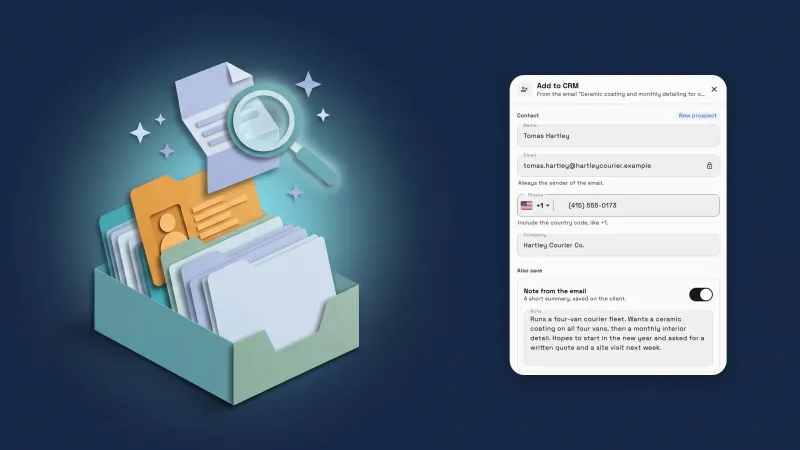 Adicione e-mails ao seu CRM com IA e importe propostas e listas de clientes
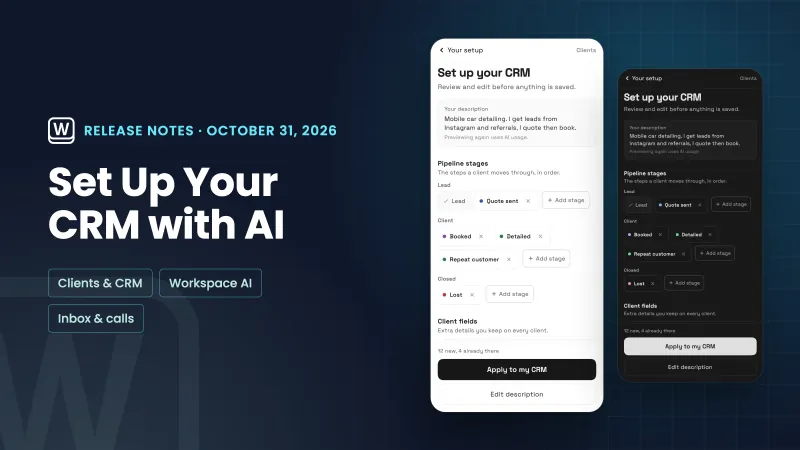 Configure seu CRM com IA e leia seus e-mails mais rapidamente
 Outubro de 2026: Flash Pay, um novo construtor de propostas, agendamento mais aprofundado e IA no seu CRM
Adicionar endereços em seu domínio de e-mail personalizado, incluindo os somente de envio, em seu próprio espaço de trabalho
Comece seu teste gratuito, depois encontre-o em Configurações.
Teste grátis de 14 dias. Cartão necessário. Após o teste: a partir de US$ 29/mês. Renova automaticamente todo mês até você cancelar. Cancele a qualquer momento em Configurações → Cobrança.