ปฏิทินและการจองการเรียกเก็บเงินและการชำระเงินเวิร์กโฟลว์
ลิงก์การจองแบบครั้งเดียว, ทิปที่หน้าชำระเงินใบแจ้งหนี้ และเวิร์กโฟลว์โปรเจกต์
ส่งลิงก์การจองที่ใช้งานได้ครั้งเดียว, เก็บเวลาว่างก่อนการจองแต่ละครั้ง, ให้ลูกค้าเพิ่มทิปเมื่อชำระใบแจ้งหนี้ และเริ่มเวิร์กโฟลว์เมื่อโปรเจกต์เสร็จสิ้น
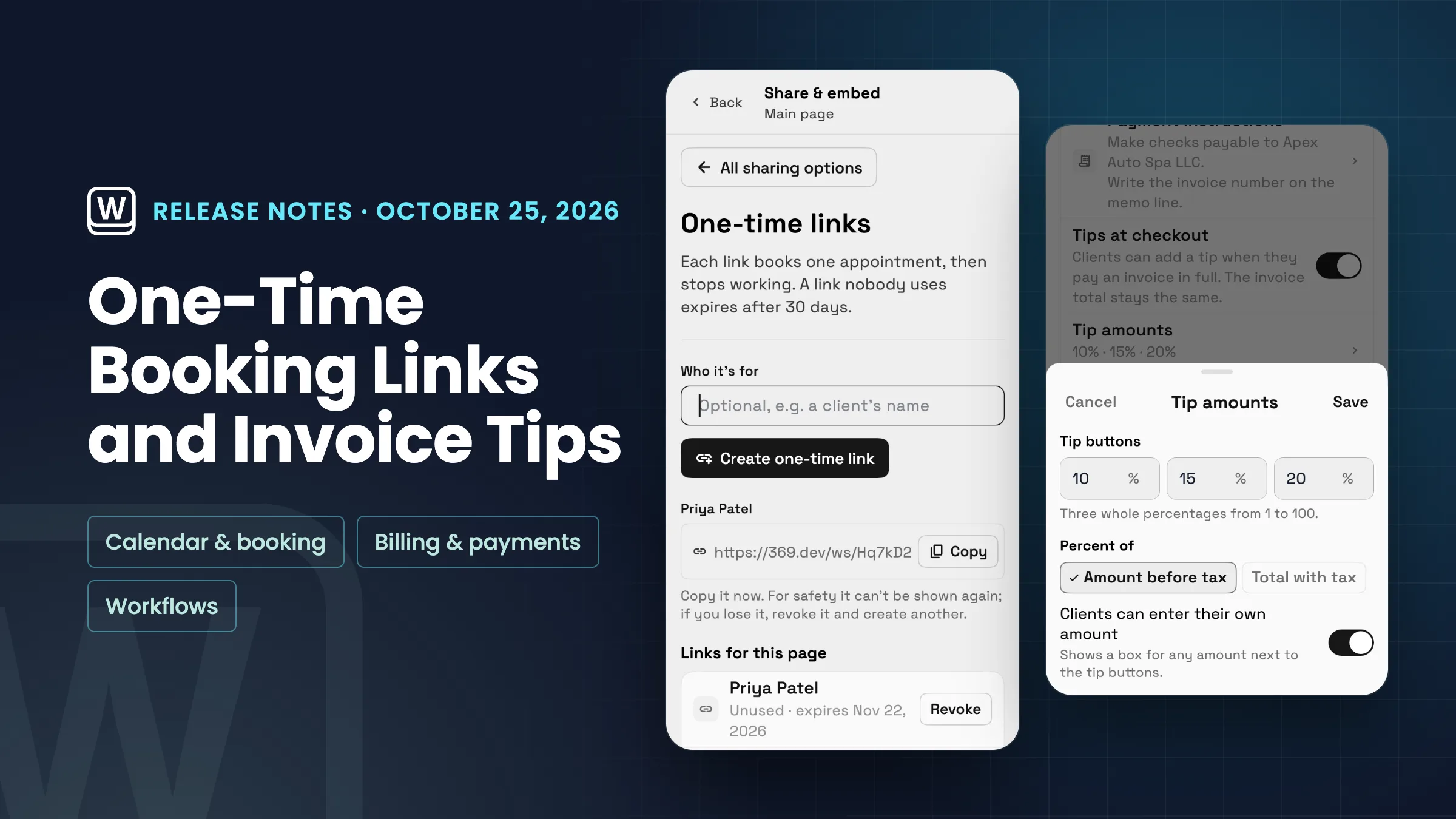
ลิงก์การจองที่ใช้งานได้ครั้งเดียว
แชร์และฝังบนหน้าการจองมีตัวเลือกใหม่คือ "ลิงก์แบบครั้งเดียว" พิมพ์ว่าลิงก์สำหรับใครก็ได้ เช่น ชื่อลูกค้า จากนั้นสร้างและคัดลอก ลิงก์แต่ละอันจะจองการนัดหมายเพียงครั้งเดียวแล้วจะหยุดทำงาน และลิงก์ที่ไม่มีใครใช้จะหมดอายุหลังจาก 30 วัน เพื่อความปลอดภัย ลิงก์จะแสดงเพียงครั้งเดียว ดังนั้นให้คัดลอกทันที หากคุณทำหาย ให้เพิกถอนและสร้างใหม่
ลิงก์สำหรับหน้านี้แสดงรายการลิงก์ทั้งหมดเป็น "ยังไม่ได้ใช้" พร้อมวันที่หมดอายุ, "ใช้งานแล้ว" พร้อมวันที่, "หมดอายุ" หรือ "เพิกถอน" คุณสามารถเพิกถอนลิงก์ที่ยังไม่ได้ใช้ และลิงก์นั้นจะหยุดทำงานทันที หากการจองที่ทำด้วยลิงก์ไม่ได้รับการชำระเงิน เช่น ลูกค้าออกจากหน้าชำระเงิน ลิงก์จะกลับมาใช้งานได้อีกครั้ง ในขณะที่การจองที่ชำระเงิน ถูกปฏิเสธ หรือยกเลิก จะยังคงสถานะ "ใช้งานแล้ว"
ในการทำให้หน้าเว็บเป็นส่วนตัว ให้เปิด "อนุญาตให้จองผ่านลิงก์แบบครั้งเดียวเท่านั้น" ในการตั้งค่าการเผยแพร่ของหน้าเว็บ จากนั้นหน้าเว็บและสิ่งที่ฝังอยู่จะรับการจองผ่านลิงก์แบบครั้งเดียวที่คุณสร้างขึ้นเท่านั้น ใครก็ตามที่เห็นลิงก์การจองจะเห็นว่าลิงก์นั้นไม่พร้อมใช้งานอีกต่อไป และหน้าเว็บจะถูกเก็บออกจากผลการค้นหา เฉพาะเจ้าของพื้นที่ทำงานและผู้ดูแลระบบเท่านั้นที่สามารถสร้างและเพิกถอนลิงก์แบบครั้งเดียวได้ หน้าการจองรับการจองในแผน Specialist, Commander และ Enterprise ขณะนี้มีอยู่ในเว็บแอป และจะมาถึงแอป iPhone และ Android ในการอัปเดตครั้งถัดไป
- ลิงก์แต่ละลิงก์จองได้ครั้งเดียว จากนั้นจะหยุดทำงาน
- ลิงก์ที่ไม่ได้ใช้จะหมดอายุหลังจาก 30 วัน
- เพิกถอนลิงก์ที่ยังไม่ได้ใช้ได้ตลอดเวลา
- ทางเลือก: หน้าที่จองผ่านลิงก์แบบครั้งเดียวเท่านั้น

- จะหาได้ที่ไหน
- การตั้งค่า
- หน้าการจอง
- เปิดหน้า
- แชร์และฝัง
- ลิงก์แบบครั้งเดียว
- แผน
- Specialist ขึ้นไป
- เรียนรู้เพิ่มเติม
- การจองออนไลน์ปฏิทินและการจอง
Buffer ก่อนการจองแต่ละครั้ง และการแจ้งเตือนที่คุณเลือกเป็นชิป
หน้าการจองของเพจการจองมีกฎการจองใหม่คือ Buffer ก่อนการจองแต่ละครั้ง อยู่เหนือ buffer หลังการจอง ช่วยให้มีเวลาว่างก่อนการนัดหมายแต่ละครั้งที่จองในหน้านั้น: ไม่มี, 5, 10, 15, 30 หรือ 60 นาที ปล่อยไว้ที่ค่าเริ่มต้นของบริการ และแต่ละบริการจะคง buffer ของตัวเองไว้ก่อน
ในการตั้งค่าการจองของบริการ การแจ้งเตือนตอนนี้เป็นชิปแทนรายการนาที: 7 วัน, 2 วัน, 1 วัน, 3 ชั่วโมง, 1 ชั่วโมง, 30 นาที และ 15 นาที เลือกหนึ่งรายการหรือมากกว่า หรือแตะ "อื่นๆ" เพื่อเพิ่มของคุณเองเป็นนาที ชั่วโมง หรือวัน สูงสุด 7 วัน บริการจะเก็บการแจ้งเตือนไว้อย่างน้อยหนึ่งรายการเสมอ ทั้งสองอย่างมีอยู่ในเว็บแอปแล้ว และจะมาถึงแอป iPhone และ Android ในการอัปเดตครั้งถัดไป
- Buffer ก่อน: ไม่มี, 5, 10, 15, 30 หรือ 60 นาที
- ชิปการแจ้งเตือนตั้งแต่ 15 นาทีถึง 7 วัน
- การแจ้งเตือนของคุณเองพร้อม "อื่นๆ"

- จะหาได้ที่ไหน
- การตั้งค่า
- หน้าการจอง
- เปิดหน้า
- กฎการจอง
- Buffer ก่อนการจองแต่ละครั้ง
- แผน
- Specialist ขึ้นไป
- เรียนรู้เพิ่มเติม
- การจองออนไลน์ปฏิทินและการจอง
ให้ลูกค้าเพิ่มทิปเมื่อชำระใบแจ้งหนี้
ลูกค้าสามารถเพิ่มทิปได้เมื่อชำระใบแจ้งหนี้ออนไลน์ เปิดใช้งาน "ทิป" ที่หน้าชำระเงินภายใต้ "ใบแจ้งหนี้" ใน "การตั้งค่า" → "การชำระเงินออนไลน์" → "วิธีการชำระเงิน"; ระบบจะปิดไว้จนกว่าคุณจะเปิดใช้งาน "จำนวนเงินทิป" จะตั้งค่าปุ่มทิปสามปุ่มของคุณ แต่ละปุ่มเป็นเปอร์เซ็นต์เต็มตั้งแต่ 1 ถึง 100 (เริ่มต้นที่ 10, 15 และ 20%) ไม่ว่าจะเป็นเปอร์เซ็นต์ของจำนวนเงินก่อนหักภาษีหรือของยอดรวมพร้อมภาษี และไม่ว่าลูกค้าจะสามารถป้อนจำนวนเงินของตนเองได้หรือไม่
เมื่อลูกค้าชำระยอดคงเหลือทั้งหมดในหน้าใบแจ้งหนี้ พวกเขาจะเห็น "เพิ่มทิป": ปุ่มสามปุ่มของคุณ แต่ละปุ่มมีจำนวนเงิน, "กำหนดเอง" เมื่อคุณอนุญาตให้ลูกค้าป้อนจำนวนเงินของตนเอง และ "ไม่รับทิป" "ไม่รับทิป" ถูกเลือกไว้เริ่มต้น สรุปการชำระเงินจะเพิ่มทิปเป็นบรรทัดของตนเองและแสดงยอดรวมที่ต้องชำระใหม่ ทิปจะไม่ถูกเสนอสำหรับการชำระเงินบางส่วน
ยอดรวมใบแจ้งหนี้และใบเสร็จยังคงเหมือนเดิม ในแผนที่มีการบัญชี (Specialist ขึ้นไป) ทิปจะถูกบันทึกเป็นรายได้ทิปของตนเอง เมื่อคุณคืนเงินการชำระเงินด้วยบัตรที่มีทิป กล่องโต้ตอบการคืนเงินจะแสดงทิปและจำนวนเงินที่คุณสามารถคืนได้ในขณะที่ยังคงทิปไว้ การตั้งค่าทิปอยู่ในเว็บแอปแล้ว และจะมาถึงแอป iPhone และ Android ในการอัปเดตครั้งถัดไป
- ปิดจนกว่าคุณจะเปิด
- ปุ่มทิปสามปุ่ม, จำนวนเงินของคุณเอง และไม่มีทิป
- ยอดรวมใบแจ้งหนี้คงเดิม
- ทิปที่บันทึกเป็นรายได้ของตนเองพร้อมกับการบัญชี

- จะหาได้ที่ไหน
- การตั้งค่า
- การชำระเงินออนไลน์
- วิธีการชำระเงิน
- ใบแจ้งหนี้
- ทิปที่หน้าชำระเงิน
- แผน
- ทุกแผน
- เรียนรู้เพิ่มเติม
- การชำระเงินออนไลน์ใบแจ้งหนี้
เวิร์กโฟลว์ที่เริ่มต้นเมื่อโปรเจกต์เสร็จสิ้น และขั้นตอนการสร้างโปรเจกต์
เวิร์กโฟลว์มีทริกเกอร์โปรเจกต์ใหม่ "โปรเจกต์เสร็จสมบูรณ์" มันจะทำงานทุกครั้งที่สถานะโปรเจกต์เปลี่ยนเป็น "เสร็จสมบูรณ์" หรือเพียงครั้งเดียวต่อโปรเจกต์หากคุณตั้งค่าไว้ และสามารถใช้ชื่อโปรเจกต์ หมายเลข และสถานะ รวมถึงลูกค้าเมื่อโปรเจกต์เชื่อมโยงกับโปรเจกต์ใดโปรเจกต์หนึ่ง ใช้เพื่อขอบคุณลูกค้า ส่งลิงก์รีวิวให้พวกเขา หรือแจ้งทีมของคุณ
ขั้นตอนการสร้างโปรเจกต์ใหม่ทำงานร่วมกับทริกเกอร์ใดก็ได้ ตั้งชื่อโปรเจกต์ ซึ่งสามารถรวมตัวแปร เช่น ชื่อลูกค้า เลือกสถานะเริ่มต้น และเลือกว่าจะเชื่อมโยงลูกค้าหรือไม่ คุณยังสามารถหยุดเวิร์กโฟลว์ได้หากไม่สามารถสร้างโปรเจกต์ได้ ตัวอย่างเช่น เวิร์กโฟลว์ "ยอมรับข้อเสนอ" หรือ "แปลงลูกค้าเป้าหมายเป็นลูกค้า" สามารถสร้างโปรเจกต์ของลูกค้าให้คุณได้ ขั้นตอนนี้ต้องได้รับอนุญาตให้สร้างโปรเจกต์ ทั้งสองอย่างมีอยู่ในเว็บแอปแล้ว และจะมาถึงแอป iPhone และ Android ในการอัปเดตครั้งถัดไป
- ทริกเกอร์โปรเจกต์เสร็จสมบูรณ์พร้อมรายละเอียดโปรเจกต์และลูกค้า
- ขั้นตอนการสร้างโปรเจกต์จากทริกเกอร์ใดก็ได้
- ชื่อโปรเจกต์พร้อมตัวแปรและสถานะเริ่มต้น

- จะหาได้ที่ไหน
- เวิร์กโฟลว์
- เปิดเวิร์กโฟลว์
- ทริกเกอร์
- โครงการ
- โปรเจกต์เสร็จสมบูรณ์
- แผน
- ทุกแผน
- เรียนรู้เพิ่มเติม
- ระบบอัตโนมัติของเวิร์กโฟลว์บทช่วยสอนเวิร์กโฟลว์
ดูว่า Workspace369 เหมาะกับเวิร์กโฟลว์งานลูกค้าของคุณอย่างไร
เริ่มต้นด้วยโมดูลที่คุณต้องการวันนี้ จากนั้นเปิดใช้งาน AI ระบบอัตโนมัติ บัญชี สินค้าคงคลัง คำขอ และการรายงานเมื่อการดำเนินงานเติบโตขึ้น
ทดลองใช้ฟรี 14 วัน ต้องใช้บัตร หลังจากทดลองใช้: เริ่มต้นที่ $29/เดือน ต่ออายุอัตโนมัติทุกเดือนจนกว่าคุณจะยกเลิก ยกเลิกได้ตลอดเวลาใน การตั้งค่า → การเรียกเก็บเงิน
