พื้นที่ทำงานและทีมปฏิทินและการจองข้อเสนอและสัญญาWorkspace AI
การตั้งค่าตอนนี้สร้างหน้าการจองของคุณและเริ่มข้อเสนอแรกของคุณจากบริการของคุณ
การตั้งค่าแบบมีคำแนะนำตอนนี้สร้างหน้าการจองสดในขั้นตอนเดียวและเริ่มข้อเสนอแรกของคุณจากบริการของคุณ และโทเค็นการเข้าถึง AI ใหม่จะแสดงตำแหน่งที่ต้องวาง
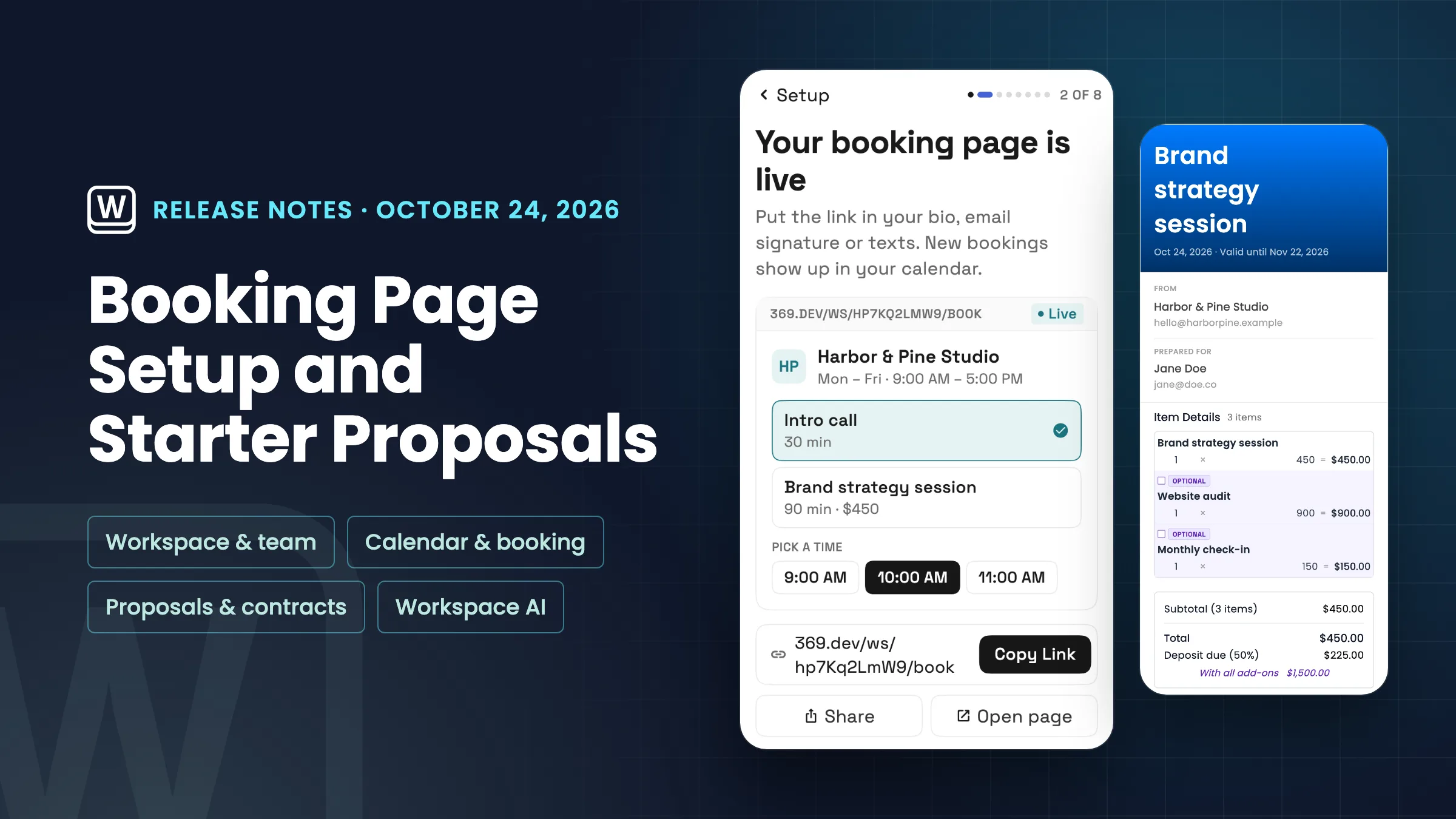
สร้างหน้าการจองของคุณระหว่างการตั้งค่า
การตั้งค่าแบบมีคำแนะนำมีขั้นตอนใหม่คือ หน้าการจองของคุณ สำหรับเวิร์กสเปซใหม่ จะปรากฏขึ้นทันทีหลังจากลูกค้าคนแรกของคุณ และหากคุณเลือกการจัดกำหนดการเป็นเป้าหมายของคุณ ก็จะปรากฏขึ้นก่อน ในหน้าจอเดียว คุณจะระบุสิ่งที่ผู้คนสามารถจองได้: สูงสุดสามบริการ แต่ละบริการ 30, 60 หรือ 90 นาที พร้อมราคาเสริมที่จะแสดงบนหน้า จากนั้นเลือกวิธีการพบกันของคุณ ผ่านวิดีโอ โทรศัพท์ หรือต่อหน้า และเมื่อผู้คนสามารถจองได้: วันธรรมดา หรือวันธรรมดาและวันเสาร์ ตั้งแต่ 9.00 น. ถึง 17.00 น. ตามเขตเวลาของคุณ
สร้างหน้าของฉันจะเพิ่มบริการไปยังแคตตาล็อกของคุณพร้อมเปิดการจองออนไลน์และสร้างหน้าการจองของคุณด้วยชั่วโมงเหล่านั้น จากนั้นขั้นตอนจะแสดงลิงก์สดพร้อม คัดลอกลิงก์, แชร์ และ เปิดหน้า พร้อมสำหรับประวัติส่วนตัว ลายเซ็นอีเมล หรือข้อความของคุณ และการจองใหม่จะปรากฏในปฏิทินของคุณ สำหรับบริการวิดีโอ หน้าจะแจ้งให้ลูกค้าทราบว่าคุณจะส่งลิงก์ก่อนที่คุณจะพบกัน คุณสามารถเปลี่ยนแปลงบริการ ชั่วโมง และทุกอย่างอื่นได้ในภายหลังในหน้าการจอง
หากเวิร์กสเปซของคุณมีหน้าการจองหรือบริการที่จองได้อยู่แล้ว ขั้นตอนนี้จะแสดงสิ่งเหล่านั้นแทนแบบฟอร์ม เฉพาะเจ้าของหรือผู้ดูแลระบบเท่านั้นที่สามารถสร้างหน้าการจองได้ ดังนั้นเพื่อนร่วมทีมคนอื่น ๆ จะเห็นบันทึกและสามารถข้ามขั้นตอนนี้ได้ หน้าการจองรับการจองในแผน Specialist, Commander และ Enterprise ขณะนี้มีอยู่ในเว็บแอปและจะมาถึงแอป iPhone และ Android ในการอัปเดตถัดไป
- สูงสุดสามบริการ 30, 60 หรือ 90 นาที
- วิดีโอ โทรศัพท์ หรือต่อหน้า
- วันธรรมดา หรือวันธรรมดาและวันเสาร์ 9.00 น. ถึง 17.00 น.
- ลิงก์สดพร้อม คัดลอกลิงก์, แชร์ และ เปิดหน้า

- จะหาได้ที่ไหน
- หน้าแรก
- การ์ดตั้งค่า
- หน้าการจองของคุณ
- แผน
- Specialist ขึ้นไป
- เรียนรู้เพิ่มเติม
- การจองออนไลน์ปฏิทินและการจอง
เริ่มข้อเสนอแรกของคุณจากบริการของคุณ
ขั้นตอนข้อเสนอแรกในการตั้งค่าแบบมีคำแนะนำมีวิธีใหม่ในการเริ่มต้น 'บริการของคุณ' ซึ่งเลือกให้คุณเมื่อแคตตาล็อกของคุณมีบริการ แทนที่จะเป็นข้อเสนอที่ว่างเปล่า จะเปิดร่างสำหรับลูกค้าของคุณซึ่งตั้งชื่อตามบริการที่คุณขายและแสดงรายการบริการที่ใช้งานล่าสุดสามรายการของคุณเป็นรายการบรรทัด: รายการแรกที่รวมอยู่ และรายการอื่น ๆ เป็นตัวเลือกเพิ่มเติมที่ลูกค้าสามารถเลือกได้
ร่างยังมีส่วน 'วิธีการทำงาน' สั้นๆ ที่บอกให้ลูกค้าตรวจสอบสิ่งที่รวมอยู่ เลือกตัวเลือกเพิ่มเติมที่ต้องการ และยอมรับและลงนามเพื่อเริ่มต้น ต้องมีลายเซ็น เมื่อคุณสามารถรับชำระเงินด้วยบัตรใน Workspace369 และบริการที่รวมไว้มีราคา ร่างจะขอเงินมัดจำ 50% เมื่อยอมรับ
เทมเพลตที่บันทึกไว้และรายการบรรทัดบางรายการทำงานได้เหมือนเดิม และจะไม่มีอะไรส่งไปยังลูกค้าจนกว่าคุณจะส่งไป ขณะนี้มีอยู่ในเว็บแอปและจะมาถึงแอป iPhone และ Android ในการอัปเดตถัดไป
- ร่างที่สร้างจากบริการสามรายการล่าสุดของคุณ
- ตัวเลือกเพิ่มเติมที่ลูกค้าสามารถเลือกได้
- ต้องมีลายเซ็น, เงินมัดจำเมื่อคุณรับชำระเงินด้วยบัตร

- จะหาได้ที่ไหน
- หน้าแรก
- การ์ดตั้งค่า
- ส่งข้อเสนอแรกของคุณ
- บริการของคุณ
- แผน
- ทุกแผน
- เรียนรู้เพิ่มเติม
- ข้อเสนอและใบเสนอราคาบทแนะนำข้อเสนอ
โทเค็นการเข้าถึงใหม่แสดงตำแหน่งที่จะใช้งาน
เมื่อคุณสร้างโทเค็นการเข้าถึงส่วนบุคคลสำหรับการเชื่อมต่อ AI กล่องโต้ตอบโทเค็นที่สร้างขึ้นจะมีส่วน 'วิธีใช้' ขณะนี้แสดงที่อยู่เซิร์ฟเวอร์ MCP ของเวิร์กสเปซของคุณเอง ที่อยู่ที่สองสำหรับเครื่องมือ CRM หลักเท่านั้น และคำสั่ง Claude Code ที่พร้อมวางซึ่งมีโทเค็นใหม่ของคุณอยู่แล้ว พร้อมลิงก์ไปยังคู่มือการตั้งค่า
ทุกค่ามีปุ่มคัดลอกของตัวเอง ที่อยู่และชื่อการเชื่อมต่อในคำสั่งนั้นเฉพาะสำหรับเวิร์กสเปซ ดังนั้นคุณจึงสามารถเชื่อมต่อเวิร์กสเปซมากกว่าหนึ่งรายการกับแอป AI เดียวกันได้เคียงข้างกัน
โทเค็นยังคงแสดงเพียงครั้งเดียว ดังนั้นให้คัดลอกก่อนกด เสร็จสิ้น หากการเชื่อมต่อ AI ปิดอยู่ในการตั้งค่าเวิร์กสเปซ กล่องโต้ตอบจะแจ้งให้เจ้าของและผู้ดูแลระบบเปิด 'อนุญาตการเชื่อมต่อ AI' ในหน้าเดียวกัน และแจ้งให้สมาชิกคนอื่น ๆ ถามเจ้าของ
- ที่อยู่ Workspace MCP และที่อยู่ CRM หลัก
- คำสั่ง Claude Code ที่พร้อมวาง
- ปุ่มคัดลอกบนทุกค่า

- จะหาได้ที่ไหน
- การตั้งค่า
- การเชื่อมต่อ AI
- โทเค็นการเข้าถึงส่วนบุคคล
- สร้างโทเค็น
- แผน
- ทุกแผน
- เรียนรู้เพิ่มเติม
- การเชื่อมต่อ AI (MCP)คู่มือเซิร์ฟเวอร์ CRM MCP
ดูว่า Workspace369 เหมาะกับเวิร์กโฟลว์งานลูกค้าของคุณอย่างไร
เริ่มต้นด้วยโมดูลที่คุณต้องการวันนี้ จากนั้นเปิดใช้งาน AI ระบบอัตโนมัติ บัญชี สินค้าคงคลัง คำขอ และการรายงานเมื่อการดำเนินงานเติบโตขึ้น
ทดลองใช้ฟรี 14 วัน ต้องใช้บัตร หลังจากทดลองใช้: เริ่มต้นที่ $29/เดือน ต่ออายุอัตโนมัติทุกเดือนจนกว่าคุณจะยกเลิก ยกเลิกได้ตลอดเวลาใน การตั้งค่า → การเรียกเก็บเงิน
