กล่องจดหมาย & โทร
เพิ่มที่อยู่อีเมลบนโดเมนอีเมลแบบกำหนดเองของคุณ รวมถึงที่อยู่อีเมลแบบส่งเท่านั้น
ขั้นตอนการเพิ่มที่อยู่อีเมลแบบกำหนดเองแบบสั้นใหม่สำหรับโดเมนแบบกำหนดเองที่ยืนยันแล้ว พร้อมที่อยู่อีเมลแบบส่งเท่านั้น inbox.yourdomain ที่ส่งในนามของคุณ@yourdomain และการตั้งค่าโดเมนที่ง่ายขึ้น
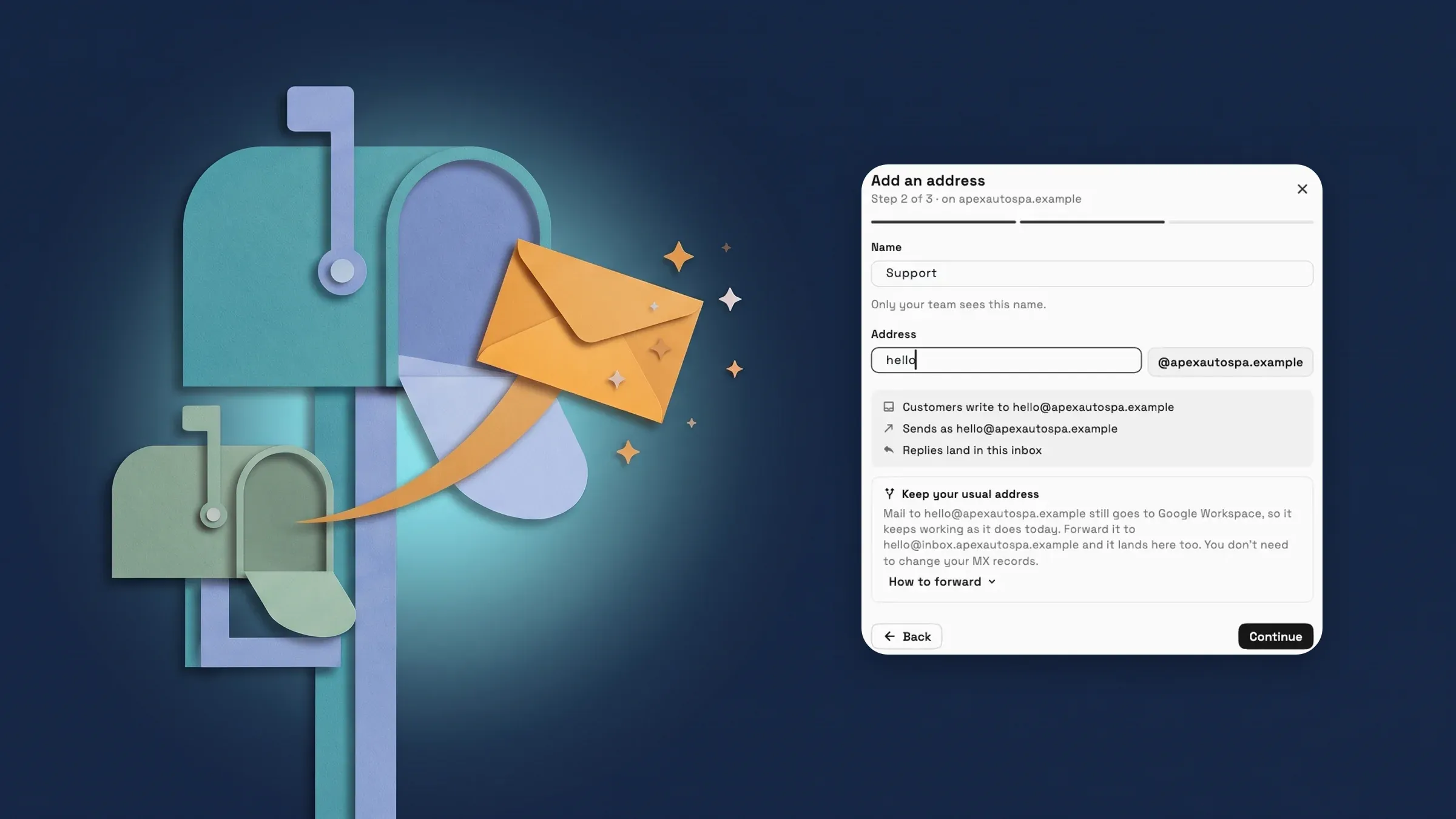
เพิ่มที่อยู่อีเมลบนโดเมนแบบกำหนดเองของคุณ
เมื่อโดเมนอีเมลแบบกำหนดเองของคุณได้รับการยืนยันแล้ว การเพิ่มที่อยู่จะเป็นขั้นตอนสั้นๆ ใน "โดเมนและการเชื่อมต่อ" ให้เปิดโดเมนของคุณและเลือก "เพิ่มช่องทาง" ในแท็บ "ที่อยู่" โดเมนที่ยังไม่มีที่อยู่จะแสดง "เพิ่มที่อยู่" เป็นขั้นตอนถัดไป โดเมนที่ตั้งค่าให้ส่งเท่านั้นจะข้ามขั้นตอนที่ 1 และไปที่ที่อยู่โดยตรง ขั้นตอนที่ 1 จะถามว่าที่อยู่นั้นจะทำอะไร: "ส่งและรับ" ซึ่งลูกค้าจะเขียนถึงคุณและคุณตอบกลับจากกล่องจดหมาย Workspace369 ของคุณ หรือ "ส่งเท่านั้น" ซึ่งคุณส่งจากโดเมนของคุณและตอบกลับจะไปที่กล่องจดหมายปกติของคุณ
ขั้นตอนที่ 2 คือชื่อที่ทีมของคุณเท่านั้นที่จะเห็น และส่วนก่อน @ พร้อมตัวสลับโดเมน และจะอธิบายว่าจะเกิดอะไรขึ้น: ลูกค้าจะเขียนถึงใคร ที่อยู่นั้นจะส่งในนามของใคร และการตอบกลับจะไปที่ไหน เมื่ออีเมลของโดเมนของคุณยังคงอยู่กับ Google Workspace หรือ Microsoft 365 อีเมลจะถูกรับที่ inbox.yourdomain ลูกค้าจะเขียนถึง hello@studio.example ต่อไป คุณจะส่งต่อกล่องจดหมายนั้นไปยัง hello@inbox.studio.example และที่อยู่นั้นจะส่งในนามของ hello@studio.example พร้อมกับการตอบกลับที่กลับมาที่กล่องจดหมายย่อย ขั้นตอนจะให้ขั้นตอนการส่งต่อสำหรับ Gmail, Outlook หรือผู้ให้บริการรายอื่น และคุณไม่จำเป็นต้องเปลี่ยน MX records ของคุณ ขั้นตอนที่ 3 จะตั้งค่าชื่อผู้ส่งและสีกล่องจดหมาย และแสดงตัวอย่างว่าอีเมลจะปรากฏแก่ลูกค้าและทีมของคุณอย่างไร
การตั้งค่าโดเมนก็เปลี่ยนไปด้วย การส่งจากโดเมนนี้เท่านั้นจะข้ามระเบียนการรับไปเลย: โดเมนจะแสดงเป็น "ใช้งาน" พร้อม "ส่งเท่านั้น" และ "เปิดการรับ" จะเพิ่มเข้ามาในภายหลัง การรับบน inbox.yourdomain เป็นค่าเริ่มต้น ดังนั้นจึงไม่มีใครต้องย้ายระเบียน MX หลักของตน ขณะที่คุณตรวจสอบ DNS หน้าจะตรวจสอบตัวเองอีกครั้ง และเมื่อโดเมนไม่มีระเบียน DMARC ขั้นตอนสุดท้ายจะแนะนำระเบียนสำหรับตรวจสอบเท่านั้นซึ่งไม่เปลี่ยนแปลงวิธีการทำงานของอีเมลของคุณ การเพิ่มที่อยู่ต้องมีสิทธิ์แก้ไขการตั้งค่ากล่องจดหมาย โดเมนแบบกำหนดเองแรกอยู่ใน Cadet ขึ้นไป; โดเมนที่สองหรือโฮสต์เนมรับเพิ่มเติมต้องใช้ Specialist ขณะนี้มีอยู่ในเว็บแอปและจะมาถึงแอป iPhone ในการอัปเดตครั้งถัดไป
- การเพิ่มที่อยู่อีเมลจะเปิดขั้นตอนสั้นๆ: วัตถุประสงค์, ที่อยู่, รูปแบบ (ขั้นตอนวัตถุประสงค์จะถูกข้ามไปสำหรับโดเมนแบบส่งเท่านั้น)
- อีเมลจะถูกรับที่ inbox.yourdomain ในขณะที่ที่อยู่อีเมลจะส่งจาก you@yourdomain
- ส่งเฉพาะสำหรับโดเมนที่ต้องการส่งเท่านั้น โดยเปิดรับข้อความภายหลัง
- จะหาได้ที่ไหน
- การตั้งค่า
- อีเมล SMS และโทรศัพท์
- อีเมล
- โดเมนและการเชื่อมต่อ
- โดเมนของคุณ
- ที่อยู่
- เพิ่มช่องทาง
- แผน
- ทุกแผน
- เรียนรู้เพิ่มเติม
- กล่องจดหมายและอีเมลคู่มือภาพรวมกล่องจดหมาย
คำตอบด่วน
- ฉันสามารถเพิ่ม hello@ ในโดเมนของฉันเองได้หรือไม่ หากอีเมลหลักของฉันยังคงอยู่กับ Google Workspace
- ใช่ อีเมลจะถูกรับที่ inbox.yourdomain: ลูกค้าจะเขียนถึง hello@studio.example ต่อไป คุณจะส่งต่อไปยัง hello@inbox.studio.example และที่อยู่นั้นจะส่งในนามของ hello@studio.example คุณไม่จำเป็นต้องเปลี่ยน MX records ของคุณ
- ที่อยู่อีเมลสำหรับส่งเท่านั้นคืออะไร?
- ที่อยู่อีเมลแบบส่งเท่านั้นจะส่งจากโดเมนของคุณ และการตอบกลับจะไปที่กล่องจดหมายปกติของคุณแทนที่จะเป็นกล่องจดหมาย Workspace369 เปิดการรับได้ในภายหลังจากหน้าโดเมน
- ฉันจะเพิ่มที่อยู่ได้ที่ไหน?
- ใน การตั้งค่า → อีเมล, SMS และโทรศัพท์ → อีเมล → โดเมนและการเชื่อมต่อ เปิดโดเมนที่ยืนยันแล้วของคุณ และในแท็บ ที่อยู่ เลือก เพิ่มช่องทาง โดเมนที่ยังไม่มีที่อยู่อีเมลจะแสดง "เพิ่มที่อยู่" เป็นขั้นตอนถัดไป
- แผนใดบ้างที่สามารถเพิ่มที่อยู่บนโดเมนที่กำหนดเองได้?
- โดเมนแบบกำหนดเองแรกอยู่ใน Cadet ขึ้นไป โดเมนที่สองหรือโฮสต์เนมรับเพิ่มเติมต้องใช้ Specialist และคุณต้องมีสิทธิ์แก้ไขการตั้งค่ากล่องจดหมาย
- การตรวจสอบโดเมนอัปเดตด้วยตัวเองหรือไม่
- ใช่ ขณะที่ขั้นตอนการตรวจสอบเปิดอยู่ หน้าเว็บจะตรวจสอบ DNS ของคุณอีกครั้ง จากนั้นจะหยุดเมื่อพบระเบียน
การอัปเดตที่เกี่ยวข้อง
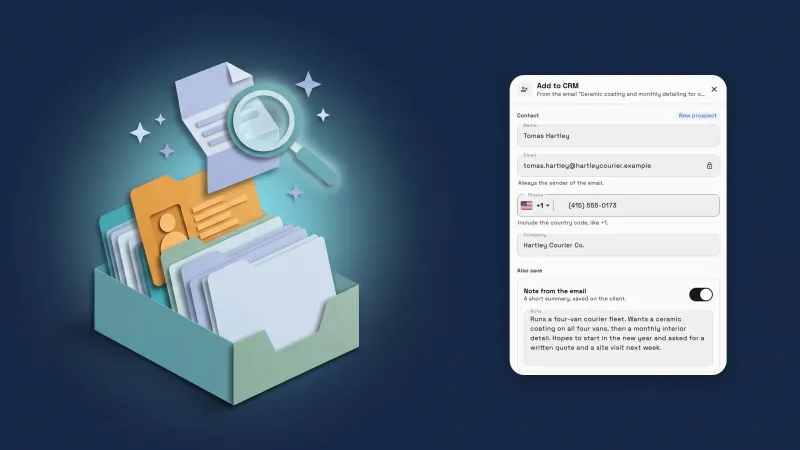 เพิ่มอีเมลไปยัง CRM ของคุณด้วย AI และนำเข้าใบเสนอราคาและรายชื่อลูกค้า
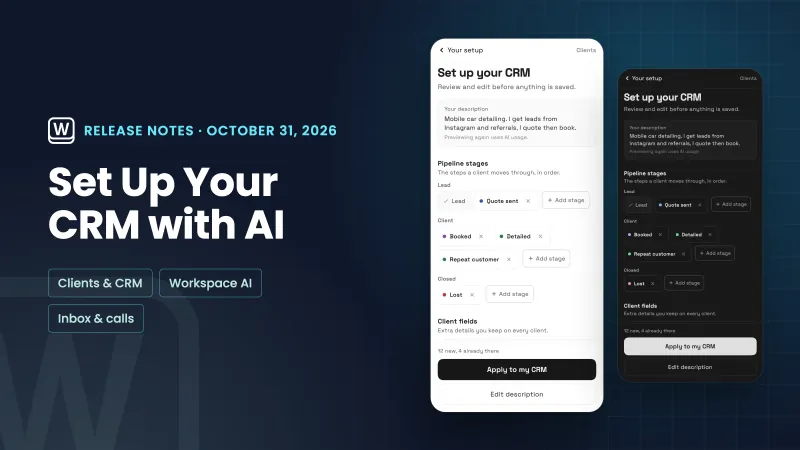 ตั้งค่า CRM ของคุณด้วย AI และอ่านอีเมลของคุณให้เร็วขึ้น
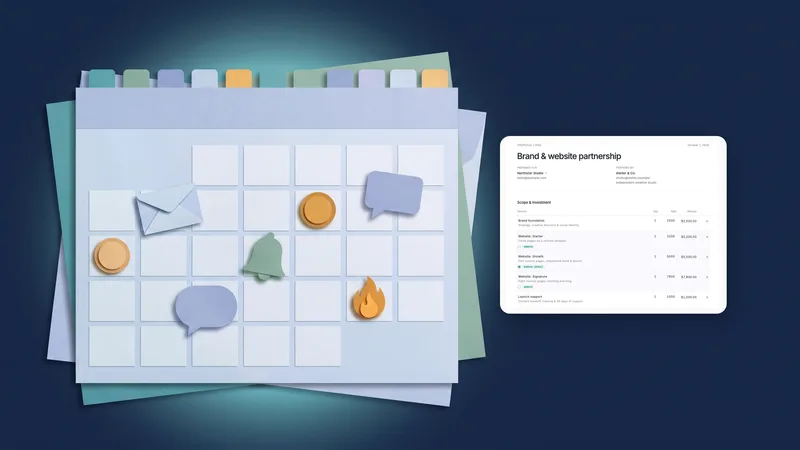 ตุลาคม 2026: Flash Pay, โปรแกรมสร้างใบเสนอราคาใหม่, การจองที่ลึกขึ้น และ AI ใน CRM ของคุณ
เพิ่มที่อยู่อีเมลบนโดเมนอีเมลแบบกำหนดเองของคุณ รวมถึงที่อยู่อีเมลแบบส่งเท่านั้น ในพื้นที่ทำงานของคุณเอง
เริ่มทดลองใช้ฟรี จากนั้นค้นหาได้ในการตั้งค่า
ทดลองใช้ฟรี 14 วัน ต้องใช้บัตร หลังจากทดลองใช้: เริ่มต้นที่ $29/เดือน ต่ออายุอัตโนมัติทุกเดือนจนกว่าคุณจะยกเลิก ยกเลิกได้ตลอดเวลาใน การตั้งค่า → การเรียกเก็บเงิน