Inbox at mga tawagWorkspace AI
AI writing help sa email composer at ang iyong sariling default sender
I-draft, pagandahin, paikliin o baguhin ang tono ng isang email gamit ang AI, i-undo ang anumang pagbabago, piliin ang inbox kung saan magsisimula ang iyong mga bagong email, at magsulat sa mas malaking composer na may full screen.
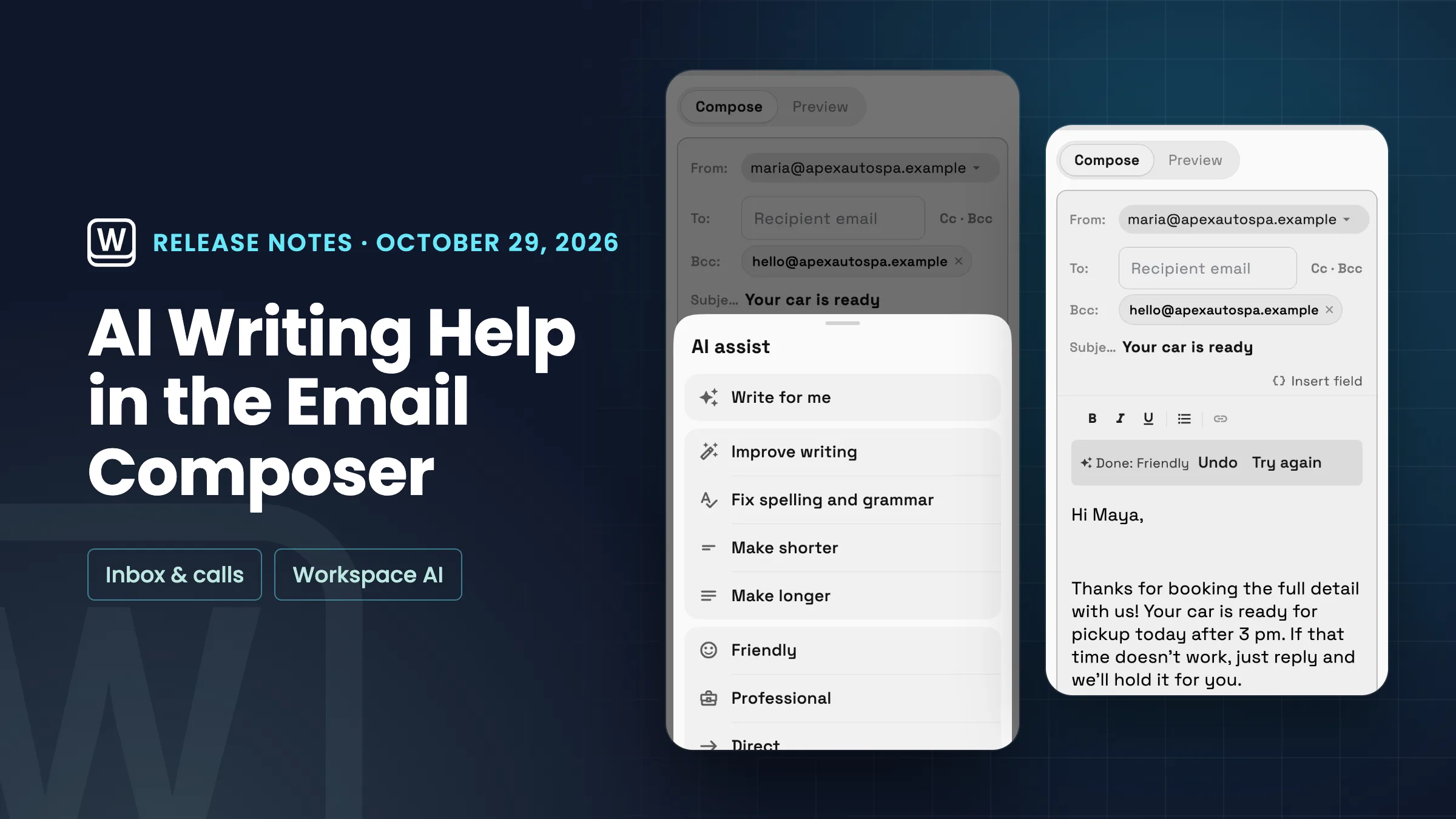
AI writing help: draft, edit at baguhin ang tono, na may Undo
Ang ✨ Write with AI button sa email composer ay nagbubukas na ngayon ng isang buong hanay ng mga tool sa pagsulat. Ang Write for me ay nagda-draft ng email para sa iyo, at pinupunan ang subject kung ito ay walang laman. Sa ilalim ng Edit your draft maaari kang pumili ng Improve writing, Fix spelling and grammar, Make shorter o Make longer, at sa ilalim ng Change tone maaari mo itong gawing Friendly, Professional o Direct. Sa telepono, ang button ay nagpapakita lamang ng ✨ icon, at ang parehong mga aksyon ay nagbubukas sa isang sheet. Ang mga pag-edit ay nangangailangan ng ilang teksto upang gumana, kaya nagliliwanag ang mga ito kapag nagsimula ka nang magsulat.
Pagkatapos ng bawat pagbabago, isang bar ang nagbabasa ng Done, kasama ang pangalan ng aksyon, at nag-aalok ng Undo at Try again. Ibabalik ng Undo ang eksaktong mayroon ka, at muling isasagawa ng Try again ang parehong aksyon sa iyong orihinal na teksto. Nawawala ang bar sa sandaling magsimula kang mag-type, kaya hindi itinapon ng Undo ang bagong sulat. Ang iyong pirma ay hindi kasama sa AI at idinaragdag muli pagkatapos, kaya hindi ito nadodoble, at ang mga merge field tulad ng unang pangalan ng kliyente ay nananatili sa lugar. Ang tulong sa pagsulat ay naka-on para sa bawat workspace maliban kung ang isang admin ay nagpatay ng Writing assistance sa mga setting ng Inbox → Inbox AI assistance; kapag ito ay naka-off, ang Write with AI button ay hindi ipinapakita sa composer. Ginagamit nito ang AI usage ng iyong workspace tulad ng iba pang mga tampok ng AI, at kung maubusan ka makikita mo ang "Naabot mo na ang iyong AI usage limit" na may paraan para magdagdag pa. Ito ay nasa web app na ngayon at darating sa mga app ng iPhone at Android sa kanilang susunod na update.
- Ang Write for me ay nagda-draft ng email at ng subject nito
- Pagbutihin, ayusin ang grammar, paikliin o pahabain
- Friendly, Professional o Direct na tono
- I-undo o Subukang muli pagkatapos ng bawat pagbabago

- Saan ito mahahanap
- Anumang bagong email
- Write with AI sa ibabang toolbar (ang ✨ icon sa telepono)
- Mga plano
- Bawat plano
Ang iyong sariling default sender inbox
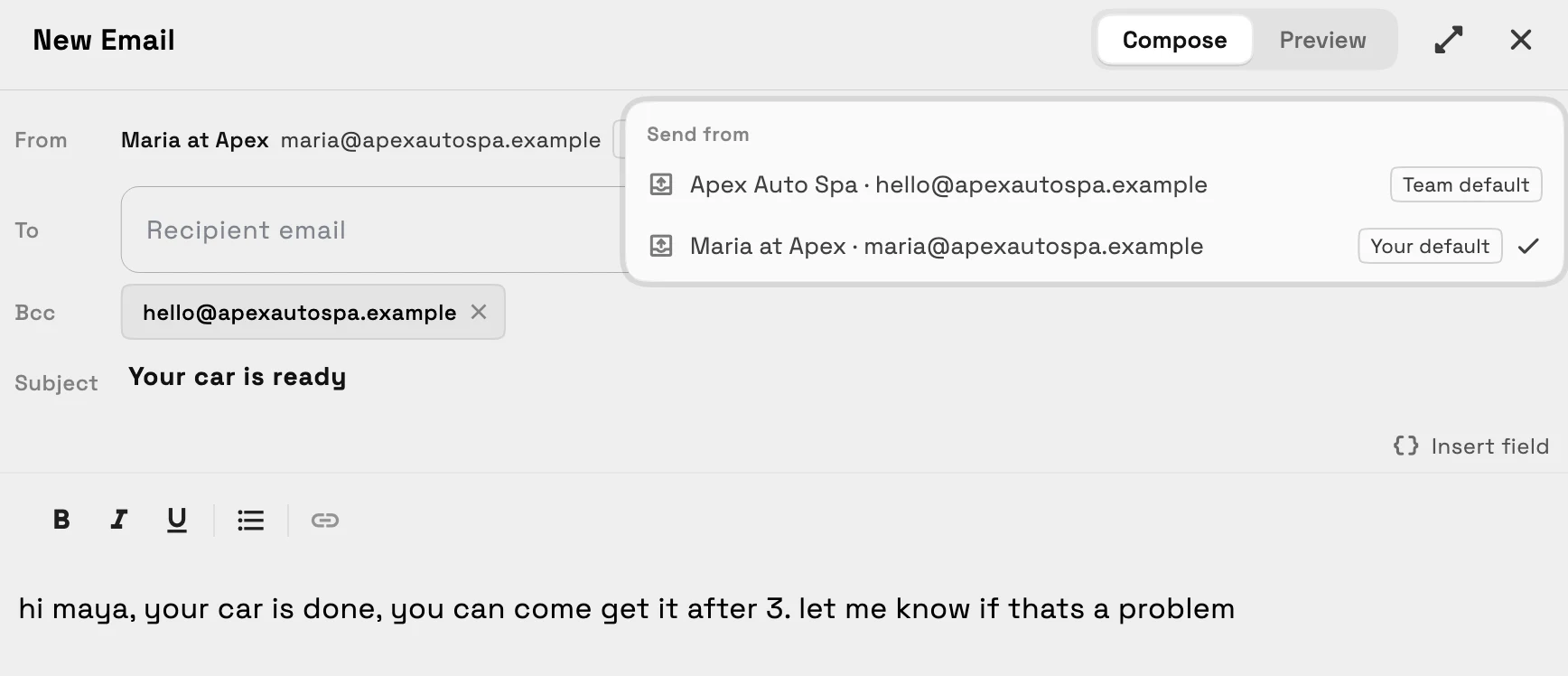
Ang bawat miyembro ng team ay maaari nang pumili ng inbox kung saan magsisimula ang kanilang mga bagong email, nang hindi ito binabago para sa iba. Buksan ang From menu sa anumang bagong email: nakalista ang bawat inbox na maaari mong ipadala mula sa pangalan at address nito, na may tag na Your default at Team default, at Always send from, na sinusundan ng address ng inbox, sine-save nito ang pinili mo bilang iyong default. Maaari mo rin itong itakda sa Inbox settings → Inboxes → Your default sender, na ikaw lang ang nakakakita. Parehong lumilitaw kapag ang iyong workspace ay may dalawa o higit pang mga inbox.
Ang isang na-restore na draft ay nagpapanatili ng inbox kung saan ito isinulat. Kung hindi, ang mga bagong email ay nagsisimula mula sa iyong default, pagkatapos ay sa team default. Kung ang iyong default inbox ay natanggal o nawalan ka ng access dito, ang mga bagong email ay magsisimula muli mula sa team default, o mula sa iyong pinakalumang inbox kung walang team default. Ito ay nasa web app na ngayon at darating sa mga app ng iPhone at Android sa kanilang susunod na update.
- Piliin ang iyong sariling default sender inbox
- Ang From menu ay nagpapakita ng pangalan at address ng bawat inbox
- Mga tag na Your default at Team default
- Ikaw lang ang nakakakita ng iyong setting
- Saan ito mahahanap
- Anumang bagong email
- From menu, o Inbox settings
- Mga Inbox
- Ang iyong default sender
- Mga plano
- Bawat plano
- Matuto pa
- Mga KomunikasyonTutorial sa Inbox
Mas malaking composer na may full screen
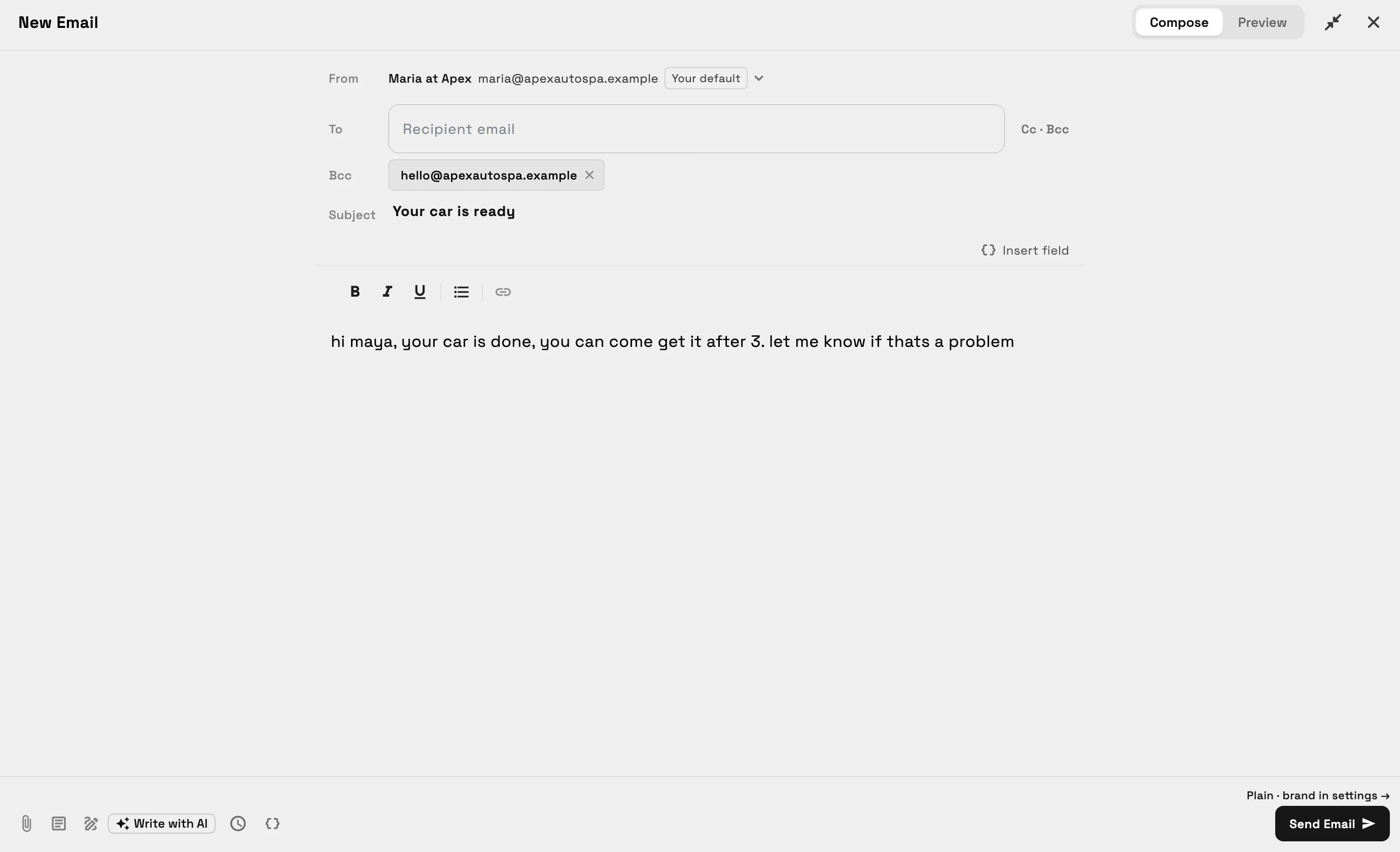
Sa web app sa isang computer o tablet, ang email composer ay nagbubukas na ngayon bilang isang malawak na window sa gitna ng screen sa halip na isang makitid na panel sa kanan, kaya ang iyong mensahe ay may espasyo at ang From address ay ipinapakita nang buo. Ang full screen button sa tabi ng Close, o ⌘/Ctrl+Shift+F, ay pinupuno ang window at pinapanatili ang iyong mensahe sa isang madaling basahin na column, at ang composer ay naaalala ang iyong pagpipilian sa device na iyon.
Ang ⌘/Ctrl+Enter ay nagpapadala ng email kapag ang Send button ay gagawin ito. Sa telepono, at sa mga app ng iPhone at Android, pinapanatili ng composer ang layout na alam mo.
- Nagbubukas nang malawak sa gitna ng screen
- Full screen gamit ang ⌘/Ctrl+Shift+F
- ⌘/Ctrl+Enter para magpadala
- Parehong layout sa isang telepono
- Saan ito mahahanap
- Anumang bagong email sa web app sa isang computer o tablet
- ang full screen button sa tabi ng Close
- Mga plano
- Bawat plano
- Matuto pa
- Mga Komunikasyon
Mga kaugnay na update
 Mga pick-one proposal package, Write with AI para sa mga panukala at mga serbisyo sa mga event sa kalendaryo
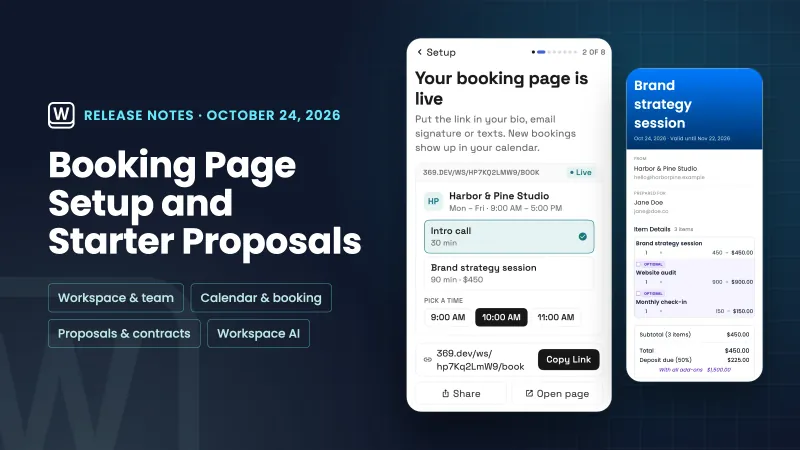 Ang setup ay gumagawa na ngayon ng iyong booking page at sinisimulan ang iyong unang proposal mula sa iyong mga serbisyo
 Ang mga email ng kliyente ay dumadating na ngayon sa iyong brand, at ang mga signature ay nakakakuha ng tamang editor
AI writing help sa email composer at ang iyong sariling default sender, sa iyong sariling workspace
Simulan ang iyong libreng trial, pagkatapos ay hanapin ito sa ilalim ng Anumang bagong email.
14-araw na libreng pagsubok. Kailangan ng card. Pagkatapos ng pagsubok: mula sa $29/buwan. Awtomatikong nagre-renew bawat buwan hanggang sa iyong pagkansela. Maaaring kanselahin anumang oras sa Mga Setting → Pagsingil.