Mga Kliyente at CRM
Pipeline board, mas maraming pipeline at Leads report para sa iyong CRM
Tingnan ang bawat lead sa isang pipeline board, magpatakbo ng higit sa isang pipeline, at basahin ang Leads report kung ano ang nananalo at bakit. Ang mga webhook ngayon ay naglilista ng kanilang Recent deliveries.

Tingnan ang bawat lead sa isang pipeline board
Ang Clients ay mayroon na ngayong Board view sa tabi ng Table at Follow-ups. Ang bawat yugto ng lead ay isang column na nagpapakita ng mga lead nito, kabuuang halaga at win chance nito, at ang mga bagong inquiry mula sa Requests ay naghihintay sa sarili nitong New inquiries column hanggang sa ilipat mo ang mga ito. I-drag ang isang lead sa susunod na yugto, o i-drag ito papunta sa Won o Lost strip na lumalabas habang nagda-drag ka. Maaari mo ring i-right-click ang isang lead upang ilipat ito, markahan itong won o lost, i-edit ang halaga nito o itakda ang inaasahang petsa ng pagtatapos.
Ang isang strip sa itaas ay nagpapakita ng Open pipeline, Weighted (halaga beses ang win chance ng bawat yugto), Won sa kasalukuyang buwan at ang win rate ng mga closed lead sa loob ng 90 araw. Ang win chance para sa bawat yugto ay nakatakda sa Settings → Clients → Stages. Ang mga kabuuan ay nagdaragdag lamang ng mga deal sa currency ng iyong workspace; ang mga deal sa ibang mga currency ay nakalista nang hiwalay, kaya ang mga currency ay hindi kailanman pinagsasama.
Ang bawat lead ay may Deal section sa quick view nito na may halaga nito, na maaaring manggaling sa isang proposal o sa form, inaasahang petsa ng pagtatapos at pinagmulan nito. Ang Mark lost ay humihingi ng dahilan, at ang Mark won ay humihingi rin kapag mayroon ka nang mga won reason na naka-set up; ang pagpili ng isa ay palaging opsyonal. Ang Won reasons at Lost reasons ay mga listahan na iyong ini-edit sa Settings → Clients → Stages, at ang mga dahilan ay nagpapakain sa Leads report sa ibaba. Ang Won at Lost parehong nag-aalok ng Undo, at ang Deal won o Deal lost workflow trigger ay maaaring magsimula ng follow-up para sa iyo.
Ang board ay nasa web app na ngayon at darating sa iPhone app sa susunod nitong update.
- I-drag ang mga lead sa pagitan ng mga yugto, o papunta sa Won at Lost
- Open pipeline, Weighted, Won sa kasalukuyang buwan at win rate sa isang sulyap
- Opsyonal na won at lost reasons na iyong ini-edit sa settings
- Ang mga kabuuan ay hindi kailanman nagsasama ng iba't ibang mga currency
- Saan ito mahahanap
- Mga Kliyente
- Board
- Mga plano
- Bawat plano
Magpatakbo ng higit sa isang pipeline
Kung nagbebenta ka ng higit sa isang uri ng trabaho, bigyan ang bawat isa ng sarili nitong pipeline na may sariling mga yugto. Ang Pipeline menu sa board ay naglilista ng iyong mga pipeline na may bilang ng mga lead na bukas sa bawat isa, at mayroon itong Manage pipelines… at New pipeline. Sa Settings → Clients → Stages ang mga yugto ng lead ay pinagsasama-sama ayon sa pipeline, bawat isa ay may sariling rename at delete options at isang Add stage row, at ang mga yugto pagkatapos ng benta ay nananatili sa isang shared group.
Piliin ang Move to pipeline… sa isang lead upang ilipat ito sa unang yugto ng ibang pipeline, at piliin kung saang pipeline mapupunta ang mga bagong lead mula sa isang form gamit ang Send new leads to sa mga setting ng form. Ang Client stage changed, Deal won at Deal lost workflow triggers ay nakakakuha ng Pipeline option, kaya ang isang workflow ay maaaring tumakbo para sa isang pipeline o alinman sa mga ito.
Ang pagdaragdag ng higit sa isang pipeline ay nasa Voyager, Specialist, Commander at Enterprise. Kung ilan ang kasama sa iyong plano ay ipinapakita sa app kapag nagdagdag ka ng isa; sa Cadet, ang New pipeline ay nagpapakita ng lock at nagbubukas ng upgrade dialog. Ang pag-downgrade ay walang binubura: ang mga pipeline na mayroon ka na ay nananatili, hindi ka lang makakapagdagdag ng isa pa hanggang sa isama ito ng iyong plano.
Mas maraming pipeline ang nasa web app na ngayon at darating sa iPhone app sa susunod nitong update.
- Sariling mga yugto para sa bawat uri ng trabaho
- Ilipat ang isang lead sa pagitan ng mga pipeline, na may Undo
- I-route ang mga lead mula sa form papunta sa isang pipeline
- Ang mga workflow ay maaaring tumakbo para sa isang pipeline o alinman
- Saan ito mahahanap
- Mga Kliyente
- Board
- Pipeline
- Bagong pipeline
- Mga plano
- Voyager at pataas
Isang ulat ng Leads: kung ano ang nananalo, kung ano ang nahuhulog at bakit
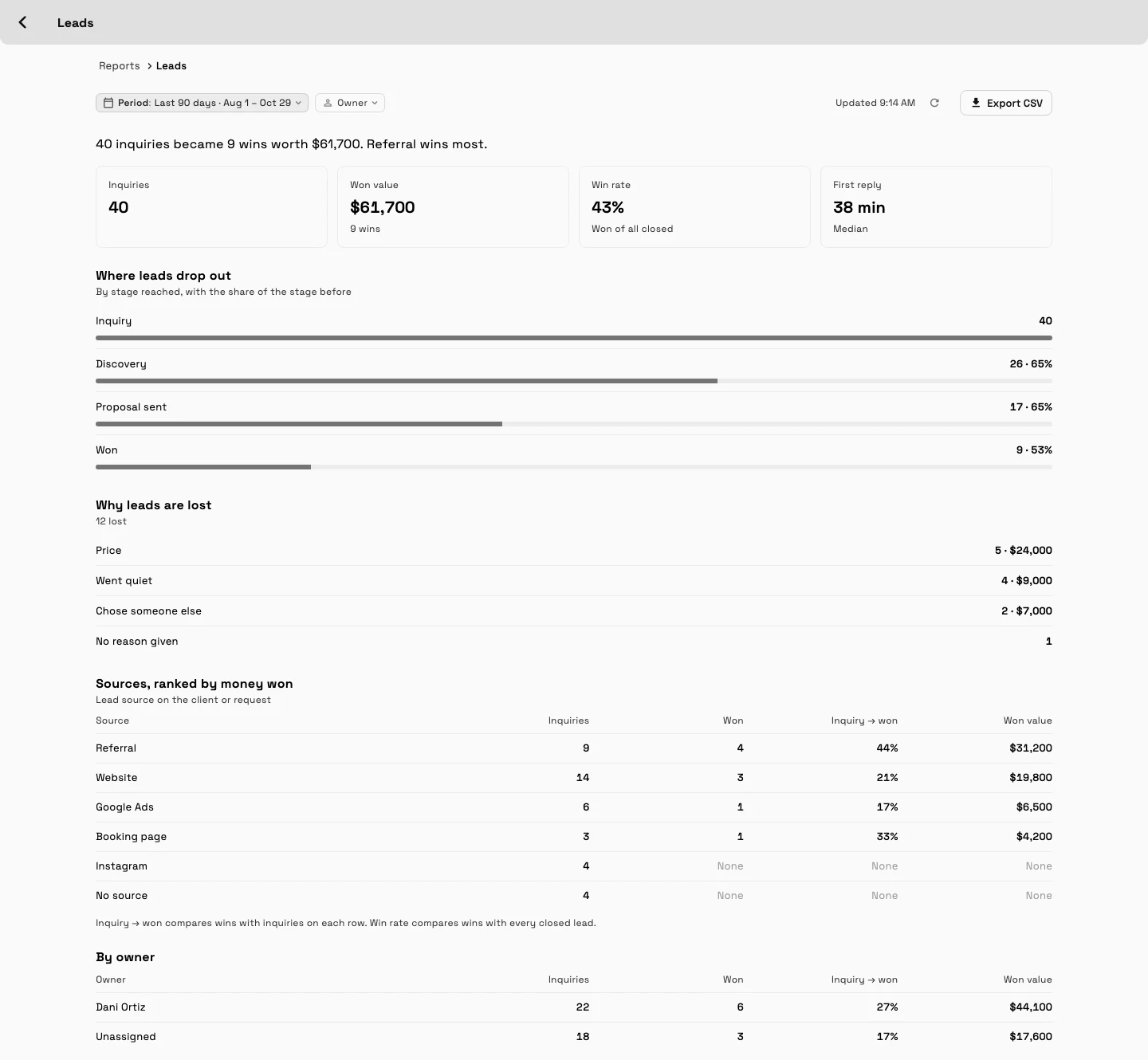
Ang Finance → Reports ay mayroon na ngayong Leads group na may Leads report, upang makita mo kung aling mga source ang nagiging bayad na trabaho. Ito ay nagbubukas na may isang pangungusap, tulad ng "40 inquiries ay naging 9 wins na nagkakahalaga ng $61,700. Referral ang pinakamarami.", pagkatapos ay apat na tile: Inquiries, Won value, Win rate at First reply, ang median time sa iyong unang sagot.
Sa ibaba ng mga tile, ang Where leads drop out ay nagpapakita kung ilang leads ang umabot sa bawat yugto, ang Why leads are won at Why leads are lost ay binibilang ang mga dahilan na pinili mo sa board, at ang Sources, na niraranggo ayon sa perang napanalunan ay nagpapakita kung aling lead source ang nagdadala ng pinakamaraming bayad na trabaho. Sa Specialist at pataas, ang isang By owner table ay nagpapakita ng pareho para sa bawat miyembro ng team. Pumili ng Last 30 days, Last 90 days o This year, at gamitin ang Export CSV upang dalhin ang mga numero sa isang spreadsheet.
Ang mga Money column ay nasa currency ng iyong workspace at ipinapakita lamang sa mga miyembro ng team na makakakita ng mga presyo. Ang ulat ay para sa mga miyembro na makakakita ng lahat ng kliyente. Sa Cadet ang Leads card ay nananatili sa Reports na may Voyager tag, at ang pag-tap dito ay nagbubukas ng upgrade sheet.
Ang Leads report ay nasa web app na ngayon at darating sa iPhone app sa susunod nitong update.
- Inquiries, Won value, Win rate at First reply
- Kung saan nahuhulog ang mga lead, at kung bakit ang mga deal ay nananalo at natatalo
- Mga pinagmulan na niraranggo ayon sa perang napanalunan
- Huling 30 araw, Huling 90 araw o Ngayong taon, na may CSV export
- Saan ito mahahanap
- Pananalapi
- Mga Ulat
- Leads
- Mga plano
- Voyager at pataas
Tingnan kung nakakarating ang iyong mga webhook
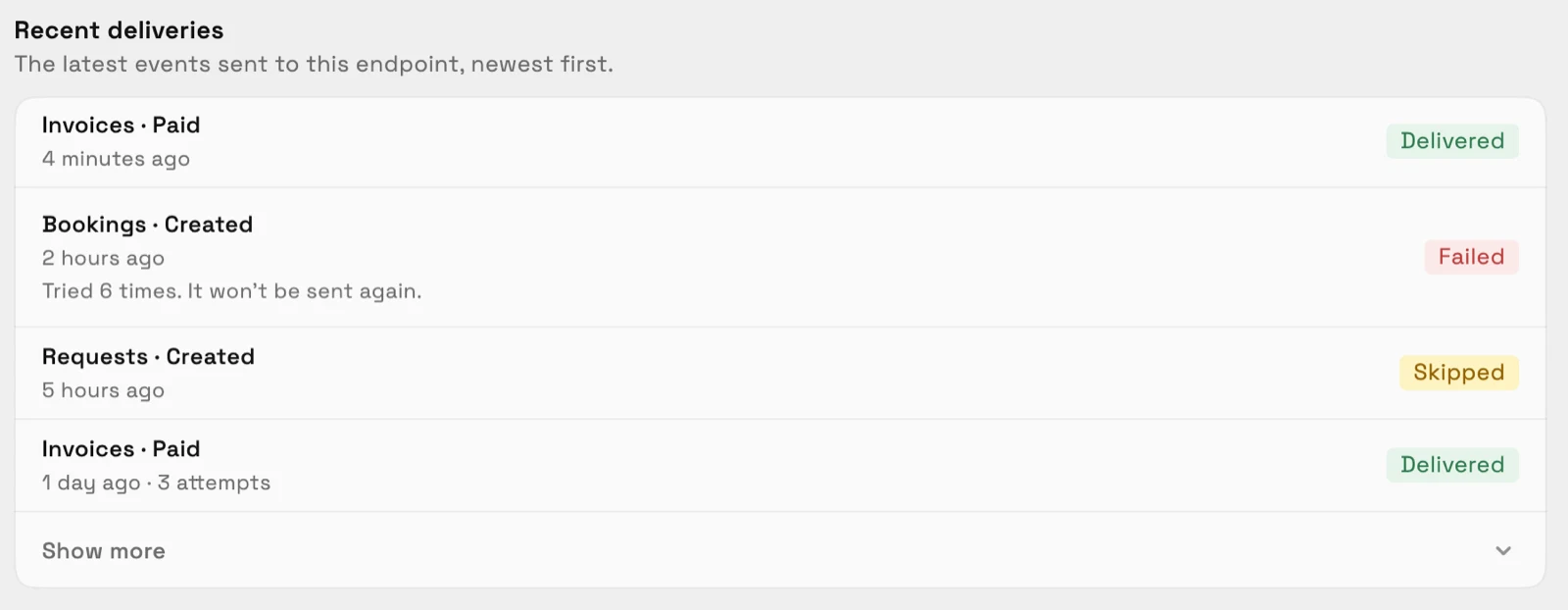
Buksan ang isang webhook sa Settings at ang Recent deliveries list ay nagpapakita ng mga pinakabagong event na ipinadala sa endpoint na iyon, pinakabago muna, na may Show more para sa iba pa. Ang bawat row ay nagbibigay ng pangalan ng event, tulad ng Invoices · Paid, nagsasabi kung kailan ito ipinadala at kung ilang pagtatangka ang ginawa nito, at may dala itong Delivered, Failed o Skipped tag.
Ang isang nabigong row ay nagsasabing "Sinubukan n beses. Hindi na ito muling ipapadala." Buksan ang isang nabigo o nilaktawang row upang basahin kung bakit, halimbawa na nawala ang endpoint, tinanggihan ang kahilingan o hindi maabot. Iyon ang nagsasabi sa iyo kung ang isang Zap ay pinatay o kailangan ng iyong sariling server ng ayos. Ang pagtingin sa mga paghahatid ay nangangailangan ng pahintulot na pamahalaan ang mga webhook.
Ang Recent deliveries ay nasa web app na ngayon at darating sa iPhone app sa susunod nitong update.
- Mga tag na Delivered, Failed at Skipped
- Isang simpleng dahilan para sa bawat nabigo o nilaktawang paghahatid
- Pinakabago muna, na may Show more
- Saan ito mahahanap
- Mga setting
- Mga Webhook
- buksan ang isang webhook
- Mga plano
- Bawat plano
- Matuto pa
- Mga WebhookReference ng mga Webhook
Mabilis na mga sagot
- Ano ang pipeline board sa Workspace369?
- Isang Board view sa Clients kung saan ang bawat yugto ng lead ay isang column. I-drag ang isang lead sa pagitan ng mga yugto o papunta sa Won o Lost, at makita ang Open pipeline, Weighted, Won sa kasalukuyang buwan at win rate sa itaas. Ito ay nasa bawat plano.
- Aling mga plano ang maaaring magdagdag ng higit sa isang pipeline?
- Voyager, Specialist, Commander at Enterprise. Ipinapakita ng app kung ilan ang kasama sa iyong plano kapag nagdagdag ka ng isa. Sa Cadet, ang New pipeline ay naka-lock at nagbubukas ng upgrade dialog.
- Saan matatagpuan ang Leads report at anong mga plano ang kasama nito?
- Pumunta sa Finance → Reports → Leads. Ito ay nasa Voyager, Specialist, Commander at Enterprise. Sa Cadet ang card ay nananatili sa Reports na may Voyager tag, at ang pag-tap dito ay nagbubukas ng upgrade sheet.
- Ano ang ipinapakita ng Leads report?
- Apat na tile (Inquiries, Won value, Win rate at First reply), kung saan nahuhulog ang mga lead, kung bakit ang mga deal ay nananalo at natatalo, ang iyong mga source na niraranggo ayon sa perang napanalunan at, sa Specialist at pataas, isang By owner table, para sa huling 30 araw, huling 90 araw o ngayong taon, na may CSV export.
- Kailangan ko bang magbigay ng dahilan kapag minarkahan ko ang isang lead na won o lost?
- Hindi, ang dahilan ay opsyonal. Ini-edit mo ang mga listahan ng won at lost reasons sa Settings → Clients → Stages, at binibilang ito ng Leads report.
- Paano ko makikita kung ang isang webhook ay naihatid?
- Buksan ang webhook sa Settings → Webhooks. Ang Recent deliveries ay naglilista ng mga pinakabagong event na may Delivered, Failed o Skipped tag, at ang mga nabigo o nilaktawang row ay nagpapaliwanag kung bakit.
Mga kaugnay na update
 Ang mga bagong workspace ay nakakakuha ng Set up my pipeline starter sa AI chat
 Magbenta ng mga membership at mag-check in ng mga miyembro
 Mga Webhook para sa mga bagong kliyente at pagbabago ng yugto
Pipeline board, mas maraming pipeline at Leads report para sa iyong CRM, sa iyong sariling workspace
Simulan ang iyong libreng pagsubok sa Voyager, pagkatapos ay hanapin ito sa ilalim ng Clients.
14-araw na libreng trial. Kailangan ng card. Pagkatapos ng trial: $74/buwan para sa Voyager. Awtomatikong magre-renew bawat buwan hanggang sa mag-cancel ka. Mag-cancel anumang oras sa Settings → Billing.