Kalendář a rezervaceSchránka a hovory
Události Google ve vašem kalendáři, Meet pro všechny, jednodušší e-mailové domény a SMS šablony
Zobrazte události z Kalendáře Google vedle svých rezervací, přidejte Google Meet v jakémkoli plánu, připojte vlastní e-mailovou doménu ve třech krocích a uložte opakovaně použitelné texty.
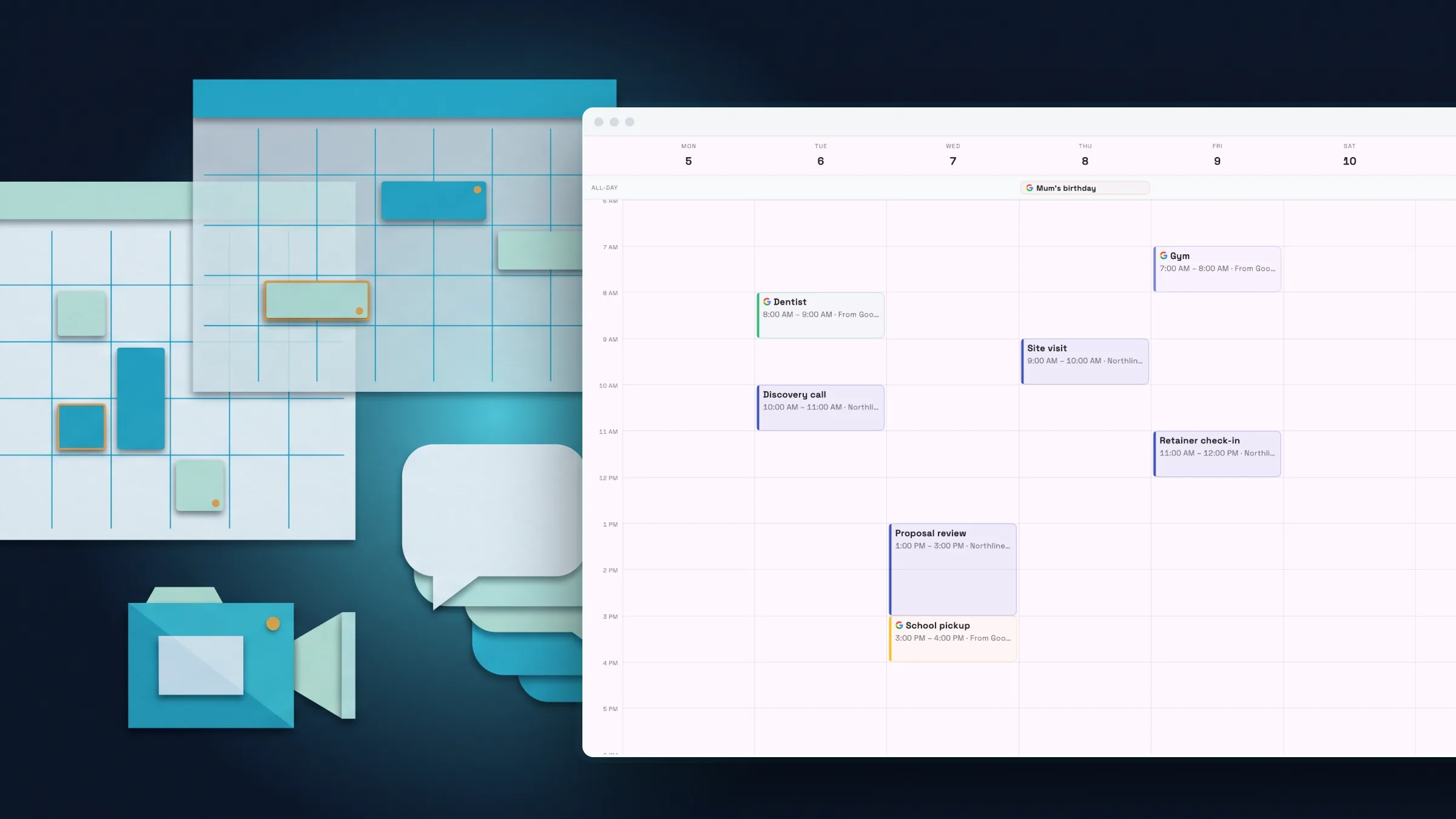
Zobrazte události z Kalendáře Google ve svém kalendáři
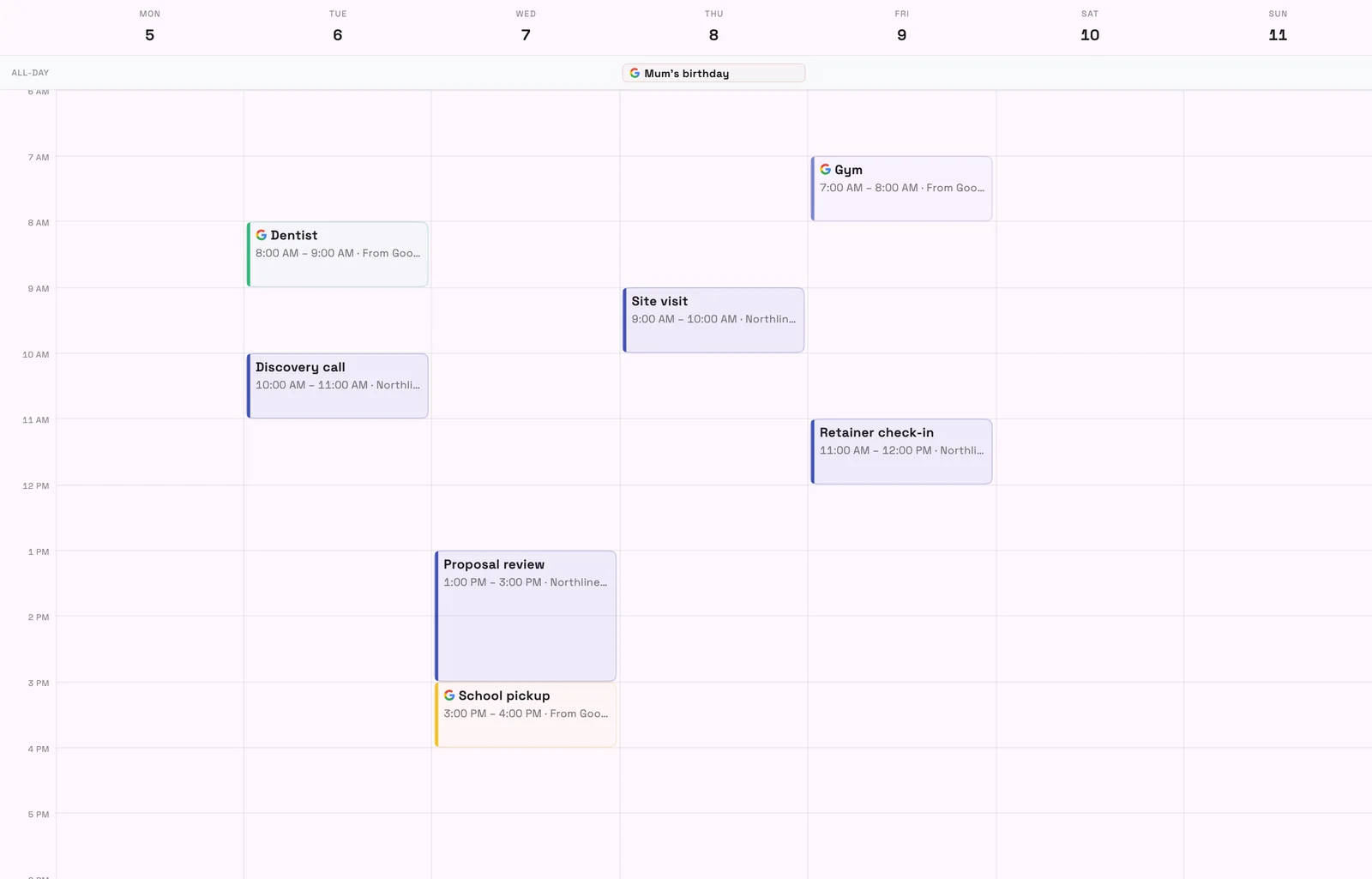
Zapněte Zobrazit mé události Google ve Workspace369 a události z kalendářů Google, které vyberete, se zobrazí ve vašem kalendáři Workspace369 vedle vašich rezervací. Jsou pouze pro čtení a vidíte je pouze vy, takže si všimnete konfliktů, než si zarezervujete.
Chcete-li jednu z těchto událostí změnit, upravte ji v Kalendáři Google. Vyberete, které z vašich kalendářů Google se zobrazí, takže osobní kalendáře, které vynecháte, zůstanou mimo zobrazení.
- Vyberte, které kalendáře Google se mají zobrazit
- Pouze pro čtení a viditelné pouze pro vás
- Zobrazuje se v každém zobrazení kalendáře
- Kde to najít
- Nastavení
- Integrace
- Kalendář Google
- Zobrazit mé události Google ve Workspace369
- Plány
- Každý plán
- Zjistit více
- Kalendář GoogleKalendář a rezervace
Google Meet na každém plánu, bez nutnosti zapnutí
Google Meet je k dispozici pro každý pracovní prostor. Každý člen týmu propojí svůj vlastní účet Google a propojení Google Kalendáře propojí i Meet. Kdokoli, nejen manažeři, se může připojit ze stránky Meet.
Používejte odkazy Meet na událostech kalendáře u všech plánů. U plánů Specialist a vyšších mohou rezervační stránky a služby také používat Google Meet jako místo setkání, takže klienti obdrží odkaz při rezervaci.
- Kde to najít
- Nastavení
- Integrace
- Google Meet; editor rezervační stránky
- místo setkání
- Plány
- Každý plán
- Zjistit více
- Kalendář a rezervaceKalendář Google
Připojte svou vlastní e-mailovou doménu ve třech krocích
Přidání vaší domény nyní trvá tři kroky: vaše doména, přidání záznamů, poté kontrola a dokončení. Vložte jakoukoli adresu nebo webový odkaz a ten se automaticky vyčistí a záznamy jsou seskupeny podle účelu s jedním klepnutím na kopírování.
Existuje návod pro Cloudflare, GoDaddy, Namecheap, Squarespace a Wix, každá kontrola říká, co opravit, a můžete zachovat stávající e-mailovou poštu Google Workspace nebo Microsoft 365.

- Kde to najít
- Nastavení
- E-mail, SMS a telefon
- Domény a připojení
- Přidat doménu
- Plány
- Každý plán
- Zjistit více
- Schránka a e-mailSendGrid
Opakovaně použitelné textové zprávy s výchozím nastavením pro každý typ zprávy
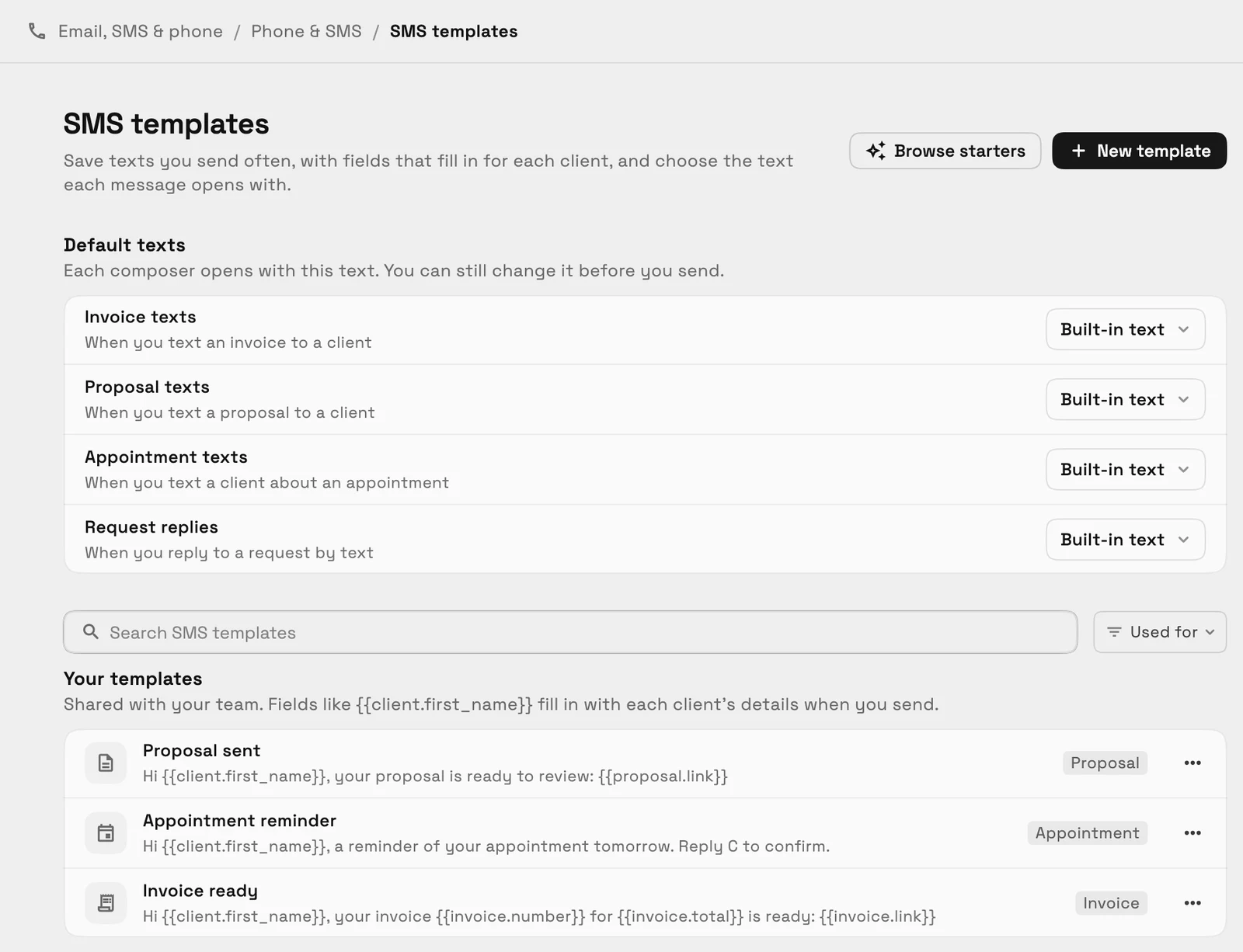
Uložte texty, které často posíláte, s poli, která se vyplní pro každého klienta, a zobrazte náhled bubliny telefonu a počet částí, na které bude zpráva odeslána. Vyberte text, který se otevře, když posíláte fakturu, nabídku, schůzku nebo odpověď na požadavek.
Šablony pro začátečníky jsou zahrnuty a každý composer, který odešle text, nabízí vaše šablony. Každá část delšího textu se započítává do využití vašeho plánu a editor vás před odesláním upozorní.
- Výchozí nastavení pro texty faktur, nabídek, schůzek a požadavků
- Sloučení polí a náhled zprávy
- Sdíleno s vaším týmem
- Kde to najít
- Nastavení
- E-mail, SMS a telefon
- Telefon a SMS
- Šablony SMS
- Plány
- Voyager a vyšší
- Zjistit více
- Schránka a e-mail
Připraveno, kdykoli budete chtít
Zjistěte, kam Workspace369 zapadá do vašeho pracovního postupu s klienty.
Začněte s moduly, které potřebujete dnes, pak zapněte AI, automatizace, účetnictví, zásoby, požadavky a reporting, jak provoz roste.
14denní zkušební verze zdarma. Vyžadována karta. Po zkušební verzi: od 29 $/měsíc. Automaticky se obnovuje každý měsíc, dokud nezrušíte. Kdykoli zrušte v Nastavení → Fakturace.
