Fakturace a platbyKlienti a CRMKlientský portál
Prodávejte členství a přihlašujte členy
Vytvářejte typy členství, prodávejte je pomocí platebního odkazu přes váš vlastní Stripe, přihlašujte členy na recepci a nechte členy zobrazit si svůj průkaz v klientském portálu.
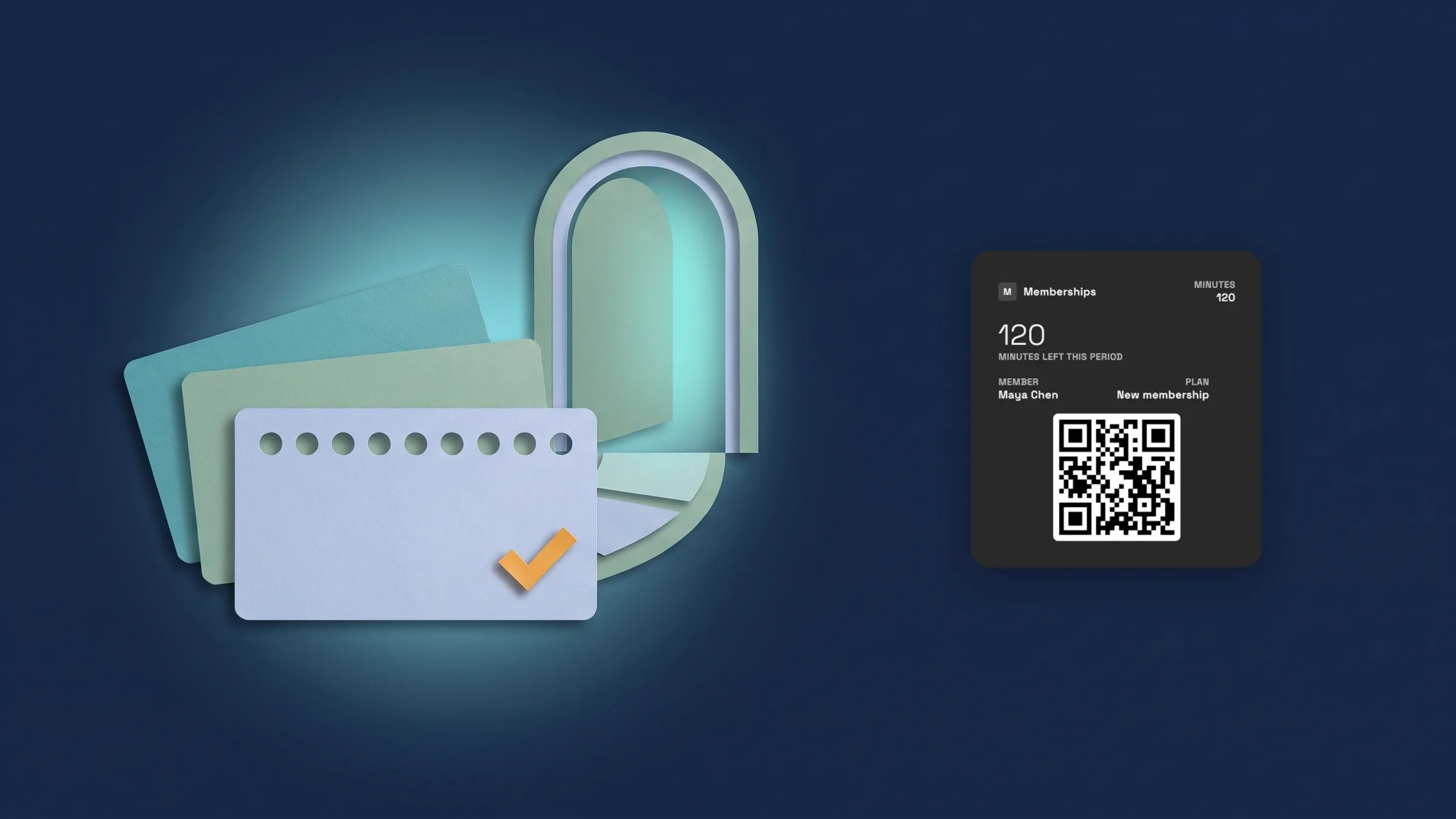
Vytvářejte typy členství z předvoleb
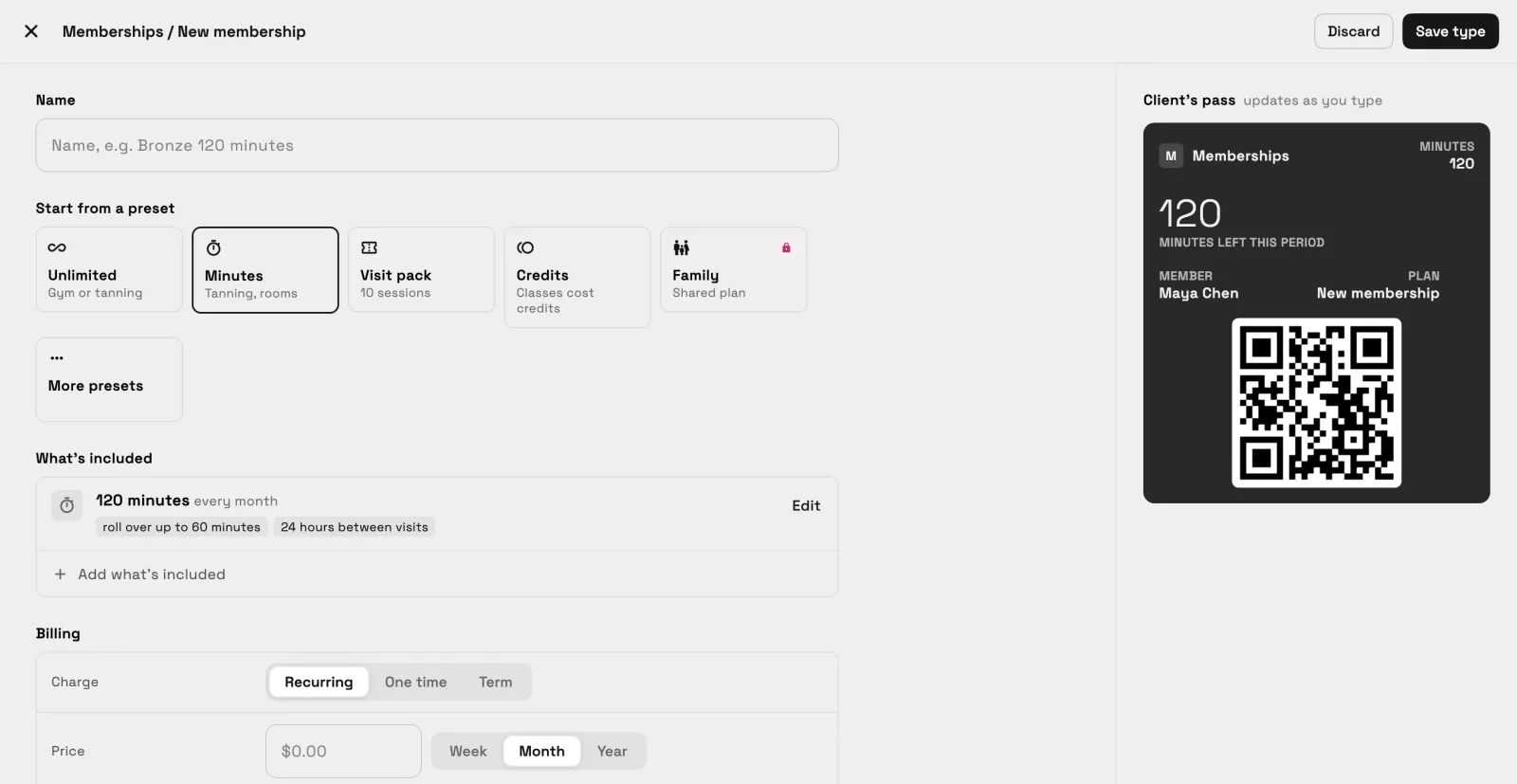
Otevřete Klienti → Členství a zvolte Nové členství. Začněte s přednastavením: Neomezeně, Minuty, Balíček návštěv, Kredity nebo Rodina, s Neomezeným opalováním, Členstvím v salonu, Coworkingem a Denní vstupenkou pod Dalšími přednastaveními. Poté zadejte Název typu a nastavte Co je zahrnuto, Fakturace a U vstupu.
Co je zahrnuto obsahuje, co člen dostává: neomezené návštěvy, minuty, návštěvy nebo kredity, s volitelnými doplňky. Fakturace nastavuje, jak je typ účtován, s poplatkem za registraci, závazkem a tím, co se stane po neúspěšné platbě. U vstupu nastavuje zmrazení a vstupenky pro hosty a na Specialist a vyšších plánech, co musí člen udělat Před první návštěvou. Náhled průkazu klienta se aktualizuje při psaní a Uložit typ jej uloží.
Členství jsou na Cadet a vyšších plánech. Předvolba Rodina je na Voyager a vyšších plánech. Je nyní ve webové aplikaci a s příští aktualizací přijdou do aplikace pro iPhone.
- Přednastavení pro posilovny, studia, solária, salony, coworking a denní vstupenky
- Co je zahrnuto, fakturace a u vstupu v jednom editoru
- Živý náhled klientského průkazu při jeho vytváření
- Kde to najít
- Klienti
- Členství
- Nové členství
- Plány
- Cadet a vyšší
- Zjistit více
- PlatbyPrůvodce vytvořením typu členství
Prodejte členství pomocí odkazu k platbě
Otevřete klienta, použijte nabídku ⋯ a zvolte Prodat členství. Vyberte členství, poté v části Jak platí zvolte Platební odkaz a stiskněte Prodat. Na listu se zobrazí Platební odkaz připraven a Kopírovat odkaz vloží odkaz do schránky, takže jej můžete poslat obvyklým způsobem. Členství začíná, když klient zaplatí. (Změněno 2. listopadu: před stisknutím Prodat se na listu zobrazí První platba s případným poplatkem za nastavení a Poté s tím, co klient zaplatí příště a od kdy, nebo kdy členství skončí. Data se počítají ode dne, kdy klient zaplatí.)
Platba je účtována prostřednictvím vašeho vlastního účtu Stripe, takže nejprve propojte Stripe. Workspace369 za vás neodesílá e-maily ani SMS s odkazem, takže klient nic neobdrží, dokud mu ho nepošlete. Prodej je na Cadet a vyšších plánech. Je nyní ve webové aplikaci a do aplikace pro iPhone přijde s příští aktualizací.
- Klient ⋯ menu → Prodat členství → Odkaz na platbu → Prodat → Zkopírovat odkaz
- Fakturováno přes váš vlastní účet Stripe
- Odešlete odkaz; aplikace klientovi nic neposílá
- Změněno 2. listopadu: První platba a Poté zobrazit před stisknutím Prodat
- Kde to najít
- Klienti
- klienta
- … nabídka
- Prodej členství
- Plány
- Cadet a vyšší
- Zjistit více
- PlatbyPrůvodce vytvořením typu členství
Přihlašujte členy na recepci
Otevřete Klienti → Přihlášení. Přihlašujte lidi pomocí Fotoaparátu naskenováním průkazu člena, pomocí Skeneru pro ruční skener nebo pomocí Vyhledávání podle jména. Na obrazovce se zobrazuje Připraveno pro dalšího člena, dokud někdo nepřijde, a Dnes uvádí přihlášení daného dne. Majitel může vždy přihlásit členy; přihlášení personálu je na Voyager a vyšších plánech.
Každý člen má průkaz s QR kódem, takže jej může ukázat na recepci. Pravidla pro členství ve více lokalitách jsou na Commander a vyšších plánech. Je nyní ve webové aplikaci a s příští aktualizací přijdou do aplikace pro iPhone.
- Fotoaparát, skener a vyhledávání na recepci
- QR průkaz pro každého člena
- Přihlášení personálu na Voyager a vyšších plánech; majitel se může vždy přihlásit
- Kde to najít
- Klienti
- Přihlášení
- Plány
- Cadet a vyšší
Členové vidí své členství a průkaz v portálu
Když má klient členství, jeho klientský portál zobrazuje sekci Členství a průkaz: plán a jeho stav, QR kód k zobrazení na recepci, co zbývá v každém zůstatku a Poslední návštěvy.
V sekci Správa mohou členové zmrazit členství, pokud to typ umožňuje, aktualizovat svou kartu nebo zrušit. Členové si nemohou koupit členství z portálu; vy jej prodáte z nabídky ⋯ klienta. Sekce Členství a průkaz se zobrazí pouze klientům, kteří mají členství. Je nyní ve webové aplikaci a do aplikace pro iPhone přijde s příští aktualizací.
- Sekce Členství a průkaz s QR kódem a zůstatky
- Pozastavit členství, pokud to typ umožňuje, Aktualizovat kartu, Zrušit členství
- Prodej zůstává s vámi, ne v portálu
- Kde to najít
- Klientský portál
- Členství a průkaz
- Plány
- Cadet a vyšší
Zobrazte přihlášení v přehledu přihlášení
Otevřete Finance → Přehledy a zvolte Přihlášení, ve skupině Členství a přihlášení. Zobrazuje vytížené časy a přihlášení za den a můžete se podívat na 7, 30 nebo 90 dní, nebo nastavit vlastní období. Stejný přehled je na kartě Přehled obrazovky Přihlášení. Přehled porovnání lokalit je na Commander a vyšších plánech. Je nyní ve webové aplikaci a do aplikace pro iPhone přijde s příští aktualizací.
- Finance → Přehledy → Přihlášení
- Vytížené časy a přihlášení za den
- 7, 30, 90 dní nebo vlastní rozsah
- Kde to najít
- Finance
- Zprávy
- Přihlášení
- Plány
- Cadet a vyšší
- Zjistit více
- AnalytikaCRM pro posilovny a butikové fitness
Zjistěte, jak vaše programy fungují v programech a lekcích
Otevřete Finance → Přehledy a zvolte Programy a lekce. Dlaždice zobrazují Lekce, Míru účasti a Uskutečněné skupinové hovory za zvolené období. Podle trenéra uvádí individuální lekce, neúčasti a účasti pro každého trenéra a podle úrovně zobrazuje Členy, Odchody a Připojení pro každou úroveň programu.
Měsíční příjmy se zobrazují pouze majiteli a administrátorům. Členové, kteří platí v jiné měně než jejich program, jsou zaznamenáni, ale nejsou přičteni k příjmům. Přehled je na Voyager a vyšších plánech. Je nyní ve webové aplikaci a s příští aktualizací přijdou do aplikace pro iPhone.
- Lekce, míra účasti a uskutečněné skupinové hovory
- Rozdělení podle trenéra a podle úrovně
- Měsíční příjmy se zobrazují pouze majiteli a administrátorům
- Kde to najít
- Finance
- Zprávy
- Programy a lekce
- Plány
- Voyager a vyšší
Rychlé odpovědi
- Jak vytvořím typ členství?
- Přejděte na Klienti → Členství a vyberte Nové členství. Začněte s předvolbou, poté nastavte Co je zahrnuto, Platby a fakturace a U recepce, a vyberte Uložit typ.
- Jak prodám členství klientovi?
- Otevřete klienta, použijte nabídku ⋯, zvolte Prodat členství, vyberte členství a odkaz k platbě, poté stiskněte Prodat a Zkopírovat odkaz. Členství začíná, když zaplatí.
- Odesílá Workspace369 platební odkaz mému klientovi?
- Ne. Aplikace neodesílá klientovi nic. Odkaz zkopírujete a odešlete jej tak, jak obvykle.
- Mohou si členové koupit členství v klientském portálu?
- Ne. Členství prodáváte z menu ⋯ klienta. Členové vidí své členství a průkaz v portálu a mohou aktualizovat svou kartu nebo zrušit a pozastavit, pokud to typ umožňuje.
- Jak přihlásím člena?
- Otevřete Klienti → Přihlášení a použijte Fotoaparát, Skener nebo Vyhledávání. Majitel může vždy přihlásit členy; přihlášení personálem je na Voyager a vyšších plánech.
- Které plány zahrnují členství a přehled Programy a lekce?
- Členství jsou na Cadet a vyšších plánech. Přihlášení personálem a předvolba Rodina jsou na Voyager a vyšších plánech, stejně jako přehled Programy a sezení. Pravidla pro členství ve více lokalitách jsou na Commander a vyšších plánech.
Související aktualizace
 Účetní přehledy se přesouvají na jednu přehlednou stránku přehledu
 Nové pracovní prostory získají starter Nastavit můj pipeline v AI chatu
 Webhooky pro nové klienty a změny fází
Prodávejte členství a přihlašujte členy ve svém vlastním pracovním prostoru
Začněte svou bezplatnou zkušební verzi na Voyager, poté ji najděte pod Klienti.
14denní zkušební verze zdarma. Vyžadujeme kartu. Po zkušební verzi: 74 $/měsíc za Voyager. Obnovuje se automaticky každý měsíc, dokud nezrušíte. Zrušit můžete kdykoli v Nastavení → Fakturace.