Bandeja de entrada y llamadasIA de Workspace
Ayuda de escritura con IA en el compositor de correo electrónico y tu propio remitente predeterminado
Redacta, mejora, acorta o cambia el tono de un correo electrónico con IA, deshace cualquier cambio, elige la bandeja de entrada desde la que comienzan tus correos nuevos y escribe en un redactor más grande con pantalla completa.
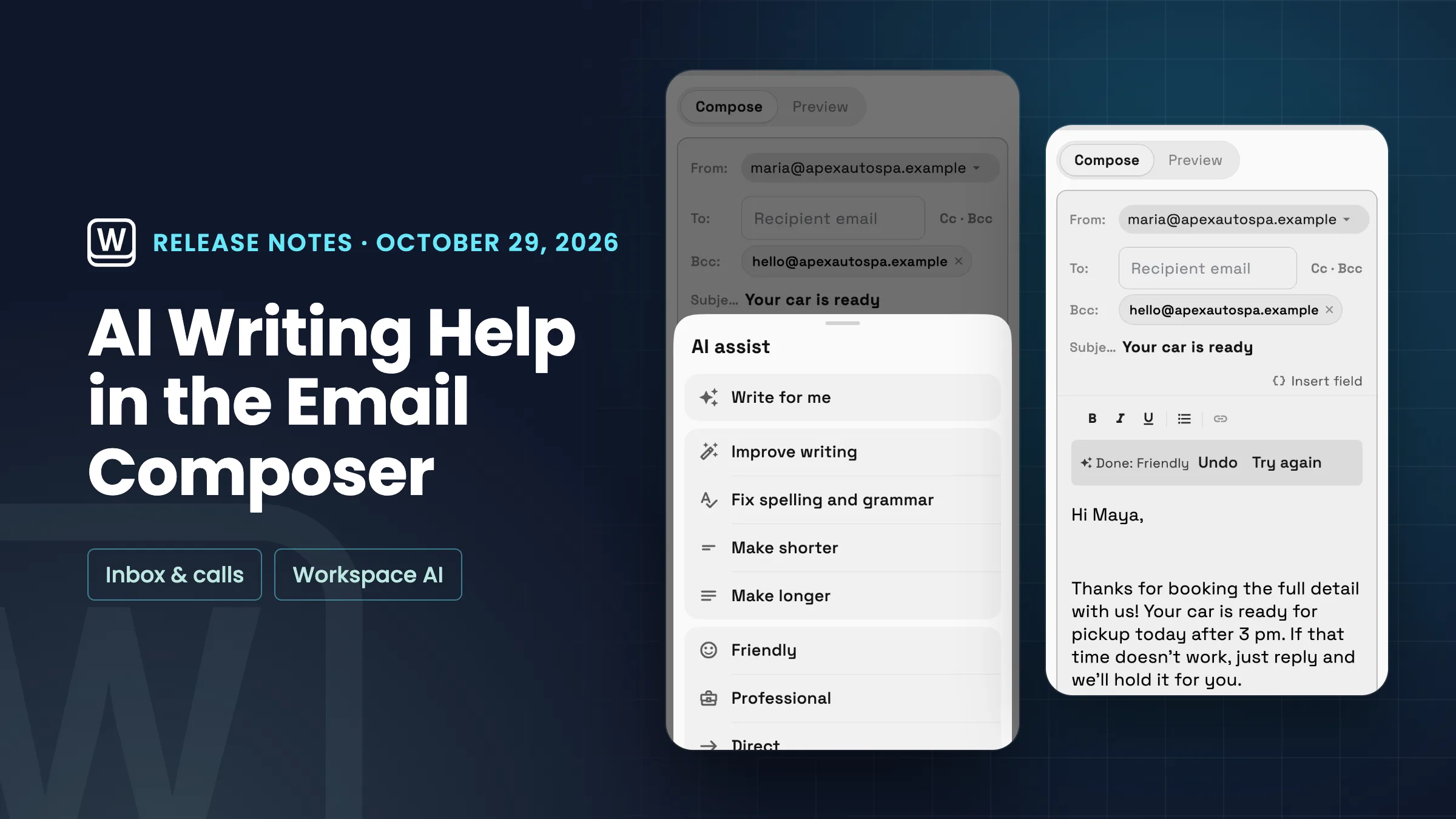
Ayuda de escritura con IA: redacta, edita y cambia el tono, con Deshacer
El botón ✨ Escribir con IA en el redactor de correos electrónicos ahora abre un conjunto completo de herramientas de escritura. Escribir por mí redacta el correo electrónico por ti y completa el asunto si está vacío. En Editar tu borrador puedes elegir Mejorar escritura, Corregir ortografía y gramática, Hacer más corto o Hacer más largo, y en Cambiar tono puedes hacerlo Amigable, Profesional o Directo. En un teléfono, el botón solo muestra el icono ✨, y las mismas acciones se abren en una hoja. Las ediciones necesitan algo de texto para funcionar, por lo que se iluminan una vez que has empezado a escribir.
Después de cada cambio, aparece una barra que dice Hecho, con el nombre de la acción, y ofrece Deshacer y Reintentar. Deshacer restaura exactamente lo que tenías, y Reintentar ejecuta la misma acción de nuevo sobre tu texto original. La barra desaparece tan pronto como empiezas a escribir, por lo que Deshacer nunca descarta escritura nueva. Tu firma se mantiene fuera de la IA y se vuelve a añadir después, por lo que nunca se duplica, y los campos de combinación como el nombre del cliente permanecen en su lugar. La ayuda para escribir está activada para todos los espacios de trabajo a menos que un administrador desactive la Asistencia de escritura en Configuración de la bandeja de entrada → Asistencia de IA de la bandeja de entrada; cuando está desactivada, el botón Escribir con IA no aparece en el redactor. Utiliza el uso de IA de tu espacio de trabajo como otras funciones de IA, y si te quedas sin él, verás "Has alcanzado tu límite de uso de IA" con una forma de añadir más. Ya está disponible en la aplicación web y llegará a las aplicaciones de iPhone y Android con su próxima actualización.
- Escribir por mí redacta el correo electrónico y su asunto
- Mejorar, corregir gramática, acortar o alargar
- Tono Amigable, Profesional o Directo
- Deshacer o Reintentar después de cada cambio

- Dónde encontrarlo
- Cualquier correo electrónico nuevo
- Escribir con IA en la barra de herramientas inferior (el icono ✨ en un teléfono)
- Planes
- Cada plan
- Aprende más
- ComunicacionesIA en tu espacio de trabajo
Tu propia bandeja de entrada de remitente predeterminada
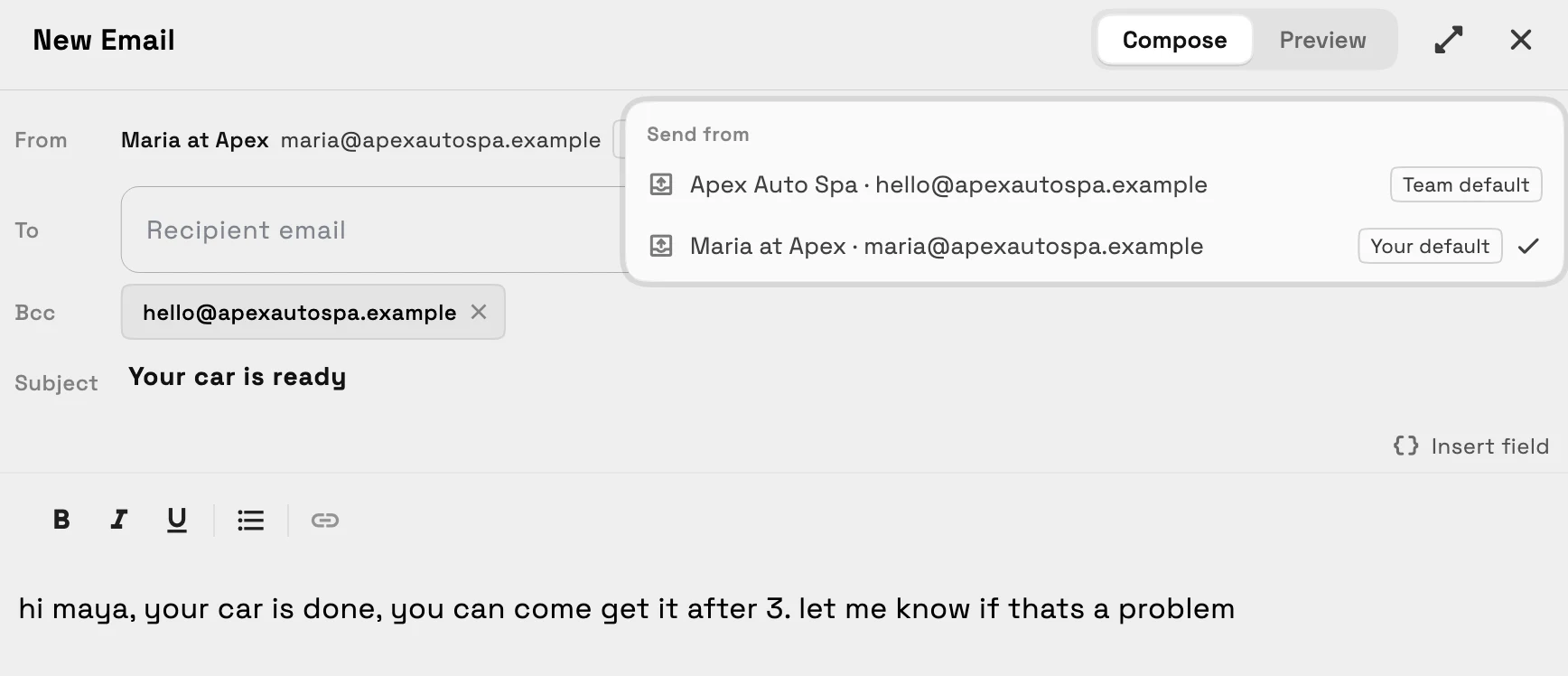
Cada miembro del equipo ahora puede elegir la bandeja de entrada desde la que comienzan sus correos electrónicos nuevos, sin cambiarla para los demás. Abre el menú De en cualquier correo electrónico nuevo: enumera todas las bandejas de entrada desde las que puedes enviar con su nombre y dirección, etiquetadas Tu predeterminada y Predeterminada del equipo, y Siempre enviar desde, seguido de la dirección de la bandeja de entrada, guarda la que elegiste como tu predeterminada. También puedes configurarla en Configuración de la bandeja de entrada → Bandejas de entrada → Tu remitente predeterminado, que solo tú ves. Ambas aparecen una vez que tu espacio de trabajo tiene dos o más bandejas de entrada.
Un borrador restaurado conserva la bandeja de entrada desde la que se escribió. De lo contrario, los correos electrónicos nuevos comienzan desde tu predeterminada, luego la predeterminada del equipo. Si se elimina tu bandeja de entrada predeterminada o pierdes acceso a ella, los correos electrónicos nuevos comenzarán de nuevo desde la predeterminada del equipo, o desde tu bandeja de entrada más antigua si no hay una predeterminada del equipo. Ya está disponible en la aplicación web y llegará a las aplicaciones de iPhone y Android con su próxima actualización.
- Elige tu propia bandeja de entrada de remitente predeterminada
- El menú De muestra el nombre y la dirección de cada bandeja de entrada
- Tus etiquetas Predeterminada y Predeterminada del equipo
- Solo tú ves tu configuración
- Dónde encontrarlo
- Cualquier correo electrónico nuevo
- Menú De, o Configuración de la bandeja de entrada
- Bandejas de entrada
- Tu remitente predeterminado
- Planes
- Cada plan
- Aprende más
- ComunicacionesTutorial de bandeja de entrada
Un redactor más grande con pantalla completa
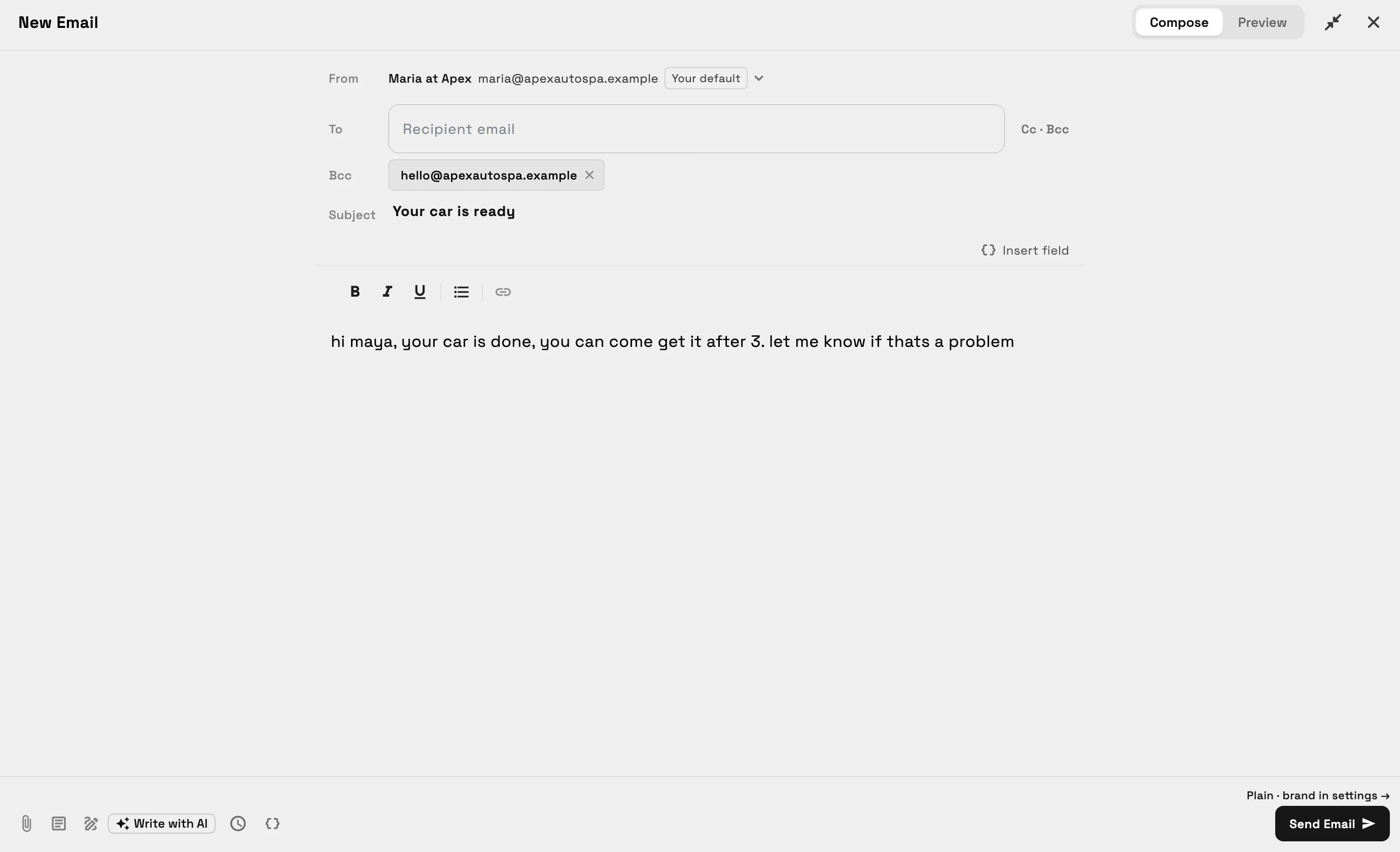
En la aplicación web en una computadora o tableta, el redactor de correos electrónicos ahora se abre como una ventana ancha en el centro de la pantalla en lugar de un panel estrecho a la derecha, por lo que tu mensaje tiene espacio y la dirección De se muestra completa. El botón de pantalla completa junto a Cerrar, o ⌘/Ctrl+Shift+F, llena la ventana y mantiene tu mensaje en una columna fácil de leer, y el redactor recuerda tu elección en ese dispositivo.
⌘/Ctrl+Enter envía el correo electrónico cuando lo haría el botón Enviar. En un teléfono y en las aplicaciones de iPhone y Android, el redactor conserva el diseño que conoces.
- Se abre de forma ancha en el centro de la pantalla
- Pantalla completa con ⌘/Ctrl+Shift+F
- ⌘/Ctrl+Enter para enviar
- Mismo diseño en un teléfono
- Dónde encontrarlo
- Cualquier correo electrónico nuevo en la aplicación web en una computadora o tableta
- el botón de pantalla completa junto a Cerrar
- Planes
- Cada plan
- Aprende más
- Comunicaciones
Actualizaciones relacionadas
 Paquetes de elección única, Escribir con IA para propuestas y servicios en eventos de calendario
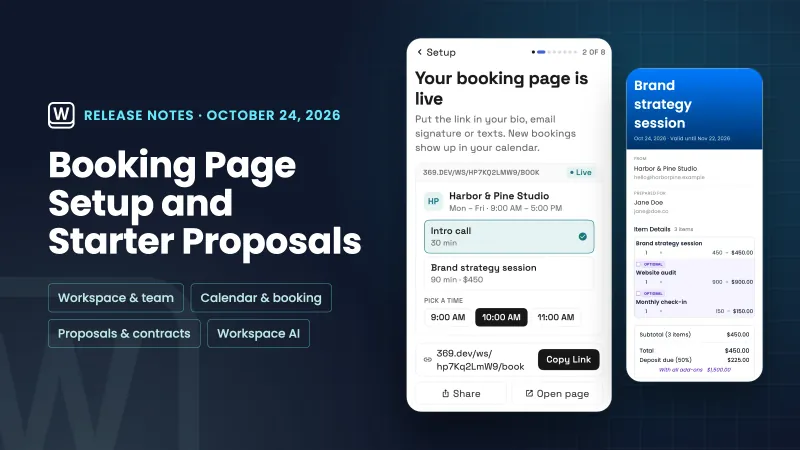 La configuración ahora crea tu página de reservas y comienza tu primera propuesta a partir de tus servicios
 Los correos electrónicos de los clientes ahora llegan con su marca, y las firmas obtienen un editor adecuado
Ayuda de escritura de IA en el compositor de correo electrónico y tu propio remitente predeterminado, en tu propio espacio de trabajo
Inicia tu prueba gratuita, luego encuéntrala en Cualquier correo electrónico nuevo.
Prueba gratuita de 14 días. Se requiere tarjeta. Después de la prueba: desde $29/mes. Se renueva automáticamente cada mes hasta que canceles. Cancela en cualquier momento en Configuración → Facturación.