Työtila & tiimiLaskutus ja maksut
Lukitut ominaisuudet näyttävät nyt, mitä ne tekevät, ja tallentamattoman työn palauttaminen on helpompaa
Lukitut ominaisuudet näyttävät nyt esikatselun ja suunnitelman, joka sisältää ne, suunnitelmarajat näyttävät todellisen käyttämäsi määrän ja seuraavan suunnitelman, ja tallentamattoman työn palauttaminen on helpompaa.

Jokainen lukittu ominaisuus selittää itsensä ennen päivitystä
Napauta mitä tahansa Workspace369:n lukituskuvaketta, niin avautuu Avaa lukitus -valintaikkuna kyseiselle ominaisuudelle. Lyhyt animoitu esikatselu näyttää todellisen ominaisuuden toiminnassa, muutama kohta kertoo, mitä se tekee, ja suunnitelma, joka sisältää sen, näytetään hintoineen, laskutettuna vuosittain tai kuukausittain. Päivitä avaa suunnitelmasi ehdottaen kyseistä suunnitelmaa, ja Vertaa suunnitelmia näyttää ne kaikki.
Se kattaa lukitut ominaisuudet sovelluksessa, kuten saapuneiden sääntöjä, SMS-automaatiota, erämaksut, varaston, suppilot ja tiimin hallinnan. Enterprise-ominaisuudet näyttävät suunnitelman ilman hintaa. Laskun Maksut-välilehdellä lukko sanoo nyt, mitä se avaa: erämaksut, Specialist-suunnitelmassa.
- Ensimmäinen esikatselu todellisesta ominaisuudesta
- Suunnitelma, joka sisältää sen, hintoineen
- Päivitä avaa suunnitelmasi ehdottaen kyseistä suunnitelmaa

- Mistä löytää
- Mikä tahansa ominaisuus, jolla on suunnitelman lukitus
- napauta lukkoa tai Katso, miten se toimii
- Suunnitelmat
- Jokainen suunnitelma
- Lue lisää
- HinnatVerkkomaksut
Lukitut raportit ja toiminnot kertovat nyt, mikä suunnitelma sisältää ne
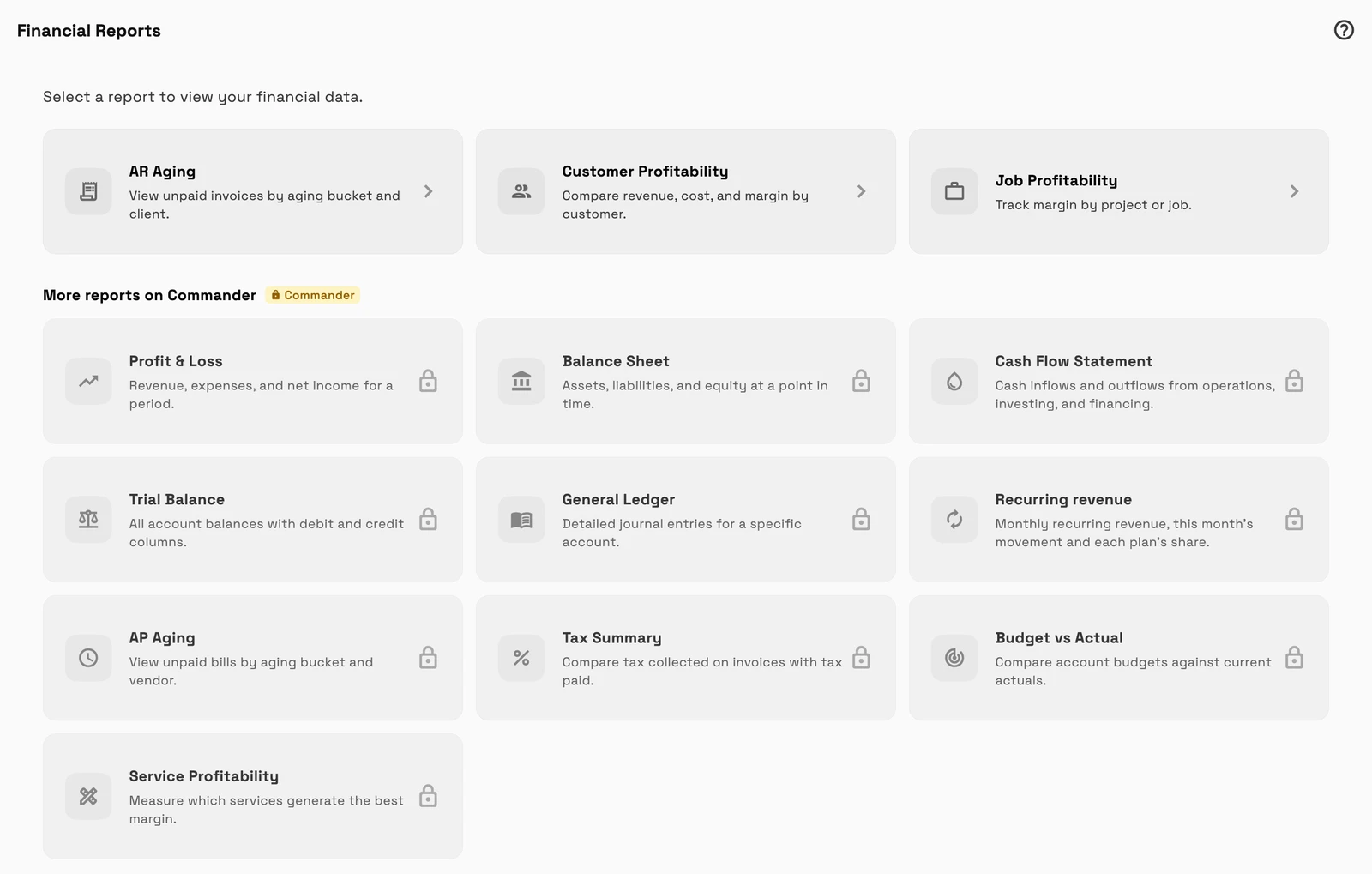
Paikat, joissa aiemmin oli piilotettu lukittu vaihtoehto tai ei tapahtunut mitään, näyttävät sen nyt suunnitelmansa kanssa. Talousraportit listaa lisäraportit kohdassa Lisää raportteja Commanderissa, jokainen lukon kanssa.
Luo kuluerä jaettavassa valikossa ja tehtävän Aikarivi näyttää heidän suunnitelmansa, ja PRO-siru sekä Tiimin jäsenet ja Varaus Asetuksissa avaavat saman Avaa-valintaikkunan kuin muut lukitut ominaisuudet.
- Lisää raportteja Commanderissa, lueteltu lukkojen kanssa
- Lukitut toiminnot näyttävät suunnitelman, joka sisältää ne
- Jokainen lukitus avaa Avaa-valintaikkunan
- Mistä löytää
- Kirjanpito
- Talousraportit, jaettava valikko, tehtävän Aikarivi ja Asetukset
- Tiimin jäsenet tai Varaus
- Suunnitelmat
- Jokainen suunnitelma
- Lue lisää
- KirjanpitoHinnat
Suunnitelman rajan saavuttaminen näyttää käyttämäsi määrän ja seuraavan askeleen
Kun saavutat suunnitelmasi rajan, yksi valintaikkuna selittää sen lyhyen virheen tai toimimattoman painikkeen sijaan. Se kattaa tiimipaikat, puhelinnumerot, täyden tiedostotallennustilan, liian suuren tiedoston jäljellä olevaan tilaan nähden, tekoälytuonnit suunnitelmasi rajan yli ja käytön loppumisen.
Valintaikkuna näyttää todellisen käyttämäsi määrän, kuten 1/1 paikka käytetty tai 5 Gt/5 Gt käytetty, sitten seuraavan suunnitelman, joka nostaa rajan ja mitä se sisältää ja sen hinnan. Jos voit lisätä yhden paikan tai pyytää lisää puhelinnumeroita, se vaihtoehto tulee ensin. Päivitä avaa suunnitelmasi tällä ehdotetulla suunnitelmalla.
- Todellinen käyttämäsi määrä, näytetty mittarina
- Seuraava suunnitelma, joka nostaa rajan
- Lisää paikka tai pyydä numeroita, joihin voit

- Mistä löytää
- Näkyy, kun saavutat rajan, esimerkiksi kutsuessasi tiimin jäsentä, lisätessäsi puhelinnumeroa tai ladatessasi tiedostoa
- Suunnitelmat
- Jokainen suunnitelma
Tallentamaton työ pysyy hiljaa, kunnes se tarvitsee sinua
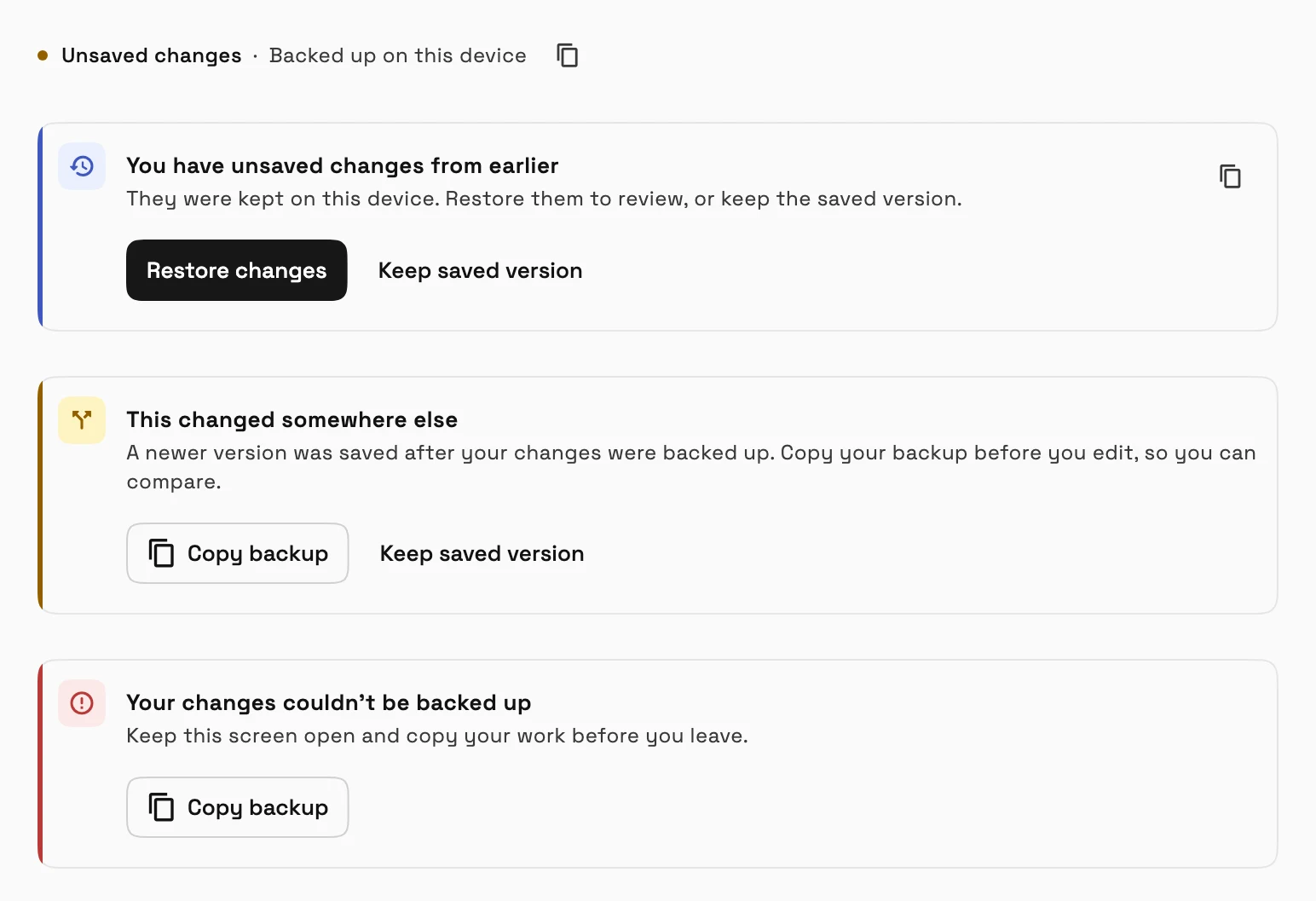
Kun editori säilyttää muutoksesi tällä laitteella, pieni rivi otsikon alla sanoo Tallentamattomat muutokset, varmuuskopioitu tähän laitteeseen. Täysi viesti ilmestyy vain, kun on jotain tehtävää: aiemmin löydetyt muutokset, jotka voit palauttaa tai ohittaa, uudempi versio tallennettu jonnekin muualla, tai epäonnistunut varmuuskopio. Viimeisissä kahdessa tapauksessa Kopioi varmuuskopio -painike antaa sinun säilyttää työsi ennen lähtöä.
Tämä toimii laskuissa, muutosmääräyksissä, tietopankissa ja sähköpostipohjissa. Tarjoukset ja muistiinpanot myös varoittavat sinua ja antavat sinun kopioida varmuuskopion, kun työsi vaatii huomiota.
- Mistä löytää
- Laskut, Muutosmääräykset, Tietopankki ja Sähköpostipohjat
- editori, otsikon alla
- Suunnitelmat
- Jokainen suunnitelma
- Lue lisää
- LaskutTarjoukset
Katso, mihin Workspace369 sopii asiakastyön työnkulkuusi.
Aloita tarvitsemillasi moduuleilla tänään, ota sitten käyttöön tekoäly, automaatiot, kirjanpito, varasto, pyynnöt ja raportointi toiminnan kasvaessa.
14 päivän ilmainen kokeilu. Kortti vaaditaan. Kokeilun jälkeen: alkaen 29 $/kk. Uusiutuu automaattisesti kuukausittain, kunnes peruutat. Voit peruuttaa milloin tahansa kohdasta Asetukset → Laskutus.
