IA d'espace de travailEspace de travail et équipe
Approuvez ce que les applications IA connectées envoient, liez à n'importe quelle page de paramètres et essayez la nouvelle page d'accueil
Les messages que Claude, ChatGPT ou une autre IA connectée souhaite envoyer attendent votre approbation, les pages de paramètres obtiennent leurs propres liens web et une nouvelle page d'accueil facultative est disponible.

Approuvez ce qu'une application IA connectée souhaite envoyer
Lorsqu'une application IA connectée à Workspace369, telle que Claude ou ChatGPT, tente d'envoyer une facture, un e-mail, un SMS ou un contrat pour vous, la demande attend votre approbation. Vous voyez ce qu'elle veut envoyer et quand la demande expire, puis vous approuvez ou refusez. Les demandes passées restent listées avec leur résultat. Pour une application à laquelle vous faites confiance, un paramètre par application lui permet d'envoyer sans demander.
- Approuver ou refuser dans l'application
- Les demandes expirent si vous n'agissez pas
- L'envoi sans demande est désactivé par défaut et défini par application connectée

- Où le trouver
- Paramètres
- Approbations
- Plans
- Chaque plan
- En savoir plus
- Connexions IA (MCP)Chat IA
Chaque page de paramètres a sa propre adresse Web
Sur l'application web, chaque page de Paramètres a maintenant sa propre adresse, par exemple /settings/billing ou /settings/ai-connections. Rafraîchissez la page, mettez-la en favori ou envoyez le lien, et elle rouvre la même page. Les pages de paramètres imbriquées sur tablette et ordinateur ont également un bouton Retour.
- Où le trouver
- Application Web : n'importe quelle page de paramètres
- Plans
- Chaque plan
- En savoir plus
- Fonctions
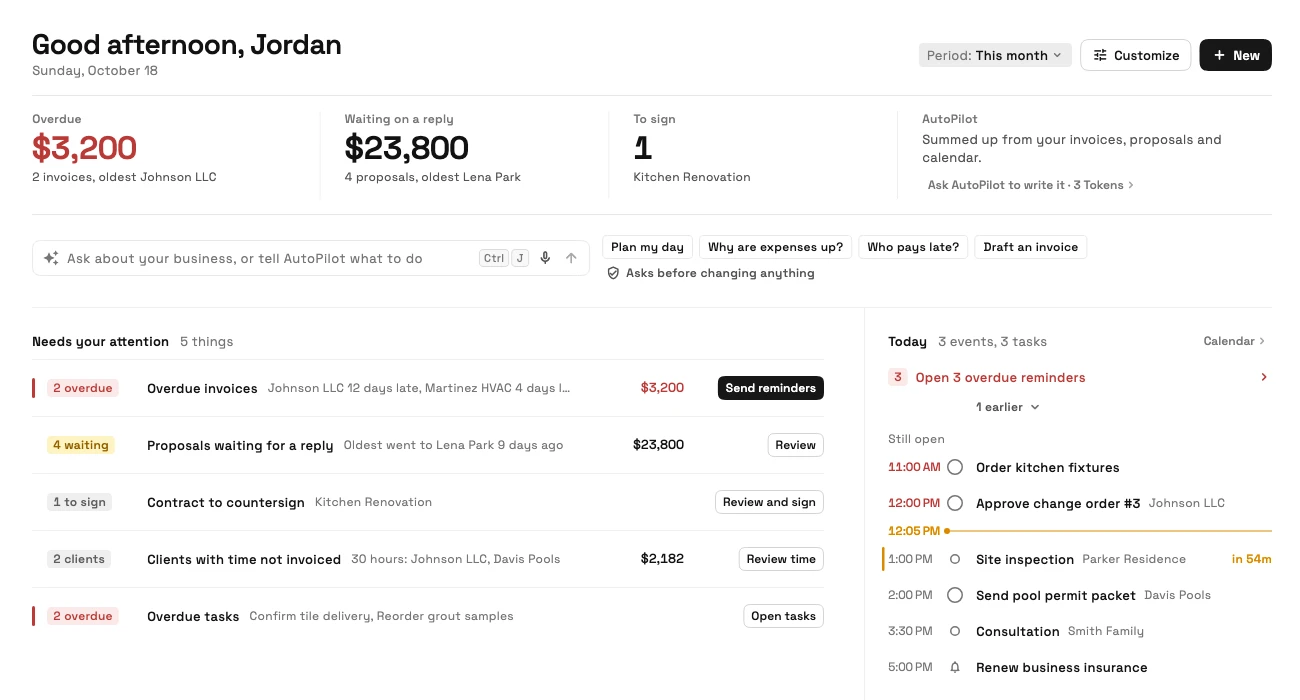
Une nouvelle page d'accueil que vous pouvez activer
La nouvelle page d'accueil est facultative, et la page d'accueil classique reste la valeur par défaut. Pour l'essayer, ouvrez Paramètres → Apparence et choisissez Nouveau à côté de Accueil. Revenez à Classique quand vous le souhaitez.
Il ajoute une bande de chiffres en retard, en attente et à signer, une barre de demande pour AutoPilot, une liste de besoins d'attention et le plan du jour, plus des widgets d'argent, de pipeline et de feuille de temps. Faites glisser, redimensionnez, ajoutez et masquez des widgets dans Personnaliser, même sur téléphone.
- Chiffres en retard, en attente et à signer en haut
- Personnaliser en faisant glisser, redimensionner, ajouter et masquer des widgets
- Les propriétaires et les administrateurs définissent la page d'accueil de départ pour chaque rôle à partir de l'onglet Équipe → Mises en page d'accueil
- Seuls les widgets auxquels une personne a accès apparaissent
- Où le trouver
- Paramètres
- Apparence
- Accueil (Classique ou Nouveau) ; mises en page de rôles depuis l'écran des membres de l'équipe
- Plans
- Chaque plan
- En savoir plus
- Tableaux de bord et rapportsChat IA
Prêt quand vous l'êtes
Découvrez où Workspace369 s'intègre dans votre flux de travail client.
Commencez avec les modules dont vous avez besoin aujourd'hui, puis activez l'IA, les automatisations, la comptabilité, l'inventaire, les demandes et le reporting à mesure que l'exploitation se développe.
14 jours d'essai gratuit. Carte requise. Après l'essai : à partir de 29 $/mois. Se renouvelle automatiquement chaque mois jusqu'à annulation. Annulez à tout moment dans Paramètres → Facturation.
