Facturation et paiements
Plus de façons pour les clients de payer, et un éditeur de factures repensé
Choisissez les méthodes de paiement que les clients voient via votre compte Stripe, remplacez-les sur une facture unique et modifiez les factures dans un éditeur à onglets plus épuré.
Choisissez comment les clients peuvent vous payer en ligne
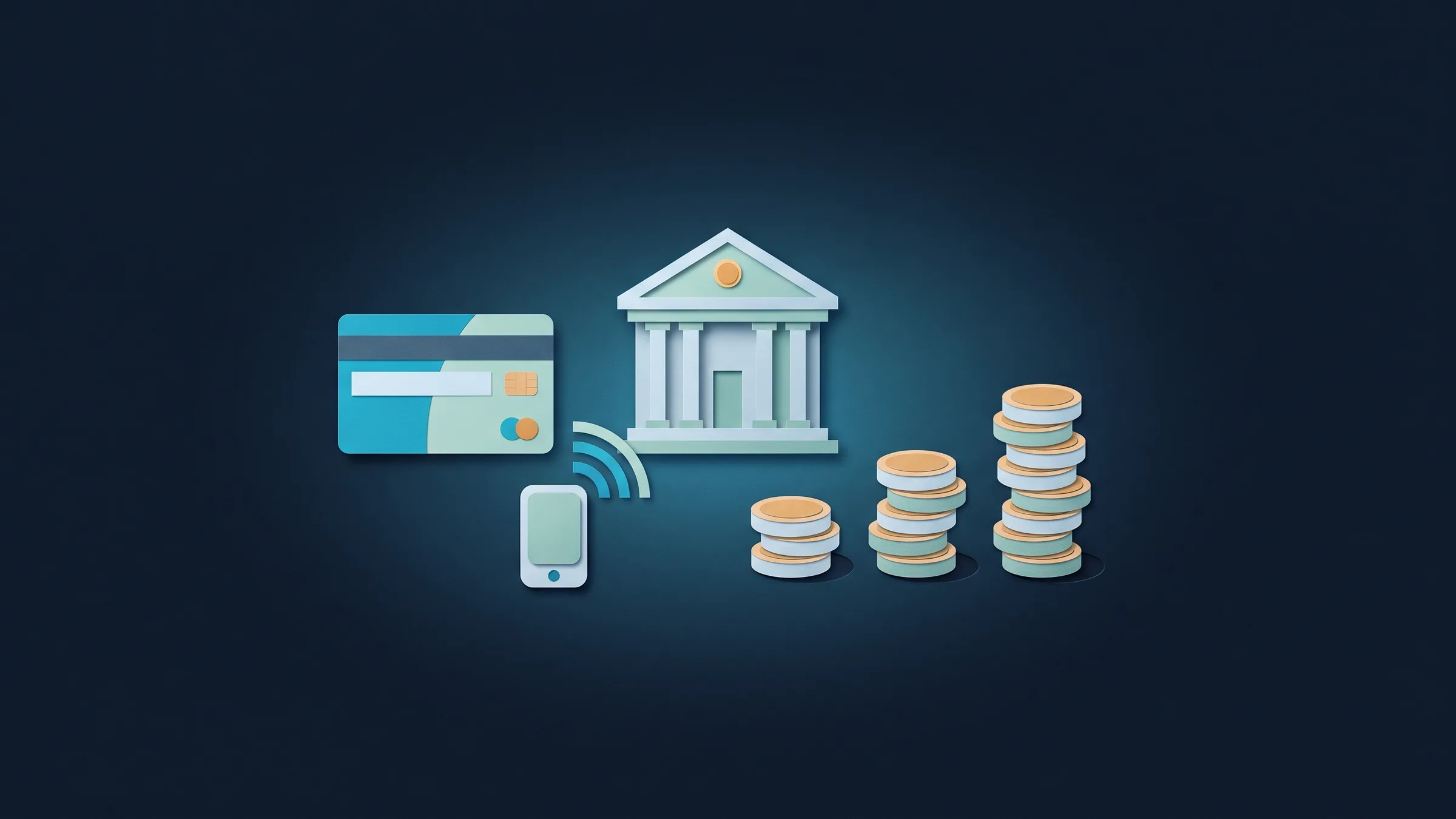
Dans Paiements en ligne, un nouvel onglet Méthodes de paiement vous permet de définir qui vous paie (particuliers, entreprises ou les deux) et d'activer les moyens de paiement. Les cartes sont toujours activées ; Apple Pay et Google Pay démarrent activés.
Vous pouvez également activer les paiements par compte bancaire (ACH), avec un montant facultatif en dessous duquel les paiements bancaires ne sont pas proposés, payer en plusieurs fois avec Affirm, Klarna ou Afterpay, Cash App Pay et Amazon Pay.
- Apple Pay, Google Pay et cartes
- Compte bancaire (ACH) avec un montant minimum facultatif
- Affirm, Klarna et Afterpay, affichés uniquement aux particuliers
- Chaque méthode affiche son statut à partir de votre compte Stripe
- Où le trouver
- Paramètres
- Paiements en ligne
- Modes de paiement
- Plans
- Chaque plan
Choisissez les méthodes pour une facture et prévisualisez ce que voit votre client
Les méthodes fonctionnent via votre compte Stripe, de sorte que chacune indique si Stripe l'a prête, est toujours en cours d'examen, ou ne l'offre pas pour votre pays ou votre entreprise. Une méthode qui n'est pas prête n'est pas montrée aux clients.
Sur toute facture, l'onglet Paiement peut utiliser vos valeurs par défaut ou un ensemble personnalisé pour cette facture uniquement, avec un aperçu de ce que le client verra. Les paiements bancaires prennent des jours à être compensés, et l'application en montre un qui est toujours en cours afin que vous ne preniez pas de paiement deux fois.
- Méthodes par défaut ou personnalisées par facture
- Aperçu de ce que verra le client
- Les paiements bancaires encore en cours de traitement sont signalés sur la facture
- Où le trouver
- Factures
- ouvrir une facture
- Onglet Paiement
- Modes de paiement
- Plans
- Chaque plan
- En savoir plus
- Factures et facturationPaiements en ligne
Un éditeur de factures à onglets avec les problèmes affichés à côté du champ
Le panneau gauche de l'éditeur de factures comporte maintenant des onglets Détails, Paiement et Plus, et les plans récurrents ont Détails et Répéter. Clients, contacts, dates et conditions sont des lignes simples avec recherche et création rapide, et tout ce qui est incorrect est signalé à côté du champ pour que vous puissiez le corriger. L'aperçu PDF en direct reste à droite. Sur un téléphone, une barre inférieure maintient le total, l'aperçu et l'envoi à portée de main.

- Où le trouver
- Factures
- Nouvelle facture, ou ouvrir un brouillon
- Plans
- Chaque plan
Prêt quand vous l'êtes
Découvrez où Workspace369 s'intègre dans votre flux de travail client.
Commencez avec les modules dont vous avez besoin aujourd'hui, puis activez l'IA, les automatisations, la comptabilité, l'inventaire, les demandes et le reporting à mesure que l'exploitation se développe.
14 jours d'essai gratuit. Carte requise. Après l'essai : à partir de 29 $/mois. Se renouvelle automatiquement chaque mois jusqu'à annulation. Annulez à tout moment dans Paramètres → Facturation.
