Facturation et paiements
Flash Pay : acceptez un paiement sur le champ avec un code QR ou un lien de paiement
Entrez un montant, tournez votre téléphone vers le client et laissez-le payer par Apple Pay, Google Pay ou carte. Chaque Flash Pay devient une facture payée, avec pourboires optionnels.
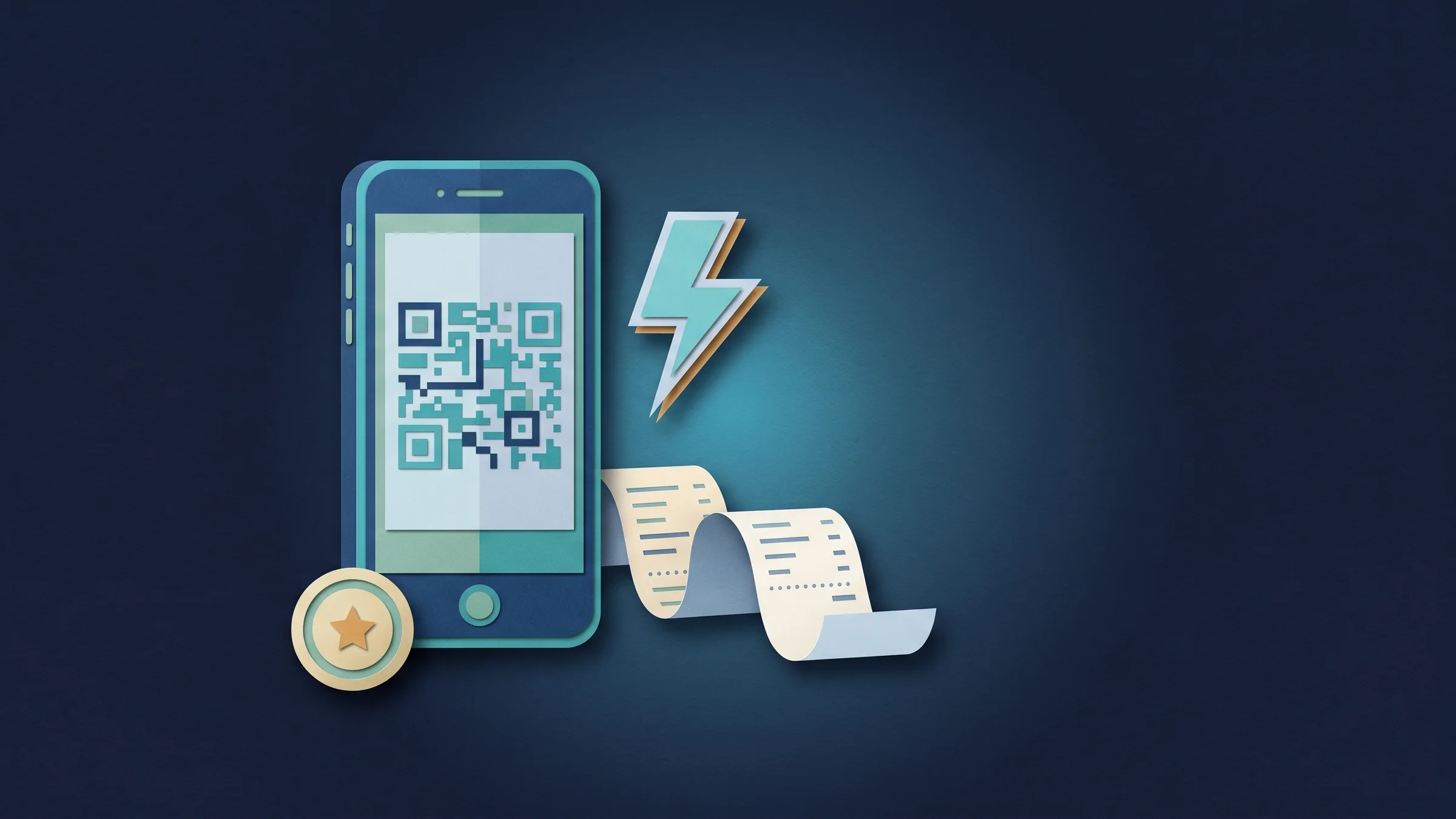
Soyez payé par code QR, où que vous soyez
Ouvrez Flash Pay, tapez le montant et choisissez Afficher le code QR. Tournez le téléphone vers votre client : il le pointe avec son appareil photo et paie avec Apple Pay, Google Pay ou une carte sur une page sécurisée avec le nom de votre entreprise. Vous devez d'abord connecter Stripe.
Vous n'avez pas besoin de ses détails au préalable. Il ajoute son propre nom et e-mail lorsqu'il paie, et l'écran affiche Paiement reçu au moment où il est traité.
- Apple Pay, Google Pay ou carte
- Aucun détail client requis au préalable
- Fonctionne via votre propre compte Stripe

- Où le trouver
- Flash Pay dans la barre latérale, juste en dessous de Factures
- Plans
- Chaque plan
Ou envoyez un lien de paiement par SMS et e-mail
Vous n'êtes pas à côté du client ? Créez plutôt un lien de paiement et copiez-le, partagez-le depuis votre téléphone, ou envoyez-le par SMS ou e-mail. Le lien affiche le même paiement sécurisé que le code QR.
Les liens expirent après le nombre de jours que vous choisissez : 1, 7, 30 ou 90. Vous pouvez annuler un lien qui n'a pas été payé, et rien n'est facturé.
- Copier, partager, envoyer par SMS ou e-mail
- Vous définissez la date d'expiration des liens
- Annuler un lien impayé, rien n'est facturé
- Où le trouver
- Flash Pay
- saisir un montant
- Envoyer un lien de paiement
- Plans
- Chaque plan
Chaque paiement devient une facture payée, avec pourboires et reçu
Chaque Flash Pay est enregistré comme une facture payée, il apparaît donc dans vos factures et rapports comme tout autre paiement. Lorsque le client fournit une adresse e-mail, un reçu lui est automatiquement envoyé.
Dans les paramètres de Flash Pay, vous pouvez demander un pourboire avec vos propres pourcentages suggérés, ou des montants fixes pour les petites ventes, et choisir si les pourboires sont calculés avant ou après les taxes. Choisissez les détails du client à demander et si vous souhaitez enregistrer les clients : Flash Pay fait correspondre un client existant par e-mail ou téléphone en premier.
- Enregistré comme facture payée
- Pourboires facultatifs avec vos propres suggestions
- Reçu envoyé par e-mail lorsque le client fournit une adresse e-mail
- Clients enregistrés comme clients si vous le souhaitez

- Où le trouver
- Paramètres
- Factures
- Flash Pay
- Plans
- Chaque plan
Prêt quand vous l'êtes
Découvrez où Workspace369 s'intègre dans votre flux de travail client.
Commencez avec les modules dont vous avez besoin aujourd'hui, puis activez l'IA, les automatisations, la comptabilité, l'inventaire, les demandes et le reporting à mesure que l'exploitation se développe.
14 jours d'essai gratuit. Carte requise. Après l'essai : à partir de 29 $/mois. Se renouvelle automatiquement chaque mois jusqu'à annulation. Annulez à tout moment dans Paramètres → Facturation.
