Code QR ou lien de paiement
Affichez le code au comptoir, ou copiez, partagez, envoyez par SMS ou par e-mail le lien.
Soyez payé sur le champ, sans facture à rédiger au préalable. Tapez le montant et affichez un code QR, ou envoyez un lien. Le client paie depuis son propre téléphone, l'argent va sur votre compte Stripe ou Square, et la vente est déjà une facture payée. Avec les deux connectés, choisissez le processeur pour chaque lien.
14 jours d'essai gratuit. Carte requise. Après l'essai : à partir de 29 $/mois. Se renouvelle automatiquement chaque mois jusqu'à annulation. Annulez à tout moment dans Paramètres → Facturation.
Demander une démoSur tous les plans (Cadet et plus), une fois Stripe connecté. Fonctionne avec les codes QR et les liens de paiement, pas les lecteurs de cartes.
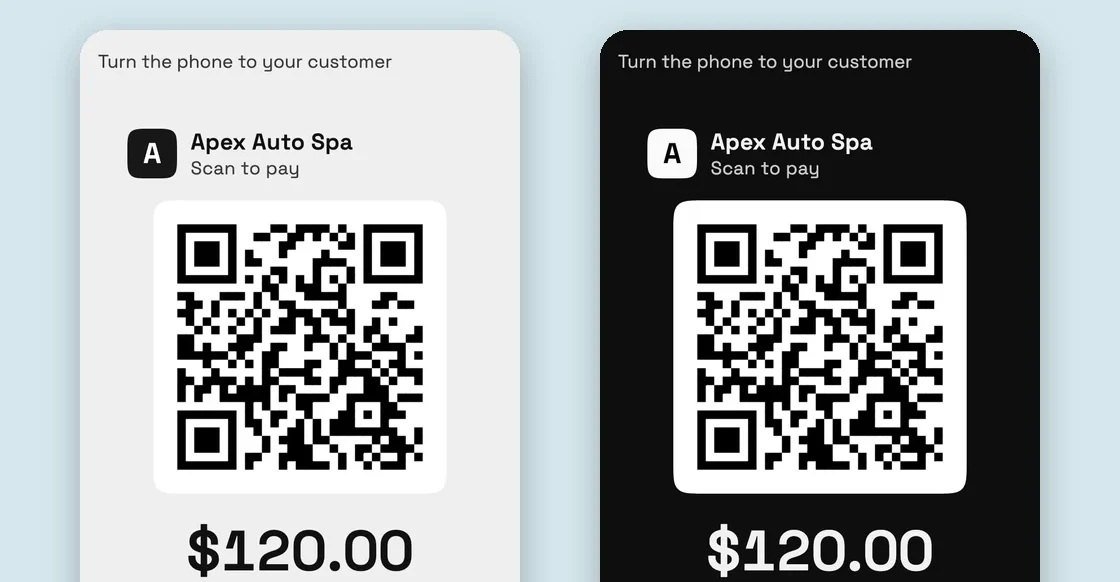
Tournez le téléphone vers votre client
$180.00Scanner pour payer
Ouvrez votre appareil photo et pointez-le ici. Carte, ou Apple Pay et Google Pay là où c'est pris en charge.
En attente de paiement
Envoyer le lien par SMS ou e-mail à la place
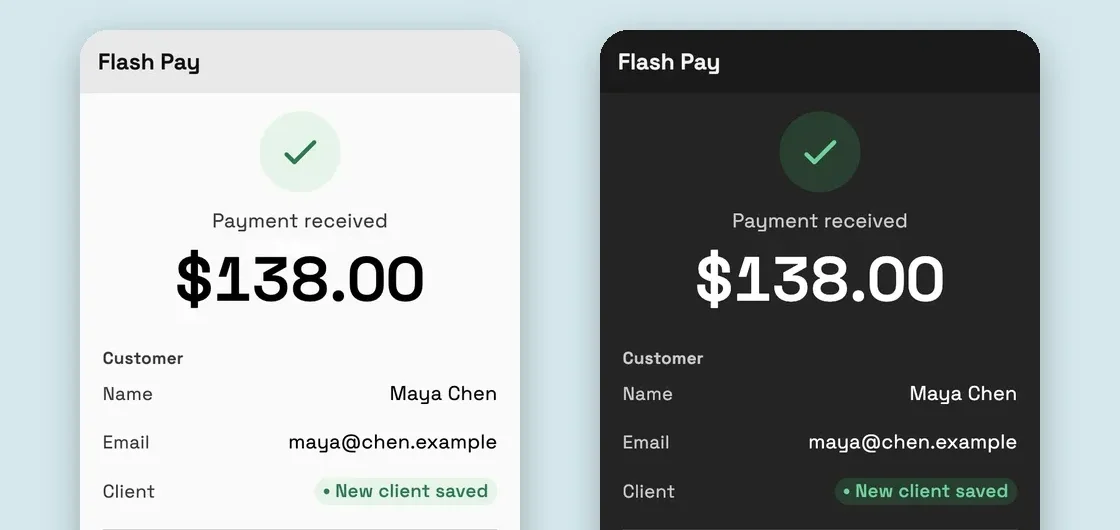
Flash Pay sur un téléphone : Tournez le téléphone vers votre client, $180.00, Scannez pour payer et un code QR, puis En attente de paiement se transforme en Paiement reçu pour $180.00 de Sam Ortiz, avec Nouveau client enregistré.
Flash Pay est la façon dont Workspace369 accepte un paiement en personne ou en déplacement, sans rédiger de facture au préalable. Sans cela, vous créeriez une facture, trouveriez ou ajouteriez le client et l'enverriez. Avec Flash Pay, vous tapez le montant et affichez un code QR, ou envoyez un lien de paiement. Le client paie sur son propre téléphone et ajoute ses propres détails lorsqu'il paie, et Workspace369 enregistre le paiement comme une facture payée dans votre propre compte Stripe.
Revu le 4 novembre 2026 par l'équipe produit de Workspace369. La disponibilité peut varier selon le plan, la région et la configuration de l'espace de travail.
Lire la documentation sur les factures et les paiementsFlash Pay fonctionne avec les codes QR et les liens de paiement, pas avec les lecteurs de cartes ou le paiement sans contact. Chaque paiement transite par votre propre compte Stripe ou Square.
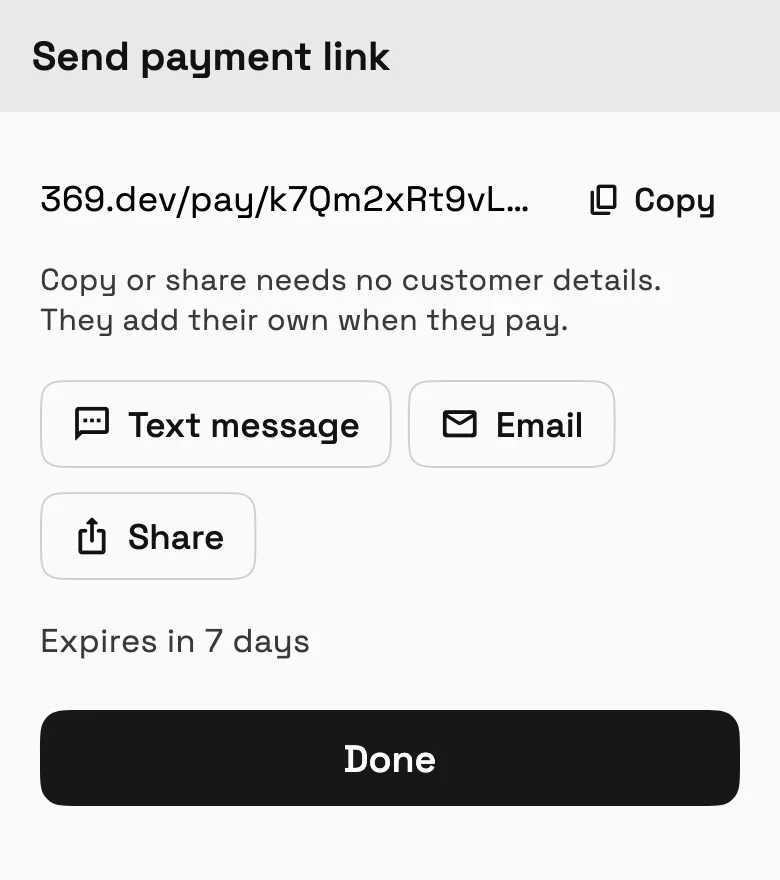
Affichez le code au comptoir, ou copiez, partagez, envoyez par SMS ou par e-mail le lien.
Les liens expirent après 1, 7, 30 ou 90 jours, et l'annulation d'un lien ne coûte rien.
Choisissez si vous souhaitez demander un nom, un e-mail ou un téléphone, et enregistrez les clients.
Chaque paiement s'affiche comme En attente, Payé, Annulé ou Expiré, avec Collecté aujourd'hui en haut.
Suggérer des pourcentages de pourboire, ou des pourboires fixes sur de petits montants, calculés avant ou après impôt.
Intégré dans le flux opérationnel
Flash Pay utilise votre connexion Stripe et vos méthodes de paiement, ou votre compte Square lorsque vous le choisissez pour un lien, et chaque paiement devient une facture payée sur le dossier du client.
Connectez Stripe ou Square lorsque Flash Pay le demande. L'argent va directement sur votre propre compte.
Ouvrez Flash Pay dans la barre latérale, juste en dessous de Factures, et tapez ce que le client doit.
Choisissez Afficher le code QR et tournez le téléphone vers votre client, ou Envoyer le lien de paiement par SMS, e-mail ou partager. En attente de paiement se transforme en Paiement reçu.
Tournez le téléphone vers votre client. Il pointe sa caméra vers le code et paie sur son propre téléphone.
Copier ou partager ne nécessite aucun détail client. Ils ajoutent les leurs lorsqu'ils paient, et le lien expire lorsque vous le choisissez.
Le paiement est enregistré comme une facture payée, et un nouveau client est sauvegardé lorsque vous activez cette option.
Ces exemples montrent les étapes dans Workspace369. Ce sont des flux de travail produit, pas des résultats commerciaux promis.
Oui. Flash Pay utilise un code QR sur votre téléphone ou un lien de paiement, vous n'avez donc pas besoin d'un lecteur de carte. Il n'utilise pas de lecteurs de carte ni de paiement sans contact.#
Juste leur téléphone. Ils scannent le code avec l'appareil photo ou ouvrent le lien, et ajoutent leurs propres informations lorsqu'ils paient.#
Par carte. Apple Pay et Google Pay apparaissent là où l'appareil du client les prend en charge et que vous les avez activés dans vos méthodes de paiement.#
Directement sur votre propre compte Stripe, ou votre propre compte Square si vous avez connecté Square et l'avez choisi pour le lien. Flash Pay nécessite d'abord un processeur connecté, et il utilise les méthodes de paiement que vous avez choisies pour votre espace de travail.#
Flash Pay est disponible sur tous les plans, Cadet et plus, une fois Stripe ou Square connecté. La page de tarification présente la comparaison complète des plans.#
Oui. Tapez le montant de l'acompte. Il devient sa propre facture payée, pas un paiement sur une facture que vous avez déjà envoyée, et vous pouvez le rembourser à partir de cette facture.#
Commencez gratuitement et intégrez ce flux de travail dans le reste de votre espace de travail.
14 jours d'essai gratuit. Carte requise. Après l'essai : à partir de 29 $/mois. Se renouvelle automatiquement chaque mois jusqu'à annulation. Annulez à tout moment dans Paramètres → Facturation.
Voir la tarification14 jours gratuits · carte requise · puis 29 $/mois · annulation à tout moment