Fatturazione e pagamenti
Altri modi per i clienti di pagare e un editor di fatture ridisegnato
Scegli quali metodi di pagamento i clienti vedono tramite il tuo account Stripe, sovrascrivili su una singola fattura e modifica le fatture in un editor a schede più pulito.
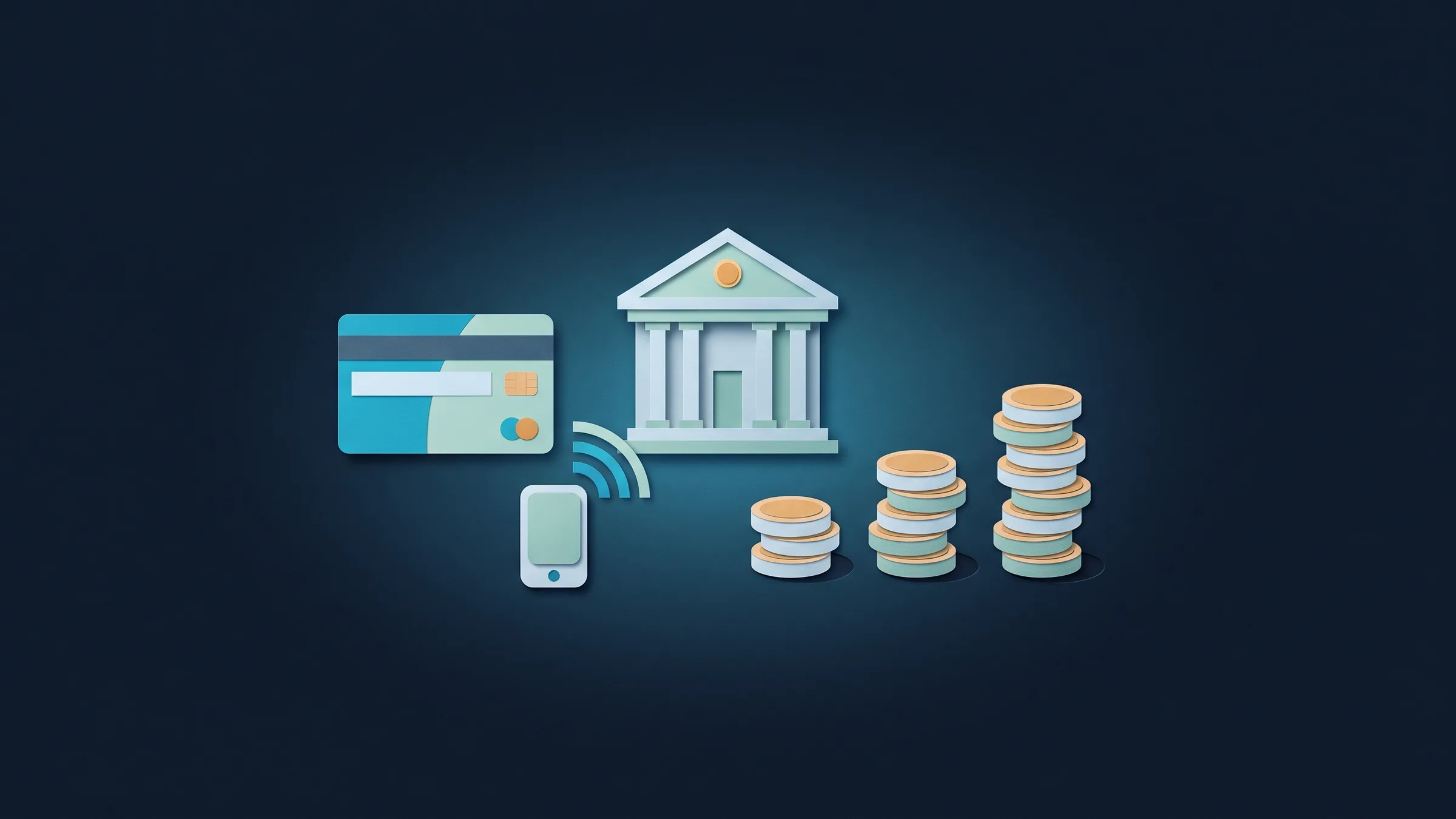
Scegli come i clienti possono pagarti online
In Pagamenti online, una nuova scheda Metodi di pagamento ti consente di impostare chi ti paga (persone, aziende o entrambi) e attivare i modi in cui possono pagare. Le carte sono sempre attive; Apple Pay e Google Pay partono attivi.
Puoi anche attivare pagamenti tramite conto bancario (ACH), con un importo opzionale al di sotto del quale i pagamenti bancari non sono offerti, pagare a rate con Affirm, Klarna o Afterpay, Cash App Pay e Amazon Pay.
- Apple Pay, Google Pay e carte
- Conto bancario (ACH) con un importo minimo opzionale
- Affirm, Klarna e Afterpay, mostrati solo agli individui
- Ogni metodo mostra il suo stato dal tuo account Stripe
- Dove trovarlo
- Impostazioni
- Pagamenti online
- Metodi di pagamento
- Piani
- Ogni piano
- Scopri di più
- Pagamenti onlineStripeDocumenti fatture e pagamenti
Scegli i metodi per una fattura e visualizza in anteprima ciò che vede il tuo cliente
I metodi funzionano tramite il tuo account Stripe, quindi ognuno mostra se Stripe lo ha pronto, lo sta ancora revisionando o non lo offre per il tuo paese o la tua attività. Un metodo non pronto non viene mostrato ai clienti.
Su qualsiasi fattura, la scheda Pagamento può utilizzare le tue impostazioni predefinite o un set personalizzato solo per quella fattura, con un'anteprima di ciò che vedrà il cliente. I pagamenti bancari impiegano giorni per essere elaborati e l'app ne mostra uno che è ancora in corso in modo da non accettare pagamenti due volte.
- Metodi predefiniti o personalizzati per fattura
- Anteprima di ciò che vedrà il cliente
- Pagamenti bancari ancora in fase di elaborazione contrassegnati sulla fattura
- Dove trovarlo
- Fatture
- apri una fattura
- Scheda Pagamento
- Metodi di pagamento
- Piani
- Ogni piano
- Scopri di più
- Fatture e fatturazionePagamenti online
Un editor di fatture con schede e problemi mostrati accanto al campo
Il pannello sinistro dell'editor di fatture ora ha le schede Dettagli, Pagamento e Altro, e i piani ricorrenti hanno Dettagli e Ripeti. Clienti, contatti, date e termini sono semplici righe con ricerca e creazione rapida, e qualsiasi errore viene segnalato accanto al campo in modo da poterlo correggere. L'anteprima PDF live rimane sulla destra. Su un telefono, una barra inferiore mantiene il totale, Anteprima e Invia a portata di mano.

- Dove trovarlo
- Fatture
- Nuova fattura, o apri una bozza
- Piani
- Ogni piano
Pronto quando vuoi
Vedi dove Workspace369 si inserisce nel tuo flusso di lavoro con i clienti.
Inizia con i moduli di cui hai bisogno oggi, poi attiva AI, automazioni, contabilità, inventario, richieste e reporting man mano che l'attività cresce.
Prova gratuita di 14 giorni. Carta richiesta. Dopo la prova: da $29/mese. Si rinnova automaticamente ogni mese finché non annulli. Annulla in qualsiasi momento in Impostazioni → Fatturazione.
