캘린더 및 예약결제 및 지급워크플로
원타임 예약 링크, 인보이스 결제 시 팁 추가, 프로젝트 워크플로
한 번만 작동하는 예약 링크를 보내고, 각 예약 전에 시간을 확보하고, 고객이 인보이스 결제 시 팁을 추가하도록 허용하고, 프로젝트가 완료되면 워크플로를 시작하세요.
한 번만 작동하는 예약 링크
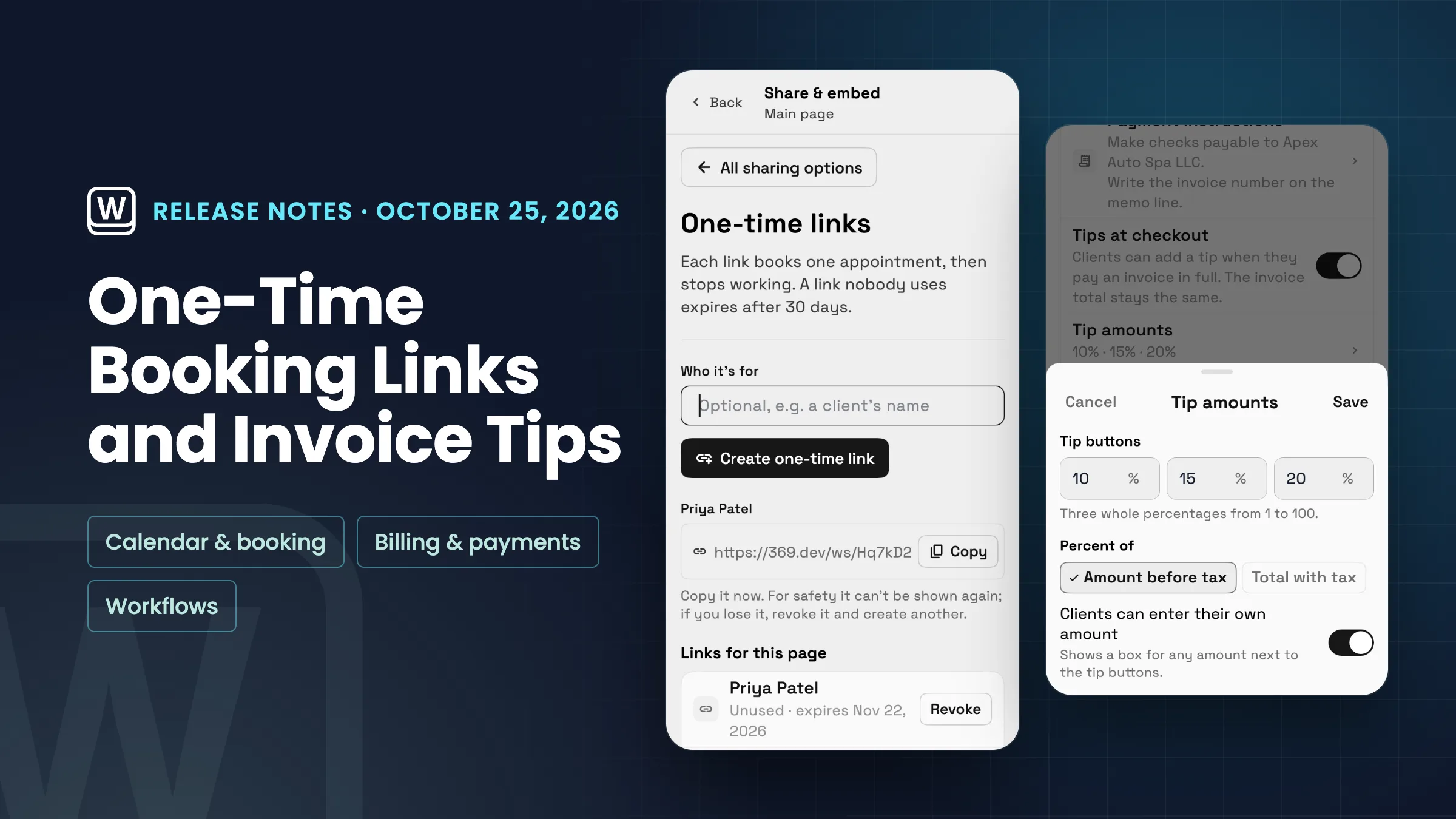
예약 페이지의 공유 및 임베드에 새로운 옵션인 원타임 링크가 추가되었습니다. 원하는 경우 클라이언트 이름과 같은 링크 대상자를 입력한 다음 생성하고 복사합니다. 각 링크는 한 번의 약속만 예약하고 작동을 멈추며, 아무도 사용하지 않는 링크는 30일 후에 만료됩니다. 안전을 위해 링크는 한 번만 표시되므로 즉시 복사하세요. 분실한 경우 취소하고 다른 링크를 만드세요.
이 페이지의 링크는 모든 링크를 만료 날짜와 함께 사용되지 않음, 사용된 날짜와 함께 사용됨, 만료됨 또는 취소됨으로 나열합니다. 사용되지 않은 링크는 언제든지 취소할 수 있으며 즉시 작동을 멈춥니다. 링크로 예약된 예약이 결제되지 않으면(예: 고객이 결제 취소 시) 링크는 다시 작동하지만, 결제, 거부 또는 취소된 예약은 링크를 사용된 상태로 유지합니다.
페이지를 비공개로 유지하려면 페이지의 게시 설정에서 '일회성 링크를 통해서만 예약 가능'을 켜세요. 그러면 해당 페이지와 포함된 항목은 생성한 일회성 링크를 통해서만 예약을 받으며, 다른 사람은 예약 링크를 더 이상 사용할 수 없음을 확인하고 페이지는 검색 결과에서 제외됩니다. 작업 공간 소유자와 관리자만 일회성 링크를 생성하고 취소할 수 있습니다. 예약 페이지는 Specialist, Commander 및 Enterprise 요금제에서 예약을 받습니다. 현재 웹 앱에서 사용할 수 있으며 다음 업데이트 시 iPhone 및 Android 앱에도 제공될 예정입니다.
- 각 링크는 한 번 예약되면 작동을 멈춥니다
- 사용하지 않은 링크는 30일 후에 만료됩니다.
- 사용되지 않은 링크는 언제든지 취소 가능
- 선택 사항: 원타임 링크를 통해서만 예약되는 페이지

- 찾는 곳
- 설정
- 예약 페이지
- 페이지 열기
- 공유 및 임베드
- 원타임 링크
- 플랜
- Specialist 이상
각 예약 전 버퍼 및 칩으로 선택하는 미리 알림
예약 페이지의 예약 규칙에 예약 후 버퍼보다 앞에 버퍼가 추가되었습니다. 이 설정은 해당 페이지에서 예약된 모든 약속 전에 무료 시간을 유지합니다: 없음, 5, 10, 15, 30 또는 60분. 서비스 기본값으로 두면 각 서비스는 자체 예약 전 버퍼를 유지합니다.
서비스의 예약 설정에서 미리 알림이 이제 목록 형태의 분 대신 칩 형태로 제공됩니다: 7일, 2일, 1일, 3시간, 1시간, 30분, 15분. 하나 이상을 선택하거나 기타를 탭하여 분, 시간 또는 일 단위로 최대 7일까지 직접 추가할 수 있습니다. 서비스는 항상 최소 하나의 미리 알림을 유지합니다. 둘 다 현재 웹 앱에서 사용할 수 있으며 다음 업데이트와 함께 iPhone 및 Android 앱에도 제공됩니다.
- 버퍼 이전: 없음, 5분, 10분, 15분 또는 60분
- 15분에서 7일까지의 미리 알림 칩
- 기타를 통한 나만의 미리 알림

- 찾는 곳
- 설정
- 예약 페이지
- 페이지 열기
- 예약 규칙
- 예약 전 버퍼링
- 플랜
- Specialist 이상
고객이 인보이스 결제 시 팁을 추가하도록 허용
고객이 온라인으로 인보이스를 결제할 때 팁을 추가할 수 있습니다. 설정 → 온라인 결제 → 결제 수단에서 인보이스 하단의 결제 시 팁을 켜세요. 직접 켜기 전까지는 꺼져 있습니다. 팁 금액은 세금 전 금액 또는 세금 포함 총액에 대한 백분율인지 여부, 그리고 고객이 자체 금액을 입력할 수 있는지 여부에 따라 세 개의 팁 버튼(시작 시 10%, 15%, 20%와 같이 1~100 사이의 전체 백분율)을 설정합니다.
클라이언트가 인보이스 페이지에서 잔액 전액을 결제하면 '팁 추가' 버튼이 표시됩니다. 각 금액이 있는 세 개의 버튼, 클라이언트가 직접 금액을 입력하도록 허용하는 '사용자 지정', 그리고 '팁 없음' 옵션이 있습니다. '팁 없음'이 기본으로 선택됩니다. 결제 요약에 팁이 별도의 줄로 추가되고 새로운 총액이 표시됩니다. 부분 결제 시에는 팁이 제공되지 않습니다.
송장 총액과 영수증은 동일하게 유지됩니다. 회계 기능이 있는 요금제(Specialist 이상)에서는 팁이 자체 팁 수입으로 기록됩니다. 팁이 포함된 카드 결제를 환불할 때 환불 대화 상자에 팁과 환불 가능한 금액이 표시됩니다. 팁 설정은 현재 웹 앱에 있으며 다음 업데이트 시 iPhone 및 Android 앱에도 제공될 예정입니다.
- 활성화하기 전까지는 꺼짐
- 세 개의 팁 버튼, 직접 입력 금액, 팁 없음
- 인보이스 총액은 동일하게 유지됩니다.
- 회계 기능으로 자체 수입으로 기록되는 팁

- 찾는 곳
- 설정
- 온라인 결제
- 결제 방법
- 송장
- 결제 시 팁
- 플랜
- 모든 요금제
프로젝트가 완료되면 시작되는 워크플로 및 '프로젝트 생성' 단계
워크플로에 새로운 '프로젝트' 트리거인 '프로젝트 완료'가 추가되었습니다. 프로젝트 상태가 '완료'로 변경될 때마다 실행되거나, 설정에 따라 프로젝트당 한 번만 실행될 수 있으며, 프로젝트 이름, 번호, 상태 및 연결된 클라이언트를 사용할 수 있습니다. 클라이언트에게 감사 인사를 보내거나, 리뷰 링크를 보내거나, 팀에 알리는 데 사용할 수 있습니다.
새로운 프로젝트 생성 단계는 모든 트리거와 함께 작동합니다. 프로젝트 이름을 지정하고(고객 이름과 같은 변수 포함 가능), 시작 상태를 선택하고, 고객 연결 여부를 선택합니다. 프로젝트를 생성할 수 없는 경우 워크플로를 중지할 수도 있습니다. 예를 들어, 제안 수락 또는 리드 고객 전환 워크플로에서 고객의 프로젝트를 생성할 수 있습니다. 이 단계는 프로젝트 생성 권한이 필요합니다. 둘 다 현재 웹 앱에서 사용할 수 있으며 다음 업데이트와 함께 iPhone 및 Android 앱에도 제공됩니다.
- 프로젝트 및 고객 세부 정보가 포함된 프로젝트 완료 트리거
- 모든 트리거에서 프로젝트 단계 생성
- 변수 및 시작 상태가 포함된 프로젝트 이름

- 찾는 곳
- 워크플로
- 워크플로 열기
- 트리거
- 프로젝트
- 프로젝트 완료
- 플랜
- 모든 요금제
