받은 편지함 및 통화
보내기 전용 주소를 포함하여 사용자 지정 이메일 도메인에 주소 추가
보낸 편지함이 없는 사용자 지정 도메인에 대한 새 짧은 주소 추가 흐름으로, inbox.yourdomain이 귀하를 대신하여 보내고 도메인 설정이 더 간단해집니다.
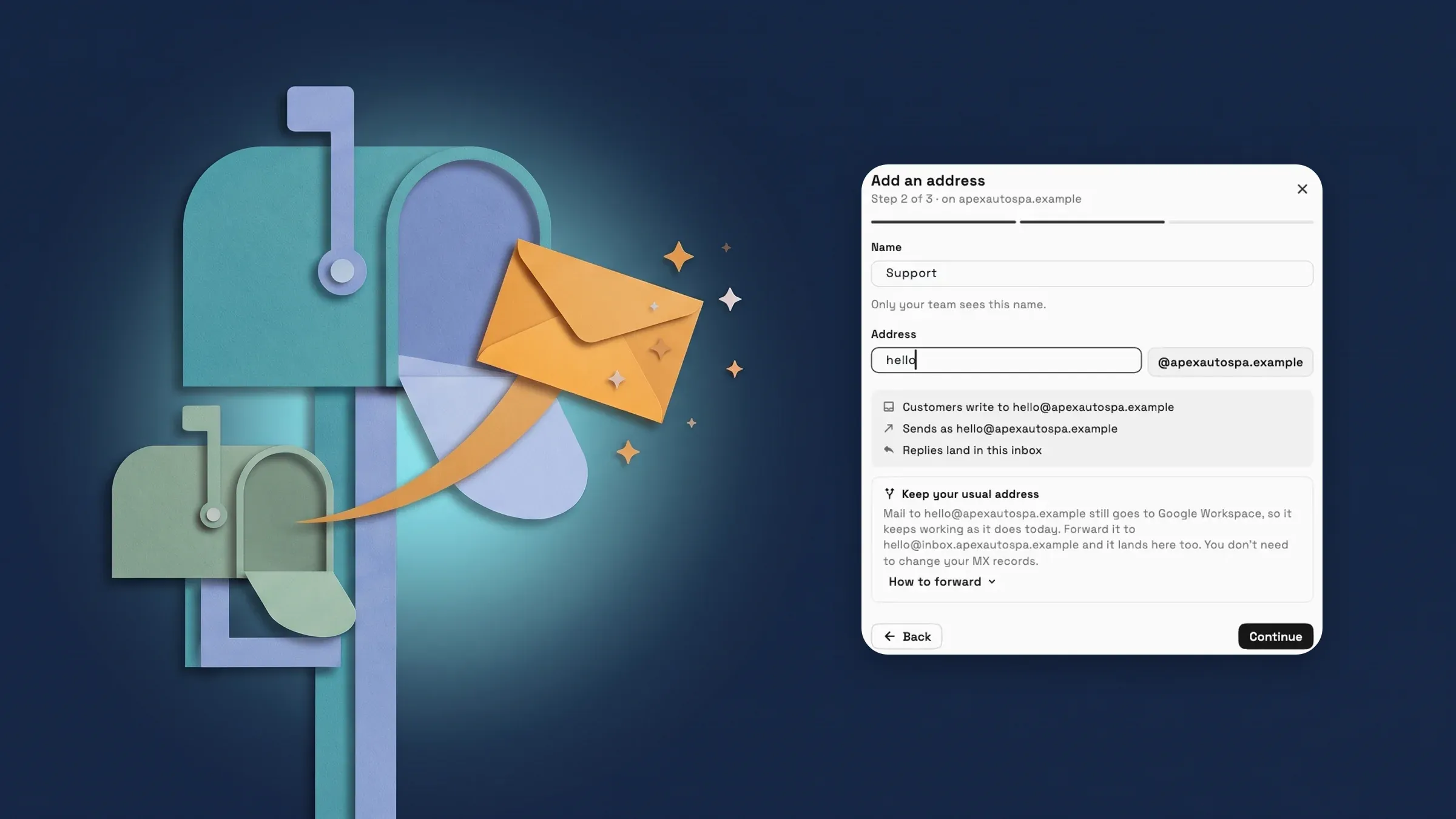
사용자 지정 도메인에 주소 추가
사용자 지정 이메일 도메인이 확인되면 주소를 추가하는 것은 짧은 흐름입니다. 도메인 및 연결에서 도메인을 열고 주소 탭에서 채널 추가를 선택합니다. 아직 주소가 없는 도메인은 다음 단계로 주소 추가를 제공합니다. 보내기 전용으로 설정된 도메인은 1단계를 건너뛰고 주소로 바로 이동합니다. 1단계에서는 주소가 수행할 작업(보내기 및 수신, 고객이 해당 주소로 작성하고 Workspace369 받은 편지함에서 회신하는 경우 또는 보내기 전용, 도메인에서 보내고 회신이 일반 받은 편지함으로 가는 경우)을 묻습니다.
2단계는 팀만 볼 수 있는 이름이며 @ 앞에 오는 부분으로, 도메인 전환기가 있으며, 고객에게 보내는 내용, 주소가 보내는 방식, 답장이 어디로 오는지 설명합니다. 도메인 자체의 메일이 Google Workspace 또는 Microsoft 365에 남아 있으면 메일은 inbox.yourdomain에서 수신됩니다. 고객은 계속해서 hello@studio.example으로 보내고, 해당 받은 편지함을 hello@inbox.studio.example로 전달하면 주소는 hello@studio.example으로 발송되며, 답장은 받은 편지함 하위 도메인으로 돌아옵니다. 이 흐름은 Gmail, Outlook 또는 다른 제공업체에 대한 전달 단계를 제공하며 MX 레코드를 변경할 필요가 없습니다. 3단계는 발신자 이름과 받은 편지함 색상을 설정하고 이메일이 고객과 팀에게 어떻게 보이는지 미리 보여줍니다.
도메인 설정도 변경되었습니다. 이 도메인에서 보내기만 하면 수신 레코드가 완전히 건너뛰어집니다. 도메인은 보내기 전용으로 활성 상태로 표시되고 나중에 수신 사용 설정을 추가합니다. inbox.yourdomain의 수신은 기본값이므로 아무도 기본 MX 레코드를 이동할 필요가 없습니다. DNS를 확인하는 동안 페이지가 자체적으로 다시 확인되며, 도메인에 DMARC 레코드가 없으면 마지막 단계에서 이메일 작동 방식을 변경하지 않는 모니터링 전용 레코드를 제안합니다. 주소를 추가하려면 받은 편지함 설정 편집 액세스 권한이 필요합니다. 첫 번째 사용자 지정 도메인은 Cadet 이상에서 사용할 수 있으며, 두 번째 도메인 또는 추가 수신 호스트 이름에는 Specialist이 필요합니다. 현재 웹 앱에서 사용할 수 있으며 다음 업데이트 시 iPhone 앱에도 제공됩니다.
- 주소 추가는 짧은 흐름을 엽니다: 목적, 주소, 모양 (보내기 전용 도메인에서는 목적 단계가 건너뜁니다)
- 메일은 inbox.yourdomain에서 수신되며 주소는 you@yourdomain으로 발송됩니다.
- 보내기만 하려면 나중에 받기 켜기를 사용하여 도메인이 보내기만 하면 되도록 설정하세요.
- 찾는 곳
- 설정
- 이메일, SMS 및 전화
- 이메일
- 도메인 및 연결
- 귀하의 도메인
- 주소
- 채널 추가
- 플랜
- 모든 요금제
빠른 답변
- 주요 메일이 Google Workspace에 있는 경우에도 내 도메인에 hello@를 추가할 수 있나요?
- 예. 메일은 inbox.yourdomain에서 수신됩니다. 고객은 계속해서 hello@studio.example으로 보내고, 해당 메일을 hello@inbox.studio.example로 전달하면 주소는 hello@studio.example으로 발송됩니다. MX 레코드를 변경할 필요가 없습니다.
- 보내기 전용 주소란 무엇인가요?
- 보내기 전용 주소는 도메인에서 보내며 회신은 Workspace369 받은 편지함이 아닌 일반 받은 편지함으로 전달됩니다. 나중에 도메인 페이지에서 수신을 사용 설정할 수 있습니다.
- 주소를 어디에 추가하나요?
- 설정 → 이메일, SMS 및 전화 → 이메일 → 도메인 및 연결에서 확인된 도메인을 열고 주소 탭에서 채널 추가를 선택합니다. 아직 주소가 없는 도메인은 다음 단계로 주소 추가를 제공합니다.
- 맞춤 도메인에서 주소를 추가할 수 있는 요금제는 무엇인가요?
- 첫 번째 사용자 지정 도메인은 Cadet 이상에서 사용할 수 있습니다. 두 번째 도메인 또는 추가 수신 호스트 이름에는 Specialist이 필요하며 받은 편지함 설정 편집 액세스 권한이 있어야 합니다.
- 도메인 확인이 자동으로 업데이트되나요?
- 예. 확인 단계가 열려 있는 동안 페이지에서 DNS를 다시 확인하고, 레코드가 발견되면 중지됩니다.
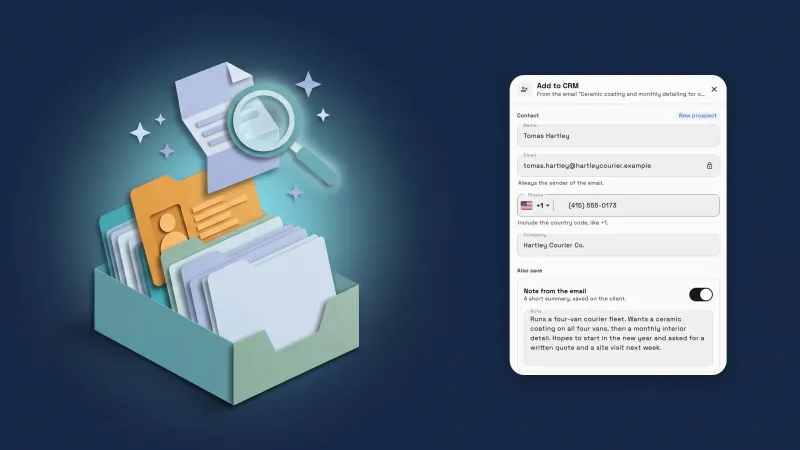 AI 기능으로 이메일을 CRM에 추가하고 제안서 및 고객 목록 가져오기
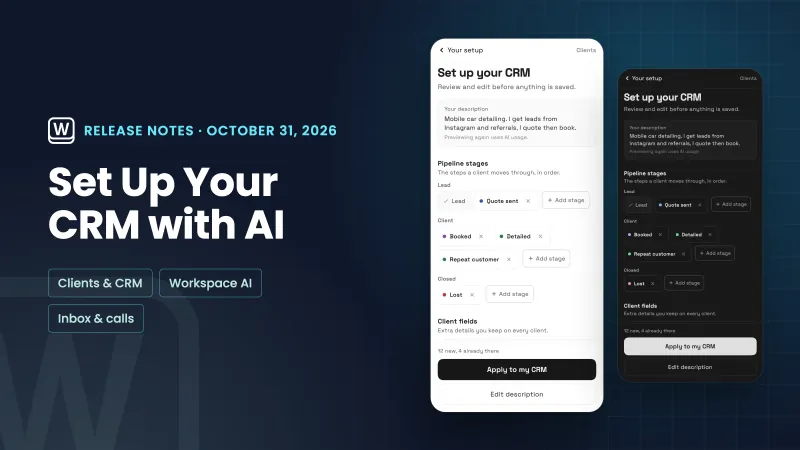 AI로 CRM을 설정하고 이메일을 더 빠르게 읽어보세요.
 2026년 10월: Flash Pay, 새로운 제안서 작성기, 심층 예약 및 CRM의 AI