고객 및 CRMWorkspace AI프로젝트, 작업 및 시간
고객 메모를 후속 조치 및 작업으로 전환
Workspace369는 고객 메모 또는 붙여넣은 텍스트를 읽고 후속 조치 및 작업을 제안할 수 있습니다. 원하는 항목을 선택, 편집, 날짜 지정한 후 한 단계로 추가하세요.
고객 메모를 후속 조치 및 작업으로 전환
예, Workspace369는 회의 메모를 후속 조치 및 작업으로 전환할 수 있습니다. 고객의 메모를 선택하거나 통화 요약을 붙여넣으면 AI가 이를 읽고 고객에게 다시 연락할 후속 조치와 본인 또는 팀을 위한 작업을 제안합니다. 선택하기 전에는 아무것도 추가되지 않습니다.
각 제안은 선택하거나 선택 해제할 수 있는 행이며, 변경 가능한 제목과 날짜가 있습니다. 작업이 추가될 보드를 선택한 다음 추가를 선택하세요. 완료되면 4개 추가, 1개 이미 있음과 같은 결과가 표시되므로 동일한 목록에서 다시 추가를 누른다고 중복이 생성되지 않습니다.
메모를 읽는 데 월별 AI 사용량이 한 번 사용되며, AI가 잘못된 정보를 제공할 수 있으므로 추가하기 전에 목록을 확인하세요. 항목을 추가하는 데는 AI 사용량이 사용되지 않습니다.
고객의 메모 탭에서 메모의 반짝이 버튼을 선택하거나, 메모 메뉴를 열고 '후속 조치 및 작업으로 전환'을 선택하세요. 메모에 없는 텍스트를 사용하려면 고객의 추가 작업 메뉴를 열고 '붙여넣은 텍스트에서 후속 조치'를 선택하세요. 고객을 볼 수 있는 권한이 필요하며, 작업을 추가하려면 작업 생성 권한도 필요합니다. Cadet, Voyager, Specialist, Commander 및 Enterprise에서 현재 웹 앱에서 사용할 수 있으며, 다음 업데이트 시 iPhone 및 Android 앱으로 제공됩니다.
- 모든 고객 메모에 반짝이 버튼 추가
- 각 제안을 선택, 편집 및 날짜 지정
- 작업 보드 선택
- Cadet 플랜 이상
- 찾는 곳
- 고객
- 클라이언트
- 메모
- 메모의 반짝이
- 플랜
- Cadet 이상
- 더 알아보기
- 고객 후속 조치작업Workspace AI
빠른 답변
- Workspace369가 회의 메모를 작업으로 전환할 수 있나요?
- 예. 고객 메모의 반짝이 버튼을 선택하면 AI가 메모에서 후속 조치 및 작업을 제안합니다. 원하는 항목을 선택, 편집, 날짜 지정하고 보드를 선택한 다음 추가를 선택하세요.
- 붙여넣은 텍스트를 후속 조치로 전환할 수 있나요?
- 예. 고객의 추가 작업 메뉴를 열고 '붙여넣은 텍스트에서 후속 조치'를 선택한 다음, 통화 요약, 회의 메모 또는 이메일 스레드를 붙여넣고 '다음 단계 찾기'를 선택하세요.
- 메모를 후속 조치로 전환하는 데 AI 사용량이 사용되나요?
- 메모를 읽는 데 월별 AI 사용량이 한 번 사용됩니다. 선택한 항목을 추가하는 데는 사용되지 않습니다. AI가 잘못된 정보를 제공할 수 있으므로 추가하기 전에 목록을 확인하세요.
- 어떤 요금제에서 메모를 후속 조치 및 작업으로 전환할 수 있나요?
- Cadet, Voyager, Specialist, Commander 및 Enterprise에서 현재 웹 앱에서 사용할 수 있습니다. iPhone 및 Android 앱은 다음 업데이트 시 포함됩니다.
- 선택하기 전에 무언가 추가되나요?
- 아니요. 추가를 선택할 때까지 아무것도 추가되지 않습니다. 동일한 목록에서 다시 추가를 누르면 해당 항목이 이미 있다고 보고됩니다. 메모를 다시 읽으면 새 목록이 표시되므로 이미 추가한 항목이 있는지 확인하세요.
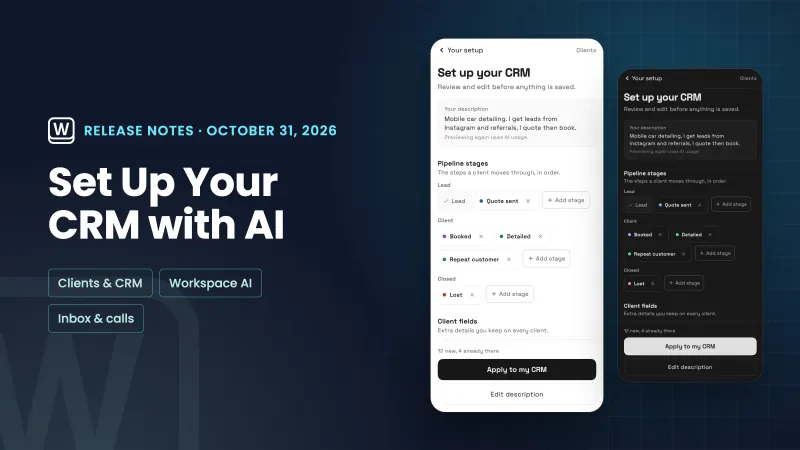 AI로 CRM을 설정하고 이메일을 더 빠르게 읽어보세요.
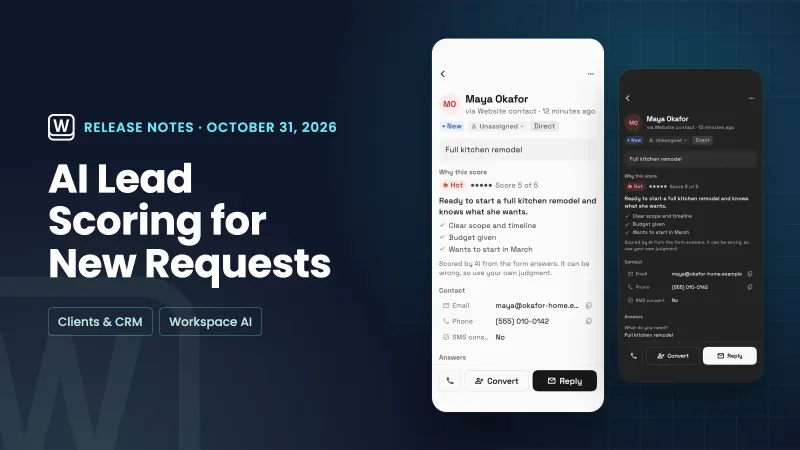 AI 리드 점수 지정은 신규 요청에 핫, 웜 또는 콜드 라벨을 지정합니다.
 Workspace369가 ChatGPT의 승인된 플러그인이 되었습니다.