Facturatie & betalingenKlanten & CRMKlantportaal
Verkoop lidmaatschappen en check leden in
Maak lidmaatschapstypes aan, verkoop ze met een betaallink via je eigen Stripe, check leden in aan de balie en laat leden hun pas zien in het klantenportaal.
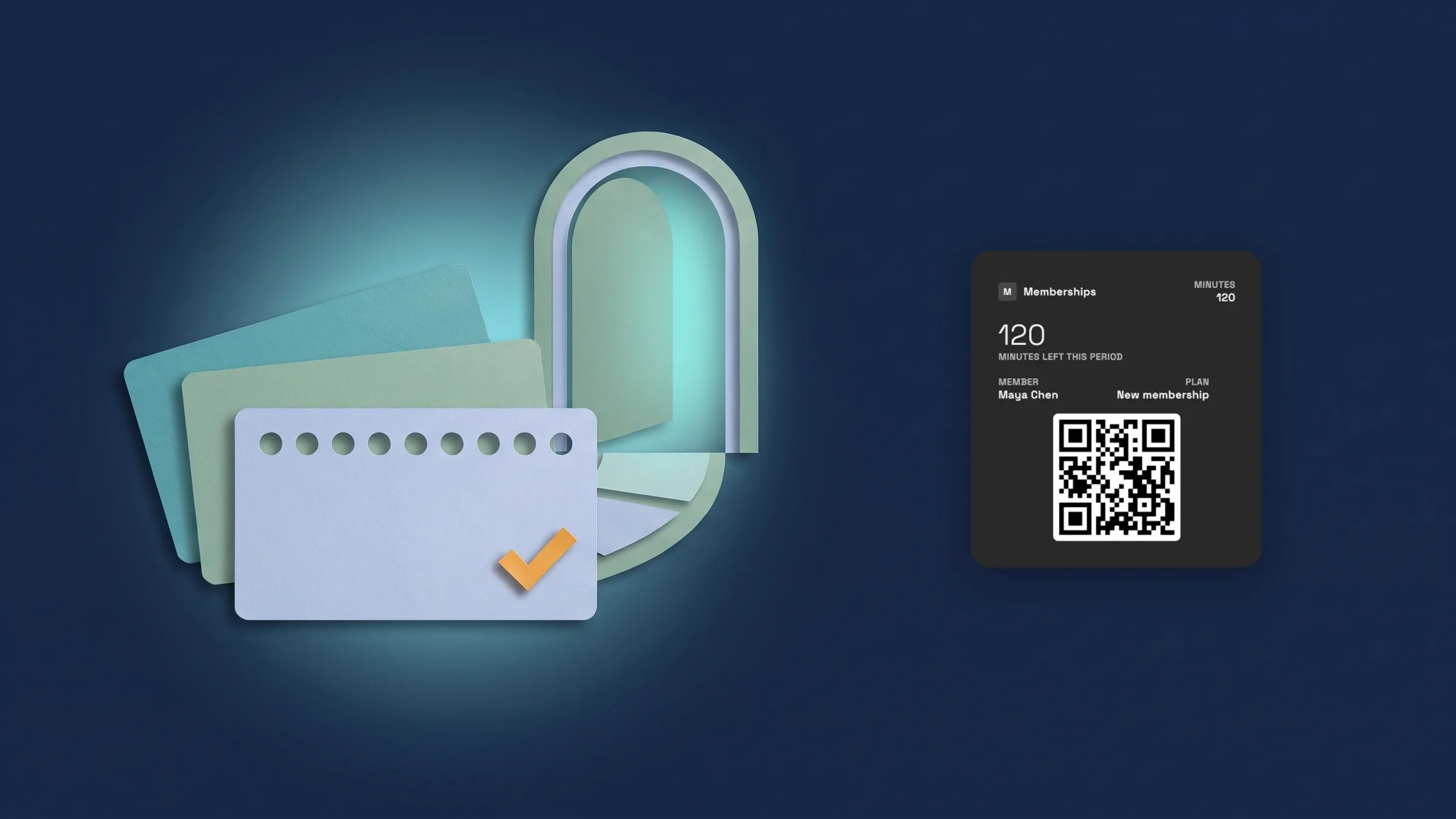
Maak lidmaatschapstypes aan vanuit presets
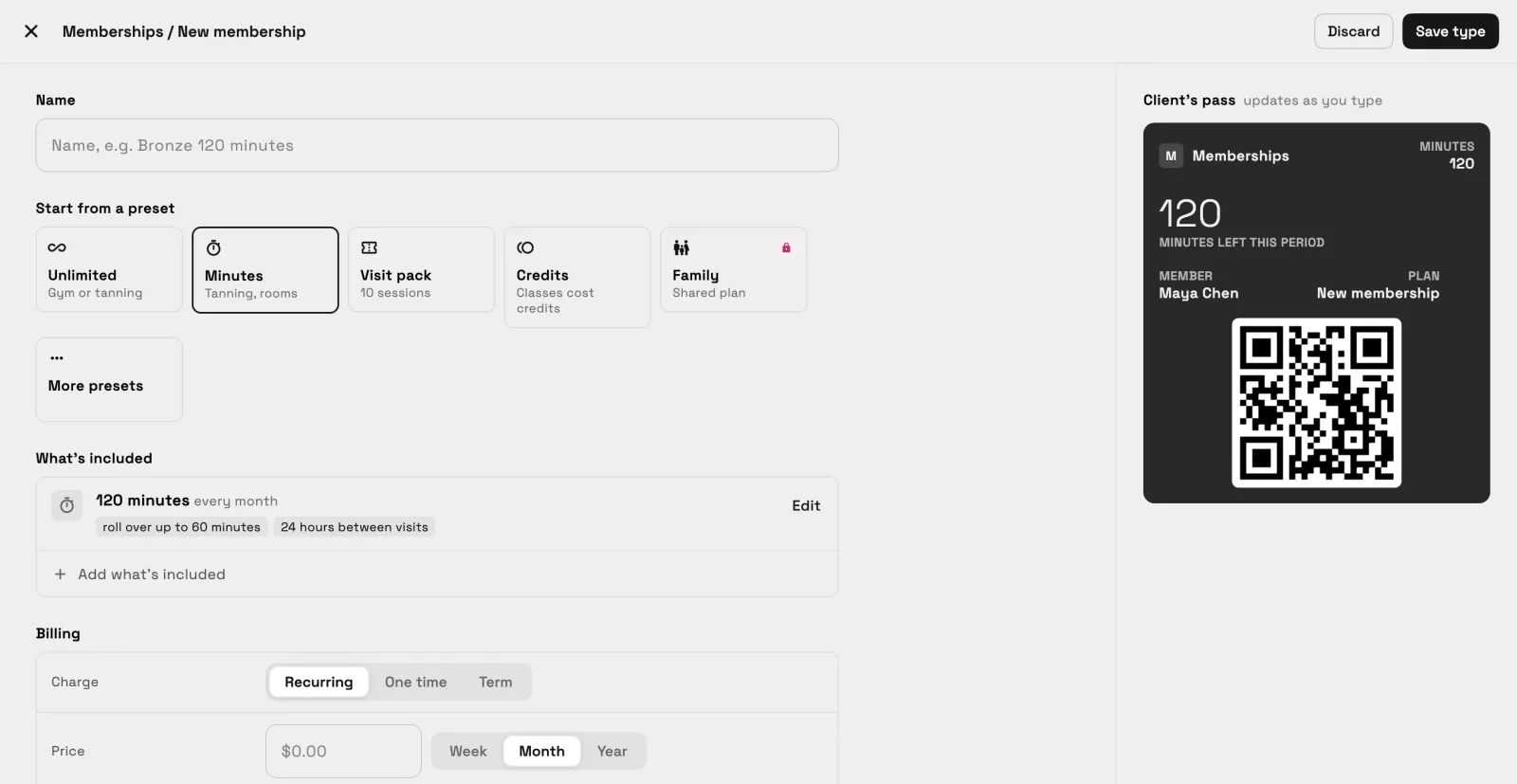
Open Clients → Ledenpakketten en kies Nieuw lidmaatschap. Begin met een preset: Onbeperkt, Minuten, Bezoekenpakket, Credits of Familie, met Onbeperkt zonnen, Salonlidmaatschap, Coworking en Dagpas onder Meer presets. Geef het type vervolgens een Naam en stel Wat is inbegrepen, Facturering en Bij de deur in.
Wat is inbegrepen bevat wat een lid krijgt: onbeperkte bezoeken, minuten, bezoeken of credits, met optionele bijvullingen. Facturering stelt in hoe het type wordt gefactureerd, met inschrijfgeld, een verplichting en wat er gebeurt na een mislukte betaling. Bij de deur stelt Vriezen en Gastpassen in, en op Specialist en hoger, wat een lid moet doen Vóór het eerste bezoek. Een voorbeeld van de ledenpas wordt bijgewerkt terwijl je typt, en Type opslaan bewaart het.
Lidmaatschappen zijn beschikbaar vanaf Cadet. De Family preset is beschikbaar vanaf Voyager. Het is nu beschikbaar in de web-app en komt naar de iPhone-app met de volgende update.
- Presets voor sportscholen, studio's, zonnebanken, salons, coworking en dagkaarten
- Wat is inbegrepen, Facturering en Bij de deur in één editor
- Een live voorbeeld van de klantenpas terwijl je bouwt
- Waar te vinden.
- Klanten
- Lidmaatschappen
- Nieuw lidmaatschap
- Plannen
- Cadet en hoger
- Meer informatie
- BetalingenGids voor het aanmaken van lidmaatschapstypes
Verkoop een lidmaatschap met een betaallink
Open een klant, gebruik het ⋯ menu en kies Lidmaatschap verkopen. Kies het lidmaatschap, en kies dan onder Hoe ze betalen Betaallink en druk op Verkopen. Het blad zegt Betaallink gereed en Link kopiëren plaatst de link op je klembord, zodat je die kunt versturen zoals je normaal doet. Het lidmaatschap start wanneer de klant betaalt. (Gewijzigd 2 nov: voordat je op Verkopen drukt, toont het blad Eerste afschrijving, met eventuele setupkosten, en Dan, met wat de klant vervolgens betaalt en vanaf wanneer, of wanneer het lidmaatschap eindigt. Datums tellen vanaf de dag dat de klant betaalt.)
De betaling wordt gefactureerd via je eigen Stripe-account, dus verbind eerst Stripe. Workspace369 mailt of sms't de link niet voor je, dus niets bereikt de klant totdat jij het verstuurt. Verkopen is op Cadet en hoger. Het is nu beschikbaar in de web-app en komt naar de iPhone-app met de volgende update.
- Klant ⋯ menu → Lidmaatschap verkopen → Betaallink → Verkopen → Link kopiëren
- Gefactureerd via je eigen Stripe-account
- Jij stuurt de link; de app stuurt niets naar de klant
- Gewijzigd 2 nov: Eerste afschrijving en dan tonen voordat je op Verkopen drukt
- Waar te vinden.
- Klanten
- een klant
- ⋯ menu
- Verkoop lidmaatschap
- Plannen
- Cadet en hoger
- Meer informatie
- BetalingenGids voor het aanmaken van lidmaatschapstypes
Check leden in aan de balie
Open Clients → Check-in. Check mensen in met Camera door een ledenpas te scannen, met Scanner voor een handheld scanner, of met Zoeken op naam. Het scherm zegt Klaar voor het volgende lid totdat iemand arriveert, en Vandaag toont de check-ins van de dag. De eigenaar kan altijd leden inchecken; personeelsinchecken is op Voyager en hoger.
Elk lid heeft een pas met een QR-code, zodat ze die aan de balie kunnen tonen. Lidmaatschapsregels voor meerdere locaties zijn beschikbaar vanaf Commander. Het is nu beschikbaar in de web-app en komt naar de iPhone-app met de volgende update.
- Camera, Scanner en Zoeken aan de balie
- Een QR-pas voor elk lid
- Personeelsinchecken op Voyager en hoger; de eigenaar kan altijd inchecken
- Waar te vinden.
- Klanten
- Inchecken
- Plannen
- Cadet en hoger
Leden zien hun lidmaatschap en pas in het portaal
Wanneer een klant een lidmaatschap heeft, toont hun klantportal een sectie Lidmaatschap en pas: het plan en de status ervan, de QR-code om te tonen bij de receptie, wat er over is in elk saldo, en Recente bezoeken.
Onder Beheer kunnen leden pauzeren wanneer het type dit toestaat, hun kaart bijwerken of annuleren. Leden kunnen geen lidmaatschap kopen via de portal; je verkoopt het vanuit het ⋯ menu van de klant. De sectie Lidmaatschap en pas wordt alleen getoond voor klanten die een lidmaatschap hebben. Het is nu beschikbaar in de web-app en komt naar de iPhone-app met de volgende update.
- Een sectie Lidmaatschappen en passen met de QR-code en saldi
- Lidmaatschap pauzeren wanneer het type dit toestaat, Kaart bijwerken, Lidmaatschap annuleren
- Verkoop blijft bij jou, niet in de portal
- Waar te vinden.
- De klantportal
- Lidmaatschap en pas
- Plannen
- Cadet en hoger
- Meer informatie
- KlantportaalGids voor lidmaatschappen in het klantenportaal
Bekijk check-ins in het Check-ins rapport
Open Finance → Rapporten en kies Check-ins, in de groep Ledenpakketten & check-ins. Het toont drukke tijden en check-ins per dag, en je kunt kijken naar 7, 30 of 90 dagen, of een aangepast bereik instellen. Hetzelfde rapport staat op het tabblad Rapport van het Check-in scherm. Het locatievergelijkingsrapport is op Commander en hoger. Het is nu beschikbaar in de web-app en komt naar de iPhone-app met de volgende update.
- Financiën → Rapporten → Inchecken
- Drukte en inchecken per dag
- 7, 30, 90 dagen of een aangepast bereik
- Waar te vinden.
- Financiën
- Rapporten
- Inchecken
- Plannen
- Cadet en hoger
- Meer informatie
- AnalysesCRM voor sportscholen en boetiekfitness
Bekijk hoe je programma's lopen in Programma's & Sessies
Open Finance → Rapporten en kies Programma's & Sessies. De tegels tonen Sessies, Aanwezigheidspercentage en Gehouden groepssessies voor het door jou gekozen bereik. Per coach toont één-op-één sessies, no-shows en aanwezigheid voor elke coach, en Per niveau toont Leden, Vertrokken en Lid geworden voor elk programmaniveau.
Maandelijkse omzet wordt alleen getoond aan de eigenaar en beheerders. Leden die betalen in een andere valuta dan hun programma worden genoteerd, maar niet toegevoegd aan de omzet. Het rapport is beschikbaar vanaf Voyager. Het is nu beschikbaar in de web-app en komt naar de iPhone-app met de volgende update.
- Sessies, Aanwezigheidspercentage en Gehouden groepssessies
- Uitsplitsingen per coach en per niveau
- Maandelijkse omzet wordt alleen getoond aan de eigenaar en beheerders
- Waar te vinden.
- Financiën
- Rapporten
- Programma's & Sessies
- Plannen
- Voyager en hoger
Snelle antwoorden
- Hoe maak ik een lidmaatschapstype aan?
- Ga naar Klanten → Lidmaatschappen en kies Nieuw lidmaatschap. Begin met een preset, stel vervolgens Inbegrepen, Facturering en Bij de deur in, en kies Type opslaan.
- Hoe verkoop ik een lidmaatschap aan een klant?
- Open de klant, gebruik het ⋯ menu, kies Lidmaatschap verkopen, selecteer het lidmaatschap en Betaallink, druk dan op Verkopen en Kopieer link. Het lidmaatschap start wanneer ze betalen.
- Verstuurt Workspace369 de betaallink naar mijn klant?
- Nee. De app stuurt niets naar de klant. Je kopieert de link en stuurt deze zoals je normaal doet.
- Kunnen leden een lidmaatschap kopen in het klantenportaal?
- Nee. Je verkoopt lidmaatschappen vanuit het ⋯ menu van de klant. Leden zien hun lidmaatschap en pas in het portaal, en kunnen hun kaart bijwerken of annuleren, en pauzeren wanneer het type dit toestaat.
- Hoe check ik een lid in?
- Open Klanten → Inchecken en gebruik Camera, Scanner of Zoeken. De eigenaar kan altijd leden inchecken; inchecken door personeel is beschikbaar vanaf Voyager.
- Welke plannen bevatten lidmaatschappen en het Programma's & Sessies rapport?
- Lidmaatschappen zijn beschikbaar vanaf Cadet. Inchecken door personeel en de Family preset zijn beschikbaar vanaf Voyager, en dat geldt ook voor het rapport Programs & Sessions. Lidmaatschapsregels voor meerdere locaties zijn beschikbaar vanaf Commander.
Gerelateerde updates
 Boekhoudrapporten verplaatst naar één duidelijk rapportpagina
 Nieuwe workspaces krijgen een starter 'Stel mijn pijplijn in' in AI chat
 Webhooks voor nieuwe klanten en stadiumwijzigingen
Verkoop lidmaatschappen en check leden in, in je eigen werkruimte
Start je gratis proefperiode op Voyager, vind het dan onder Klanten.
14 dagen gratis proefperiode. Betaalkaart vereist. Na de proefperiode: $74/maand voor Voyager. Wordt elke maand automatisch verlengd totdat je opzegt. Op elk moment opzeggen via Instellingen → Facturering.